Le stockage de mon iPhone est presque plein, et j’ai remarqué qu’une application utilise beaucoup d’espace pour les documents et données. Je veux effacer ces données supplémentaires de l’application sans supprimer l’application elle-même, car je l’utilise encore tous les jours. J’ai déjà vérifié les réglages de stockage de l’iPhone, mais je ne sais pas vraiment ce qui peut être supprimé sans risque. Je cherche de l’aide pour libérer de l’espace sans perdre l’application.
Je suis tombé sur le même bazar sur mon iPhone. Le stockage disait que les apps étaient petites, mais « Documents et données » était énorme, du genre 20 Go énorme. Ça avait l’air buggé.
Ce qu’Apple appelle « Documents et données », c’est tout le contenu supplémentaire que les apps gardent. Pas l’app elle-même. Les restes. Jetons de connexion, données de sites, cookies, morceaux de téléchargements, images en cache, vidéos en cache, anciens fichiers temporaires. Les apps sociales sont mauvaises pour ça. Si vous passez 30 minutes sur Instagram ou Facebook, votre téléphone stocke une pile de médias pour que le défilement soit plus rapide plus tard. Les semaines passent, et la pile devient bêtement énorme.
Le plus agaçant, c’est qu’Apple ne vous donne pas un bouton unique pour vider le cache de la plupart des apps. Donc vous finissez par tout vérifier une par une.
Si vous voulez la version courte, voici ce que j’ai fait.
- Pour Safari, ouvrez Réglages, puis Safari, puis touchez « Effacer l’historique et les données de site ».
- Pour certaines apps, vérifiez dans l’app elle-même. Facebook, par exemple, a des réglages de navigateur où vous pouvez effacer les cookies et le cache.
- Pour les apps récalcitrantes, supprimez complètement l’app puis réinstallez-la.
- Ne comptez pas sur Décharger l’app si votre objectif est de libérer du stockage. Le déchargement supprime le binaire de l’app, mais conserve les données de l’app.
- Dans Photos, videz « Supprimés récemment ». Si vous sautez cette étape, l’espace est toujours utilisé.
- Vérifiez aussi Fichiers. Son dossier « Supprimés récemment » piège beaucoup de gens.
L’étape suppression puis réinstallation a réglé les pires cas pour moi. Apps de streaming, apps sociales, apps de podcasts, parfois même apps de messagerie. Une app de 300 Mo se transforme en 4 Go après suffisamment d’usage. Je l’ai vu encore et encore.
Photos est l’endroit où les gens se font le plus piéger. Vous supprimez un tas de photos, puis le stockage change à peine. En général, la raison est simple. Les photos sont encore dans « Supprimés récemment » pendant environ 30 jours. Les albums partagés et les anciennes données synchronisées semblent aussi laisser des données locales derrière eux. J’ai eu ça avec des miniatures qui restaient plus longtemps que prévu.
Quand mon téléphone s’est approché de la saturation, les performances ont baissé d’une façon que je pouvais sentir. L’appareil photo s’ouvrait lentement. Les apps se figeaient au changement. Des alertes de stockage aléatoires continuaient d’apparaître. Ce n’était pas subtil. Les iPhone ont besoin d’espace libre pour faire leur travail normal en arrière-plan, et quand cet espace se réduit, l’ensemble commence à agir comme s’il était fatigué.
Dans mon cas, la photothèque était le principal problème. J’ai essayé de la nettoyer à la main et j’ai abandonné après quelques minutes. Trop de doublons, trop de captures d’écran, trop de vidéos géantes que j’avais oubliées.
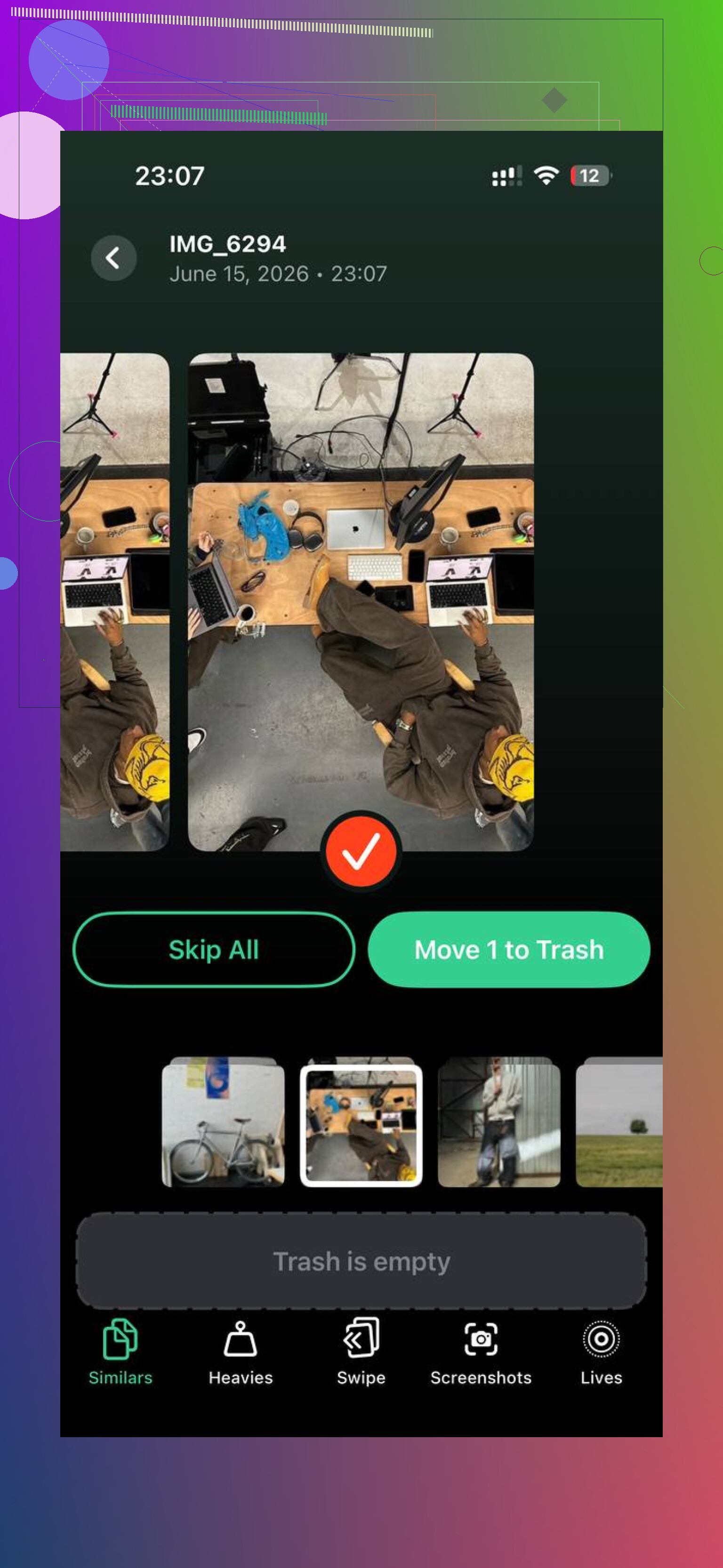
J’ai fini par utiliser Clever Cleaner. Ce qui m’a marqué, c’est le tri par taille de fichier. La section « Heavies » permettait de repérer rapidement ce qui gaspillait le plus d’espace. Un ancien clip 4K faisait plus de 1 Go. J’ai aussi utilisé la section « Similars » pour supprimer des prises quasi identiques, ce qui a aidé plus que je ne l’aurais cru parce que j’avais des rafales de la même photo un peu partout.
La partie utile, c’était de voir les chiffres de stockage avant de supprimer quoi que ce soit. Pas besoin de deviner. Je pouvais voir ce que chaque capture d’écran ou vidéo me coûtait. J’ai aussi aimé le fait que la photothèque soit traitée sur l’appareil, puisque je ne veux pas que mes photos soient envoyées ailleurs.
Après avoir supprimé environ 10 Go de grosses vidéos et de prises répétées, le stockage de Photos a diminué rapidement et le téléphone m’a semblé plus réactif à nouveau. Pas magique, toujours le même téléphone, mais les ralentissements se sont assez atténués pour que je le remarque tout de suite.
Donc oui, effacer tout ça est sans danger. Vous devrez peut-être vous reconnecter. Certaines pages ou certains médias se chargeront plus lentement la première fois après le nettoyage. À mon avis, l’échange en vaut la peine.
Si le stockage de votre iPhone semble incorrect, commencez ici :
- Effacez l’historique Safari et les données de sites web
- Vérifiez les réglages de cache propres à chaque app
- Supprimez et réinstallez les apps devenues trop volumineuses
- Videz Supprimés récemment dans Photos
- Videz Supprimés récemment dans Fichiers
- Passez votre photothèque en revue pour repérer les grosses vidéos, les doublons et les captures d’écran
C’était la seule approche qui a fonctionné pour moi sans perdre toute une soirée à fouiller dans les réglages.
Si vous voulez conserver l’application, vos options sont limitées par iOS. Apple ne fournit pas de bouton universel « effacer les documents et les données » pour la plupart des apps. Donc, petite correction pour @mikeappsreviewer, supprimer puis réinstaller fonctionne, mais cela va à l’encontre de votre objectif si vous voulez garder l’app en place sans réinitialisation.
Ce qui fonctionne sans supprimer l’app :
Vérifiez Réglages, Général, Stockage iPhone, puis touchez l’app. Si « Vérifier les vidéos téléchargées » ou une option similaire apparaît, supprimez-les d’abord. Les apps de streaming, de podcasts et de cartes cachent souvent leurs fichiers hors ligne à cet endroit.
Ouvrez l’app et recherchez :
Cache
Téléchargements
Contenu hors ligne
Médias enregistrés
Historique de recherche
C’est particulièrement important pour TikTok, Spotify, Netflix, YouTube, Podcasts, Chrome, Reddit, Discord. J’ai déjà vu une app passer de 8 Go à moins de 2 Go après avoir supprimé uniquement les téléchargements.
Pour Messages, allez dans Réglages, Général, Stockage iPhone, Messages. Supprimez les pièces jointes volumineuses. Cela libère rapidement de l’espace.
Pour WhatsApp ou Telegram, effacez les médias depuis l’intérieur de l’app. Ne supprimez pas les discussions sauf si c’est intentionnel.
Si la plus grosse partie de « documents et données » correspond aux photos, j’éviterais la recherche manuelle sauf si votre photothèque est minuscule. Clever Cleaner est utile pour les grandes vidéos, les doublons et les captures d’écran. Cet avis l’explique mieux : voyez comment Clever Cleaner aide à libérer de l’espace de stockage sur iPhone.
Dernière chose. Redémarrez le téléphone après le nettoyage. Les chiffres du stockage iOS ont parfois du retard.
On ne peut pas vraiment forcer l’effacement de « Documents et données » pour la plupart des apps iPhone depuis iOS seul. C’est la vérité agaçante qu’Apple cache un peu.
Là où je ne suis pas tout à fait d’accord avec @mikeappsreviewer, c’est sur ce point : supprimer/réinstaller est l’option nucléaire, mais pas la seule. Et là où @sonhadordobosque a raison, c’est que le nettoyage spécifique à l’app est généralement la vraie solution.
Quelques points que les gens oublient :
- Vérifiez Réglages > [nom de l’app]. Certaines apps y stockent des options pour les médias téléchargés, la réinitialisation du cache ou l’accès aux fichiers locaux.
- Dans Stockage iPhone, certaines apps affichent des options de gestion cachées seulement après que vous avez appuyé dessus.
- S’il s’agit d’une app de messagerie, supprimez les pièces jointes volumineuses, les notes vocales, les stickers et les médias téléchargés automatiquement dans l’app. Ça s’accumule vite.
- Pour les apps de musique/vidéo, supprimez d’abord les téléchargements hors ligne. Souvent, c’est tout le problème, honnêtement.
- Les apps de notes, PDF, scan et signature électronique peuvent aussi accumuler des fichiers locaux. Les gens les oublient.
Aussi, si le stockage gonflé vient de photos ou vidéos que vous avez enregistrées via l’app, alors l’app n’est peut-être même pas la vraie responsable. Cet espace peut se trouver dans Photos. Dans ce cas, une app de nettoyage aide davantage que de trifouiller des réglages au hasard. Clever Cleaner est efficace pour trouver les grandes vidéos, les doublons et les captures d’écran sans devoir fouiller manuellement pendant des heures.
Si vous voulez un guide correct, cette vidéo sur libérer du stockage sur iPhone et effacer les données d’app couvre assez bien les bases.
Donc oui, version courte : si l’app n’a pas d’option intégrée pour nettoyer le cache ou les téléchargements, iOS ne vous laissera généralement pas supprimer uniquement les données. C’est super idiot, mais c’est comme ça qu’Apple fonctionne.

Je nuancerais un peu @mikeappsreviewer ici. Réinstaller est efficace, bien sûr, mais cela reste essentiellement une réinitialisation. Si vous voulez conserver l’app exactement dans l’état où elle est, avec les connexions, les réglages, les brouillons et l’état local intacts, ce conseil est souvent plus perturbateur que les gens ne l’imaginent.
Un aspect que presque personne n’a vraiment abordé est le suivant : parfois, « Documents et données » est gonflé par des synchronisations échouées ou des index locaux corrompus, pas seulement par le cache. Cela se voit souvent dans les apps de messagerie, les lecteurs cloud, les apps de notes et tout ce qui conserve des bases de données hors ligne. Dans ces cas-là, recherchez des options comme :
- Reconstruire la base de données
- Resynchroniser le compte
- Supprimer uniquement les copies téléchargées
- Désactiver puis réactiver la synchronisation pour un dossier ou un compte
Cela peut réduire le stockage sans effacer toute l’app.
Une autre solution souvent négligée consiste à modifier les paramètres de conservation avant de nettoyer. Par exemple :
- Conserver les messages pour toujours vs 1 an ou 30 jours
- Conservation des épisodes de podcast
- Qualité de la musique téléchargée
- Comportement d’enregistrement sur l’appareil de l’app Appareil photo dans les apps de chat ou sociales
Cela évite que le stockage ne regonfle dès la semaine prochaine.
Je ne m’obséderais pas non plus sur le chiffre du stockage immédiatement après le nettoyage. iOS garde parfois les estimations de « Données système » et de l’utilisation des apps obsolètes pendant un moment. Brancher le téléphone à l’alimentation et le laisser en Wi-Fi toute la nuit peut faire se normaliser le chiffre affiché plus vite que des redémarrages répétés.
Si le vrai problème est le média, et non le cache d’app, alors Clever Cleaner a plus de sens que de fouiller au niveau de l’app. Avantages : repère rapidement les grosses vidéos, les photos en double, les captures d’écran. Inconvénients : il ne videra pas magiquement les caches protégés des apps qu’Apple n’expose pas, donc il est excellent pour l’encombrement de la photothèque, pas comme effaceur universel de données d’app.
Donc, mon avis est :
- Conserver l’app
- Corriger les téléchargements, la synchronisation et la conservation dedans
- Laisser iOS recalculer
- Utiliser Clever Cleaner si Photos est le coupable caché
C’est un peu plus proche de ce que voulaient dire @sonhadordobosque et @sterrenkijker, simplement avec moins d’insistance sur l’option radicale.