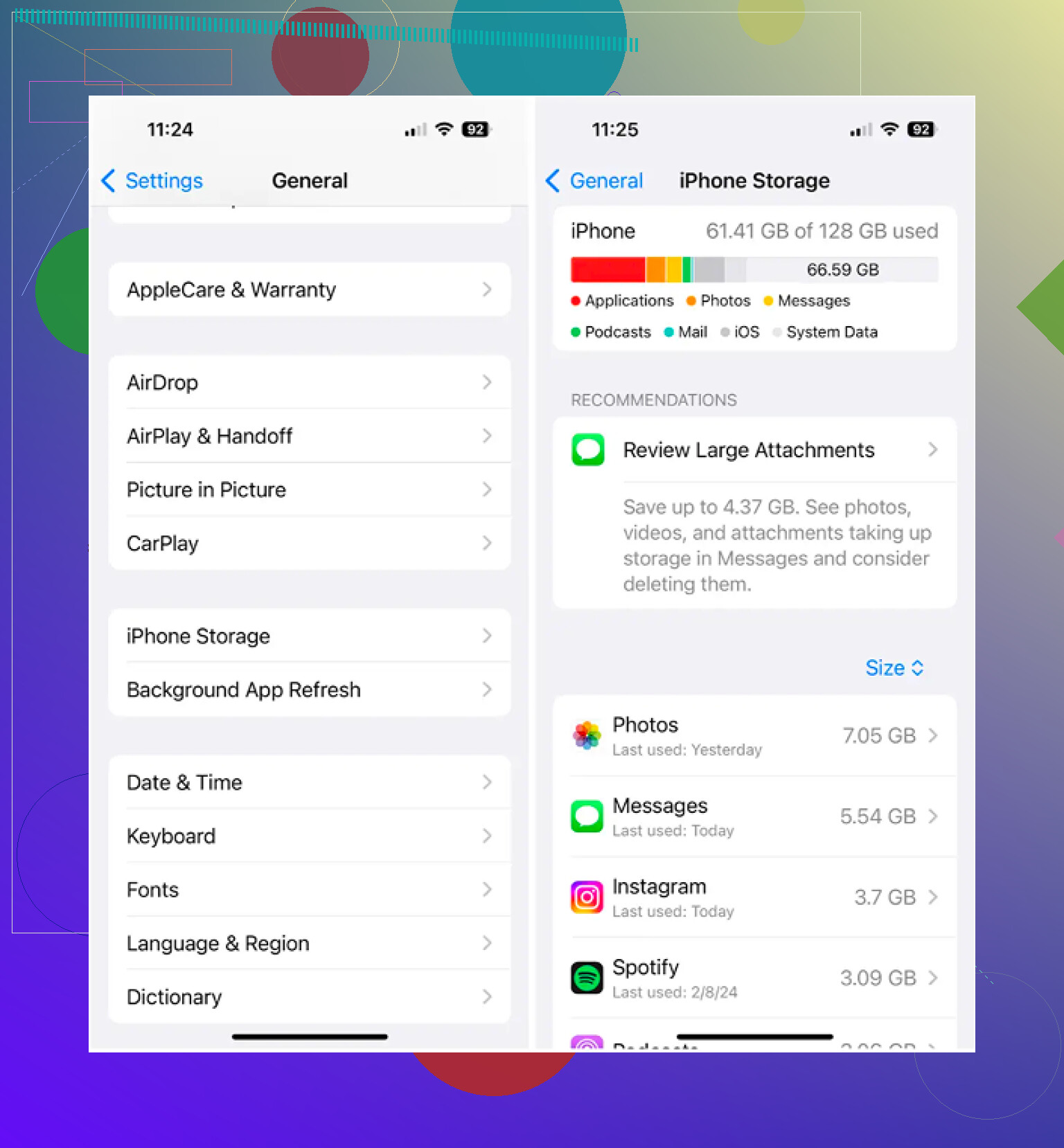
J’essaie de libérer de l’espace de stockage sur mon iPhone, mais je n’arrive pas à comprendre comment supprimer des fichiers dans l’app Fichiers. Certains fichiers ne semblent pas être supprimés complètement, et je ne sais pas s’ils sont encore stockés sur mon appareil ou dans iCloud. J’ai besoin d’aide pour comprendre les bonnes étapes afin de libérer de l’espace sans supprimer les mauvaises choses.
Sur iPhone, le nettoyage des fichiers paraît bizarre jusqu’à ce que vous compreniez où Apple a caché les choses. J’ai tâtonné la première fois aussi. Après un peu de pratique, cela devient une petite routine.
Supprimer des fichiers dans l’app Fichiers
L’app Fichiers est l’endroit où je retrouvais sans arrêt des PDF enregistrés, des archives ZIP, des téléchargements Safari et des pièces jointes récupérées depuis Mail.
Si vous voulez supprimer un fichier ou un dossier :
- Ouvrez l’app Fichiers et accédez à l’élément.
- Maintenez le doigt sur l’icône du fichier ou du dossier.
- Quand le menu apparaît, faites défiler vers le bas. Sur iOS 18, Supprimer se trouve souvent tout en bas en rouge avec une icône de corbeille.
- Appuyez sur Supprimer.
Si vous en effacez plusieurs à la fois :
- Appuyez sur le bouton à trois points en haut à droite.
- Choisissez Sélectionner.
- Appuyez sur chaque élément que vous voulez supprimer.
- Appuyez sur l’icône de corbeille en bas.
Supprimer un dossier sans effacer la mauvaise chose
Les dossiers fonctionnent de la même façon. J’ai maintenu le doigt sur le dossier, fait défiler jusqu’à Supprimer, puis je l’ai retiré. Si vous voulez seulement vider le dossier sans le supprimer, ouvrez-le d’abord, utilisez Tout sélectionner, puis supprimez le contenu depuis l’intérieur. C’est facile à rater si vous allez trop vite.
Quand un fichier refuse de se supprimer
Je l’ai vu plus d’une fois. Le fichier semblait toujours être là, mais iCloud l’avait déjà déplacé ou synchronisé ailleurs. Fichiers ne s’était pas actualisé, donc l’icône était en quelque sorte factice, encore là comme si rien ne s’était passé.
- Fermez complètement l’app Fichiers, puis rouvrez-la.
- Si l’élément apparaît toujours, redémarrez l’iPhone.
- Après le redémarrage, iOS actualise généralement sa liste locale de fichiers et l’élément fantôme disparaît.
Libérer de l’espace sans supprimer le fichier d’iCloud
Cette partie est importante. Si un fichier a une icône de nuage à côté, il se trouve dans iCloud. Si vous appuyez sur Supprimer, il disparaît sur tous les appareils utilisant votre identifiant Apple.
Ce qui m’a aidé, c’est d’utiliser Supprimer le téléchargement à la place. Cela enlève la copie locale du téléphone mais laisse le fichier dans iCloud Drive. Plus tard, si vous en avez de nouveau besoin, appuyez dessus et le téléphone le retélécharge.
Pourquoi le stockage semble encore plein après avoir supprimé des éléments
J’ai cru que mon téléphone avait un bug la première fois. Ce n’était pas le cas. iOS conserve les fichiers supprimés dans Suppressions récentes pendant 30 jours, et ils occupent toujours de l’espace de stockage tant que vous ne videz pas cet emplacement.
Pour les effacer tout de suite :
- Ouvrez Fichiers.
- Accédez à l’onglet Parcourir.
- Trouvez Suppressions récentes sous Emplacements.
- Appuyez sur les trois points, puis sur Sélectionner, puis sur Tout supprimer.
Photos fonctionne de la même manière. Les photos et vidéos supprimées vont dans sa propre zone Suppressions récentes, donc vous devez vider les deux emplacements si vous essayez de récupérer de l’espace maintenant plutôt que le mois prochain.
Pourquoi supprimer des documents de l’app Fichiers aide souvent à peine
D’après ce que j’ai vu sur mon propre téléphone, les documents et les téléchargements n’étaient pas les gros consommateurs de stockage. Les vidéos, si. Une vieille vidéo 4K occupait plus d’espace que des piles de PDF. Les rafales de photos étaient un autre bazar, avec dix clichés presque identiques qui encombraient tout.
L’album intégré Doublons dans Photos ne détecte que les copies exactes. Clever Cleaner va plus loin que ça, et j’ai remarqué qu’il regroupe les clichés similaires au lieu de seulement les doublons parfaits.
La partie que j’ai trouvée utile, c’est la vue Heavies. Elle liste d’abord vos fichiers les plus volumineux, avec les tailles de fichier affichées clairement, donc les pires éléments apparaissent vite. La section Similars regroupe les photos presque identiques et choisit une meilleure photo, ce qui aide quand votre pellicule est remplie de rafales inutiles. Il y a aussi un écran de balayage où vous avancez mois par mois, à gauche pour supprimer, à droite pour garder. D’après ce que j’ai vu, le traitement reste sur l’appareil.
Une dernière chose, parce que cela m’a piégé. Si vous nettoyez manuellement des fichiers dans Fichiers puis videz votre photothèque avec Clever Cleaner, le chiffre du stockage peut quand même ne pas bouger tant que vous n’avez pas vidé Suppressions récentes dans les deux apps. Une corbeille dans Fichiers. Une autre dans Photos. Si vous en oubliez une, l’espace libéré ne s’affichera pas encore.
Un petit point que @mikeappsreviewer n’a pas assez souligné : l’emplacement compte plus que le bouton Supprimer.
Si le fichier est dans Sur mon iPhone, le supprimer efface le fichier local. S’il est dans iCloud Drive, le supprimer l’enlève aussi d’iCloud, sur tous les appareils synchronisés. Si votre objectif est de libérer de l’espace de stockage, vérifiez d’abord le chemin en haut. Cela vous indique ce que vous supprimez.
Pour les fichiers qui restent bloqués sur place, je ne partirais pas du principe qu’il s’agit tout de suite d’un élément fantôme. Parfois, l’app qui utilise le fichier l’a encore ouvert. Enregistrez et fermez l’app source, puis réessayez. Cela arrive souvent avec les PDF, les documents Pages et les pièces jointes téléchargées.
Meilleure façon de vérifier le stockage :
- Allez dans Réglages, Général, Stockage iPhone.
- Attendez 20 à 30 secondes que le graphique se mette à jour.
- Vérifiez l’utilisation de Fichiers ou d’iCloud Drive après la suppression.
Si vous voulez le guide étape par étape d’Apple, cette page est plus claire et plus facile à parcourir :
comment gérer et supprimer des fichiers sur iPhone
Si la majeure partie de votre perte de stockage vient des photos et vidéos, nettoyer Fichiers ne changera pas grand-chose. Clever Cleaner est plus utile dans ce cas, surtout pour les grandes vidéos et les photos similaires. Cette partie compte davantage sur la plupart des téléphones, honnêtement.

La grande chose que j’ajouterais à ce qu’ont dit @mikeappsreviewer et @techchizkid : ne jugez pas d’après ce que vous voyez encore dans Fichiers, jugez d’après le statut et l’emplacement du fichier.
Beaucoup de gens suppriment quelque chose dans Fichiers et pensent que l’espace de stockage devrait baisser instantanément. Pas toujours. Parfois, ce n’était qu’une vue de type raccourci vers iCloud Drive, pas un gros fichier local stocké sur votre téléphone. D’autres fois, le fichier est encore mis en cache pendant un moment, c’est pourquoi les chiffres de stockage de l’iPhone peuvent avoir du retard et sembler un peu faux pendant un certain temps.
Voici ce que je vérifie habituellement :
- Dans Fichiers, touchez et maintenez l’élément, puis cherchez Infos
- Vérifiez Où ou le chemin du dossier
- Si c’est indiqué iCloud Drive, le supprimer l’enlève partout
- Si c’est indiqué Sur mon iPhone, c’est du stockage local
- Si vous voulez seulement récupérer de l’espace, utilisez Supprimer le téléchargement quand c’est disponible au lieu d’une suppression complète
Aussi, si un fichier vient d’une autre app, il arrive parfois que le vrai gouffre de stockage soit encore dans les propres données de cette app, pas dans Fichiers lui-même. C’est pourquoi supprimer un PDF copié depuis Fichiers peut ne presque rien changer. Agaçant, mais très Apple.
Petit désaccord avec le conseil du genre « redémarre simplement et ça disparaîtra » : parfois l’élément n’est pas du tout un fichier fantôme, il attend juste la synchronisation. Essayez d’abord de couper puis remettre le wifi ou de vérifier la synchro iCloud Drive avant de passer en mode destruction totale.
Et honnêtement, si votre objectif est de libérer un espace significatif, nettoyer Fichiers aide généralement moins que les gens ne l’espèrent. Les photos et les vidéos sont presque toujours les coupables. C’est là que Clever Cleaner a plus de sens, surtout pour les clichés similaires et les grosses vidéos. Ce n’est pas le même usage que Fichiers, mais l’impact est bien plus grand pour la plupart des gens.
Si vous voulez un guide visuel, c’est assez clair :
voir comment supprimer des fichiers sur iPhone et libérer rapidement de l’espace
Donc oui, supprimez dans Fichiers pour les documents/téléchargements, mais vérifiez si vous supprimez des copies locales ou si vous effacez aussi iCloud. C’est ce point qui piège les gens à chaque fois.