Mon iPhone est devenu très lent et certaines applications se figent ou plantent régulièrement. Des amis m’ont dit que vider le cache pourrait aider, mais je suis perdu sur la manière la plus sûre de le faire sur iOS sans supprimer par erreur mes photos, messages ou des données d’application importantes. Quelqu’un peut-il expliquer, étape par étape, les méthodes pour vider le cache sur un iPhone, y compris pour Safari et pour des applications spécifiques, ainsi que ce à quoi je dois faire attention ?
Version courte. Vous ne perdrez pas vos photos ni vos messages si vous suivez ces étapes et lisez bien ce que chaque option indique avant d’appuyer sur Supprimer.
Voici ce qui fonctionne sur iOS sans effacer vos données :
-
Redémarrez d’abord
Un simple redémarrage vide la mémoire temporaire (RAM) et le cache système.
Appuyez sur volume haut, puis volume bas, puis maintenez le bouton d’alimentation, faites glisser pour éteindre, attendez 30 secondes, puis rallumez.
Testez la vitesse après, cela suffit parfois à corriger les blocages. -
Vérifiez le stockage et utilisez « Supprimer l’app »
Allez dans Réglages → Général → Stockage iPhone.
Attendez que la liste se charge, cela peut prendre une minute.
Vous verrez la liste des apps classées par taille.
Touchez une app qui semble lente, comme Instagram, TikTok, Facebook, etc.
Vous voyez deux boutons :
• Supprimer l’app
Enlève l’app elle‑même, conserve vos documents et données.
Cela vide le cache de l’app sans toucher à votre connexion ni aux fichiers locaux de cette app.
Après la suppression, touchez l’icône sur l’écran d’accueil pour la réinstaller.
• Supprimer l’application
Supprime l’app et ses données.
C’est celui à éviter si vous ne voulez pas risquer de perdre les données de l’app.
Supprimer l’app est sans risque pour la plupart des apps sociales, d’achat, etc., car vos données restent dans votre compte en ligne.
Pour les jeux, assurez‑vous qu’ils se synchronisent avec Game Center ou un compte, sinon vous risquez de perdre vos sauvegardes.
- Vider le cache de Safari en toute sécurité
Cela ne supprime pas les photos ni les messages.
Allez dans Réglages → Safari.
Touchez Effacer l’historique et les données de site.
Cela supprime le cache des sites, les cookies et l’historique.
Vous serez déconnecté de certains sites, mais vos photos et messages restent intacts.
Si vous ne voulez vider le cache que pour un site précis, faites défiler jusqu’à Avancé → Données de sites → Modifier, puis supprimez les plus grosses entrées.
- Vider le cache à l’intérieur de chaque app
Certaines apps ont leur propre bouton pour vider le cache.
Exemples :
• WhatsApp : Réglages → Stockage et données → Gérer le stockage. Supprimez les gros éléments, anciennes vidéos, GIF, etc.
• Telegram : Réglages → Données et stockage → Utilisation du stockage. Utilisez Vider le cache.
• Reddit / Twitter / TikTok : cherchez dans leurs réglages des options Stockage ou Cache.
Cela aide beaucoup si une app plante sans arrêt.
- Nettoyer Photos sans risque
Photos n’a pas de bouton « vider le cache », mais les très gros fichiers vidéo peuvent ralentir l’iPhone.
Étapes sûres :
• Réglages → Votre nom → iCloud → Photos → activez Photos iCloud si vous avez assez de stockage iCloud.
• Dans Photos, triez par grandes vidéos et supprimez celles dont vous n’avez pas besoin.
• Videz l’album Supprimés récemment pour libérer réellement de l’espace.
Si vous ne voulez pas payer iCloud, déplacez d’abord les grosses vidéos vers un ordinateur ou un disque externe.
-
Supprimer automatiquement les grandes apps inutilisées
Dans Réglages → App Store, activez Supprimer les apps inutilisées.
iOS supprime les apps que vous n’utilisez pas quand le stockage est bas, mais garde vos documents et données.
Vous touchez l’icône grisée pour les récupérer. -
Utiliser une app de nettoyage, avec prudence
Si vous voulez un outil pour trier doublons et fichiers inutiles, une app de nettoyage peut aider, surtout pour les photos, contacts et autres éléments en double.
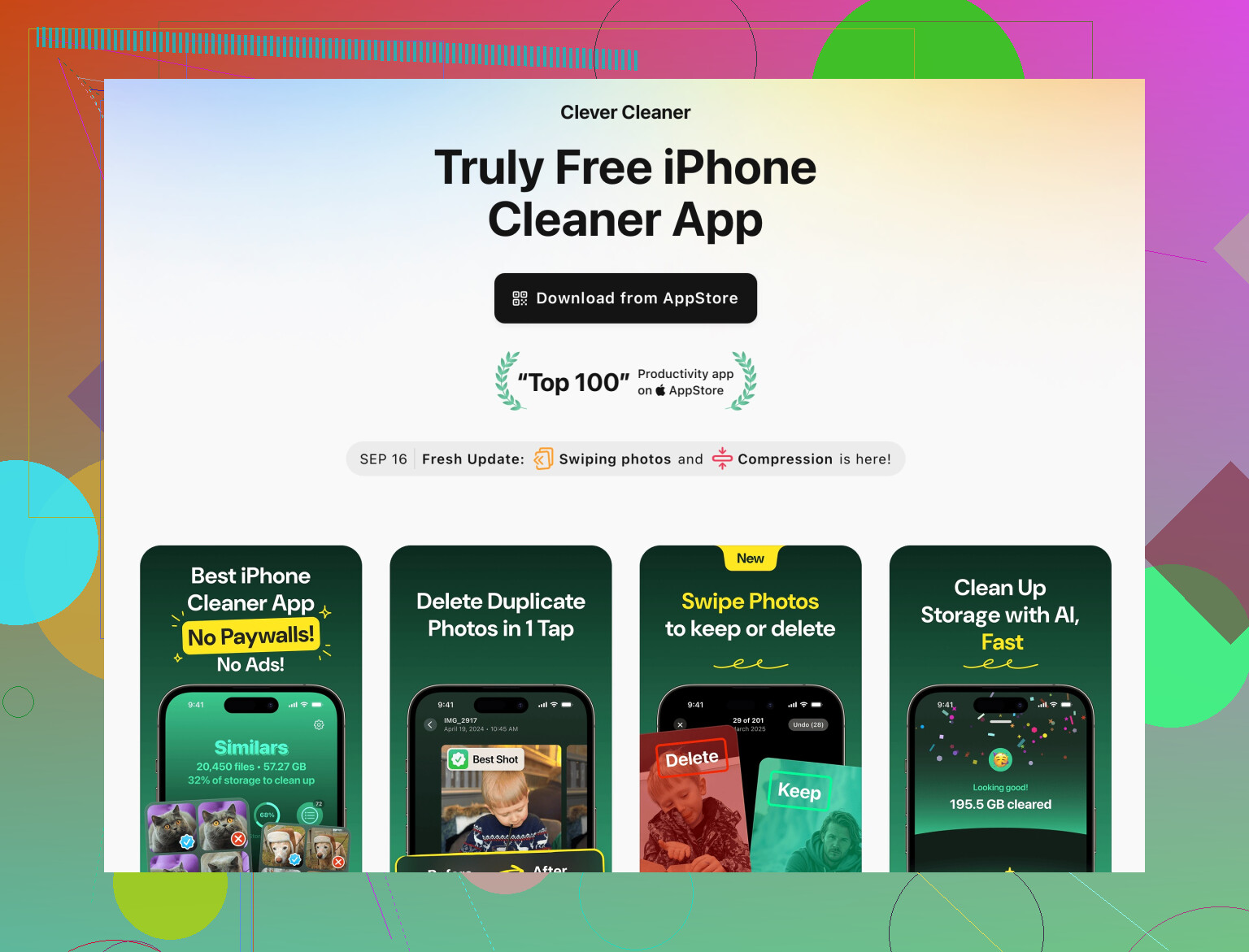
Une option spécialisée pour iPhone est Clever Cleaner App. Elle aide à trouver les photos en double, les images similaires, les captures d’écran inutiles, et à fusionner les contacts dupliqués. Cela libère du stockage sans toucher aux données importantes que vous voulez garder.
Si vous voulez l’essayer, voici un lien qui mène directement à la page App Store avec la description détaillée et le téléchargement :
Nettoyer les fichiers inutiles et les photos sur votre iPhone
Vérifiez toujours ce que toute app de nettoyage propose de supprimer avant de confirmer. N’appuyez pas sur « tout sélectionner » si vous n’êtes pas sûr.
-
Mettre à jour iOS et les apps
Un logiciel obsolète provoque souvent des plantages.
Allez dans Réglages → Général → Mise à jour logicielle et installez la dernière version stable.
Puis ouvrez l’App Store, touchez votre profil et choisissez Tout mettre à jour. -
Quand rien ne fonctionne
Si votre stockage est presque plein, les performances chutent beaucoup. Essayez de garder au moins 5 à 10 Go libres si possible.
Si le téléphone est ancien, les problèmes de performances viennent du matériel, pas seulement du cache.
Liste de contrôle pour ne rien perdre d’important :
• Photos sauvegardées sur iCloud, Google Photos ou un ordinateur.
• Messages synchronisés avec iCloud si vous l’utilisez.
• Utilisez Supprimer l’app plutôt que Supprimer l’application en cas de doute.
• Relisez toujours l’écran de confirmation avant de valider une suppression.
Vous avez raison de penser au cache, mais sur iOS il faut raisonner plus globalement : les performances d’un iPhone dépendent surtout de l’espace libre et de la bonne santé du système, plus que d’un simple effacement du cache comme sur Android.
@sognonotturno a déjà couvert les classiques (redémarrage, suppression d’apps, cache Safari, etc.), donc je ne vais pas répéter tous les tapotements et menus et je vais plutôt me concentrer sur d’autres angles qui gardent vos photos/messages en sécurité.
1. Vérifier comment votre stockage est réellement utilisé
iOS devient très lent quand le stockage est presque plein, même si vous videz le cache. Il faut garder au moins 5–10 Go libres.
- Réglages → Général → Stockage iPhone
- Ignorez les « recommandations » dans un premier temps et regardez :
- Données système
- Autres grosses catégories comme Messages, apps avec beaucoup de médias
Si Données système est énorme (type 20+ Go), ce sont souvent de vieux journaux, caches et données temporaires.
Façons sûres de réduire ça sans toucher aux photos :
- Laissez l’iPhone branché sur secteur et en Wi‑Fi un bon moment. iOS fait souvent du nettoyage et de l’indexation en arrière‑plan.
- Mettez à jour vers la dernière version d’iOS. Les mises à jour purgent souvent les vieux fichiers système.
- Si ça reste délirant, un sauvegarde chiffrée complète + restauration peut le réduire :
- Sauvegarde sur un ordinateur via Finder / iTunes, en choisissant sauvegarde chiffrée.
- Puis Restaurez l’iPhone à partir de cette sauvegarde.
Vos photos, messages et données d’apps reviennent, mais une grande partie des déchets « Autre/Système » est supprimée.
C’est pénible, mais efficace quand rien d’autre ne fonctionne.
C’est plus sûr que de supprimer au hasard des apps dont vous n’êtes pas sûr.
2. Messages : réduire l’espace sans perdre les conversations
Messages peut avaler des dizaines de Go, surtout avec les vidéos et memes.
Approche plutôt sûre :
- Réglages → Messages → laissez la conservation des messages sur Toujours si l’historique vous importe.
- Dans l’app Messages :
- Ouvrez une grosse conversation
- Touchez le nom du contact en haut → Informations
- Descendez à Photos et Documents
- Supprimez manuellement uniquement les pièces jointes volumineuses dont vous n’avez plus besoin.
Vous gardez le texte de la conversation, vous supprimez seulement les médias dont vous vous fichez. Aucun impact sur la photothèque ou les autres apps.
Je ne suis pas totalement d’accord avec le conseil courant « activez la suppression au bout d’un an » : c’est parfait pour découvrir trop tard qu’un fil crucial a été supprimé automatiquement. Le nettoyage manuel des pièces jointes est plus lent mais plus sûr.
3. Cibler les apps qui se comportent vraiment mal
Plutôt que « vider le cache de tout », repérez les vrais coupables :
- Dans Stockage iPhone, regardez quelles apps sont énormes, et celles qui plantent ou se figent souvent.
- Pour chacune, à l’intérieur de l’app :
- Cherchez les sections Stockage, Téléchargements, Contenu hors ligne, À regarder plus tard, etc.
- Supprimez :
- Playlists hors ligne, vidéos téléchargées
- Anciennes cartes, podcasts téléchargés, etc.
Ça libère souvent plus d’espace qu’un simple nettoyage de cache, tout en gardant vos comptes et données principales.
Si une app continue de planter :
- Déconnectez‑vous puis reconnectez‑vous dans l’app.
- Si ça ne suffit pas, supprimez puis réinstallez uniquement cette app, mais seulement si vous savez que votre compte est dans le cloud (Netflix, Spotify, réseaux sociaux = plutôt sûr, jeux uniquement locaux = risqué).
4. Gérer ce qui tourne en arrière‑plan et donne une impression de lenteur
Ce n’est pas du « cache », mais ça joue sur la fluidité :
- Réglages → Actualisation en arrière‑plan → désactivez‑la pour les apps peu importantes.
- Réglages → Général → Transférer ou réinitialiser → Réinitialiser → Réinitialiser tous les réglages
- Cela ne supprime pas les photos, messages ou apps.
- Ça remet à zéro le Wi‑Fi, la disposition, certaines autorisations.
- Bon compromis avant d’en arriver à un effacement complet.
Ça peut corriger des lenteurs étranges et des bugs que le simple vidage de cache ne règle pas.
5. Sauvegarde avant de faire des gros nettoyages
Si vos données sont vraiment importantes :
- Sauvegardez d’abord sur iCloud ou sur un ordinateur.
- Vérifiez que Photos est bien synchronisé ou copié ailleurs (iCloud, Google Photos ou un ordinateur).
- Ensuite seulement, commencez à supprimer/offloader plus sereinement.
Je ne fais jamais confiance à « ça devrait aller » quand il s’agit de la seule copie de photos de famille ou de données de travail.
6. À propos des apps de nettoyage et d’une qui est réellement utile
Vous n’avez pas besoin d’une app de nettoyage pour le cache, mais elles peuvent aider à organiser le bazar que vous ne trieriez jamais à la main, surtout dans Photos.
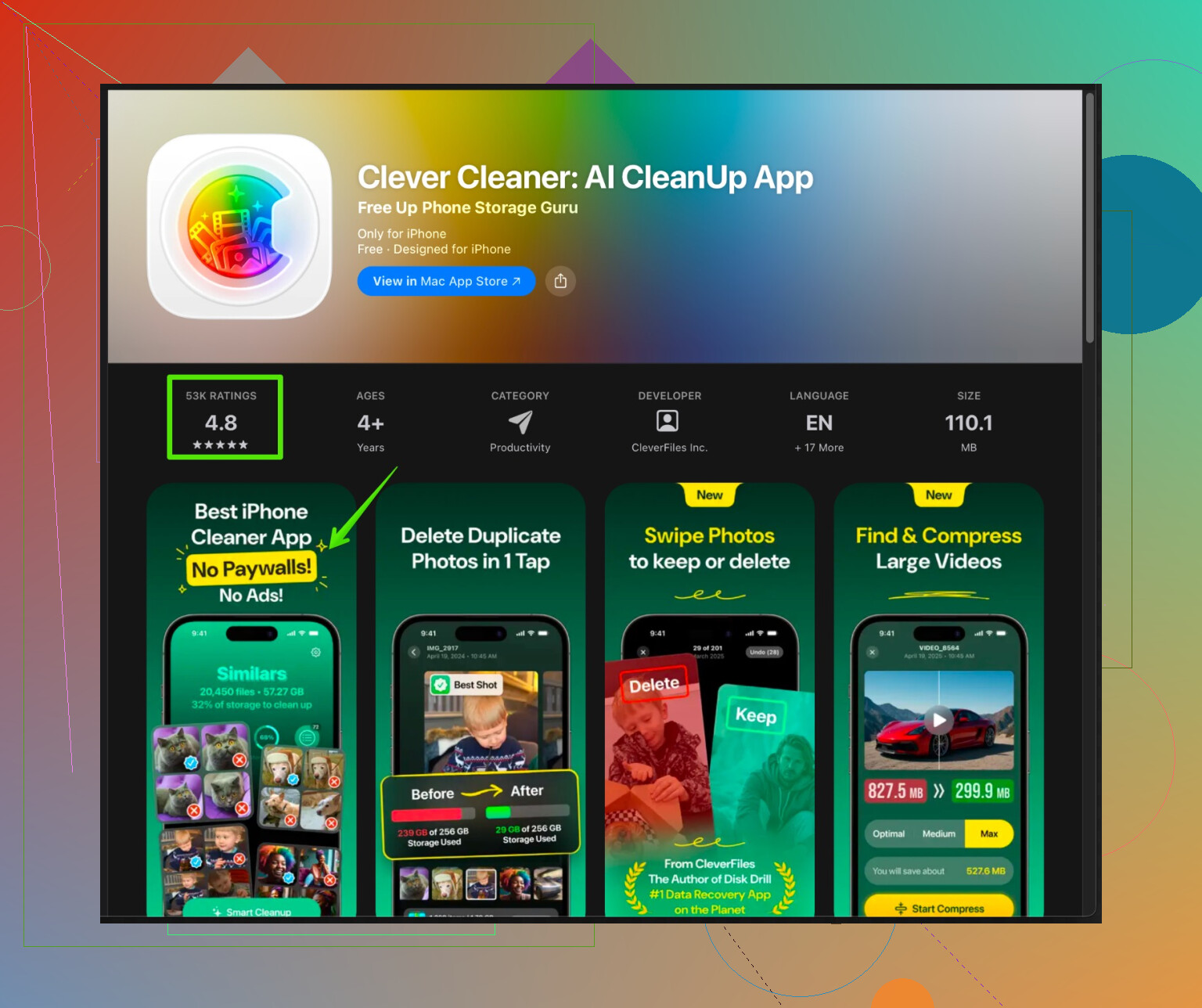
Une option orientée iPhone qui correspond à ce que vous cherchez est Clever Cleaner App. Ce n’est pas un booster de RAM magique, mais ça aide pour :
- Repérer les photos en double ou quasi identiques (10 rafales du même sujet)
- Trouver les captures d’écran inutiles qui prennent de la place
- Détecter les photos similaires pour ne garder que les meilleures
- Fusionner les contacts en double pour nettoyer le carnet d’adresses
Ce type de ménage libère de l’espace et améliore indirectement les performances, sans toucher aux données essentielles.
Pour un descriptif plus détaillé de ce que l’app fait et de son fonctionnement, voyez ici :
outils intelligents pour nettoyer votre iPhone et récupérer du stockage
Je tempère un peu la « haine des cleaners » qu’on voit parfois : ils ne servent à rien si vous tapez juste sur « tout supprimer », mais si vous les utilisez comme aide visuelle et que vous contrôlez ce qu’ils proposent, ils font gagner énormément de temps.
7. Quand le problème n’est pas le cache
Si vous avez libéré de l’espace, mis iOS à jour, redémarré, et que certaines apps se figent encore :
- Activez le mode économie d’énergie et voyez si ça se comporte mieux.
- Si l’iPhone redémarre tout seul, chauffe beaucoup ou rame partout, c’est peut‑être :
- Une batterie usée qui provoque un bridage des performances
- Le vieillissement matériel sur un modèle ancien
Dans ce cas, remplacer la batterie améliore souvent les performances bien plus que n’importe quel nettoyage de cache.
Version courte :
- Gardez 5–10 Go libres au minimum.
- N’activez pas la suppression automatique des vieux messages juste pour « gagner de la place » si vous tenez à l’historique.
- Nettoyez à la main les grosses pièces jointes et les téléchargements hors ligne dans les apps.
- Utilisez un outil comme Clever Cleaner App pour trier les photos, mais validez toujours ce que vous supprimez.
- Sauvegardez d’abord, puis testez. Photos et messages restent là tant que vous n’effacez pas l’iPhone ni ne supprimez aveuglément des apps ou données essentielles.