Mon iPhone a soudainement indiqué que le stockage est presque plein, et maintenant je ne peux plus télécharger d’apps ni prendre beaucoup de photos. Je ne sais pas où regarder pour voir combien d’espace il reste ou ce qui l’utilise. J’ai besoin d’aide pour trouver les réglages de stockage de mon iPhone et vérifier rapidement l’espace disponible.
J’ai vu l’avertissement « Stockage presque plein » tellement de fois sur mon iPhone que j’ai commencé à redouter d’ouvrir l’appareil photo. Le mien apparaissait toujours au pire moment, généralement quand j’avais besoin d’une longue vidéo ou d’une grosse mise à jour d’application. Apple affiche bien les chiffres, mais ils sont dispersés, et certains semblent erronés tant qu’on ne sait pas ce qu’on regarde.
Où vérifier le stockage total et l’espace utilisé
Commencez ici : Réglages > Général > Stockage iPhone.
C’est l’écran principal à consulter. En haut, vous verrez une barre colorée avec l’espace utilisé et l’espace total, par exemple 184 Go utilisés sur 256 Go. Si vous voulez une réponse rapide, cette page la donne.
Si vous voulez la capacité de l’appareil indiquée, allez dans Réglages > Général > Informations, puis cherchez Capacité.
Petit point à savoir. La capacité affichée sur le téléphone paraît souvent inférieure au chiffre indiqué sur la boîte. Voir 124 Go sur un modèle 128 Go est normal. iOS réserve une partie du stockage pour lui-même, donc vous n’obtenez jamais la totalité de l’espace imprimé comme espace libre.
Si le téléphone est hors service et que vous avez besoin de connaître la taille du stockage pour une revente ou une reprise, je vérifierais à plusieurs endroits :
Les anciens iPhone ont parfois des détails imprimés au dos.
Certains modèles affichent des informations au niveau du tiroir SIM.
La page de votre compte opérateur peut indiquer le modèle et la capacité de stockage.
Le reçu d’origine ou l’e-mail de commande l’indique généralement aussi.
Qu’est-ce qui remplit le téléphone
De retour dans Stockage iPhone, faites défiler vers le bas après le graphique. Vous verrez une liste d’apps triées par taille. C’est là que la vérité apparaît. J’y ai déjà trouvé d’anciennes séries téléchargées dans une app de streaming, et une autre fois, Messages avait gonflé à cause d’années de pièces jointes photo.
La répartition du stockage se divise généralement en quelques catégories :
Apps
L’app elle-même et les données associées.Photos et médias
Votre photothèque, votre musique, vos podcasts, les médias téléchargés et autres éléments similaires.Données système
Cela s’appelait autrefois Autre, et oui, c’est la catégorie la plus désordonnée. Elle inclut les caches, les journaux, les polices, les fichiers Siri et d’autres restes du système.
Pourquoi les chiffres de stockage ne correspondent pas toujours
Cette partie m’a embrouillé pendant un moment.
Si vous connectez l’iPhone à un Mac dans Finder, ou à un PC Windows dans iTunes, la barre de stockage affichée là-bas peut ne pas correspondre à celle du téléphone. En général, l’écart vient des fichiers temporaires et des caches. Le téléphone les suit en temps réel. Pendant une synchronisation ou une connexion, certains fichiers temporaires inutiles sont supprimés, donc l’affichage sur l’ordinateur peut montrer plus d’espace libre que l’écran de l’appareil n’en montrait une minute plus tôt.
De plus, le stockage iCloud et le stockage de l’iPhone sont deux choses distinctes. Vous pouvez payer pour 2 To dans iCloud et avoir quand même un téléphone presque à court d’espace. J’ai vu beaucoup de gens les confondre.
À quoi ressemblait le manque d’espace sur mon téléphone
Une fois descendu aux deux derniers Go, mon iPhone a commencé à devenir bizarre. Les apps hésitaient. L’appareil photo mettait plus de temps à s’ouvrir. La saisie semblait étrange. Même naviguer dans l’interface en balayant paraissait plus lent. Et ce n’était pas subtil non plus. Tout le téléphone donnait cette impression d’être engorgé.
D’après ce que j’ai constaté, iOS a besoin d’un peu d’espace libre pour déplacer les fichiers et gérer les tâches en arrière-plan. Quand le stockage est trop saturé, les performances chutent avec lui.
Ce qui a fonctionné pour moi
J’ai d’abord essayé les étapes de nettoyage intégrées. Décharger des apps a un peu aidé. Supprimer d’anciens fils de messages a un peu aidé. Mais ce n’était toujours pas suffisant.
Le gros problème sur mon téléphone, c’était la pellicule. Trop de photos quasi identiques, trop de captures d’écran, trop de grosses vidéos que je n’ai jamais regardées de nouveau.
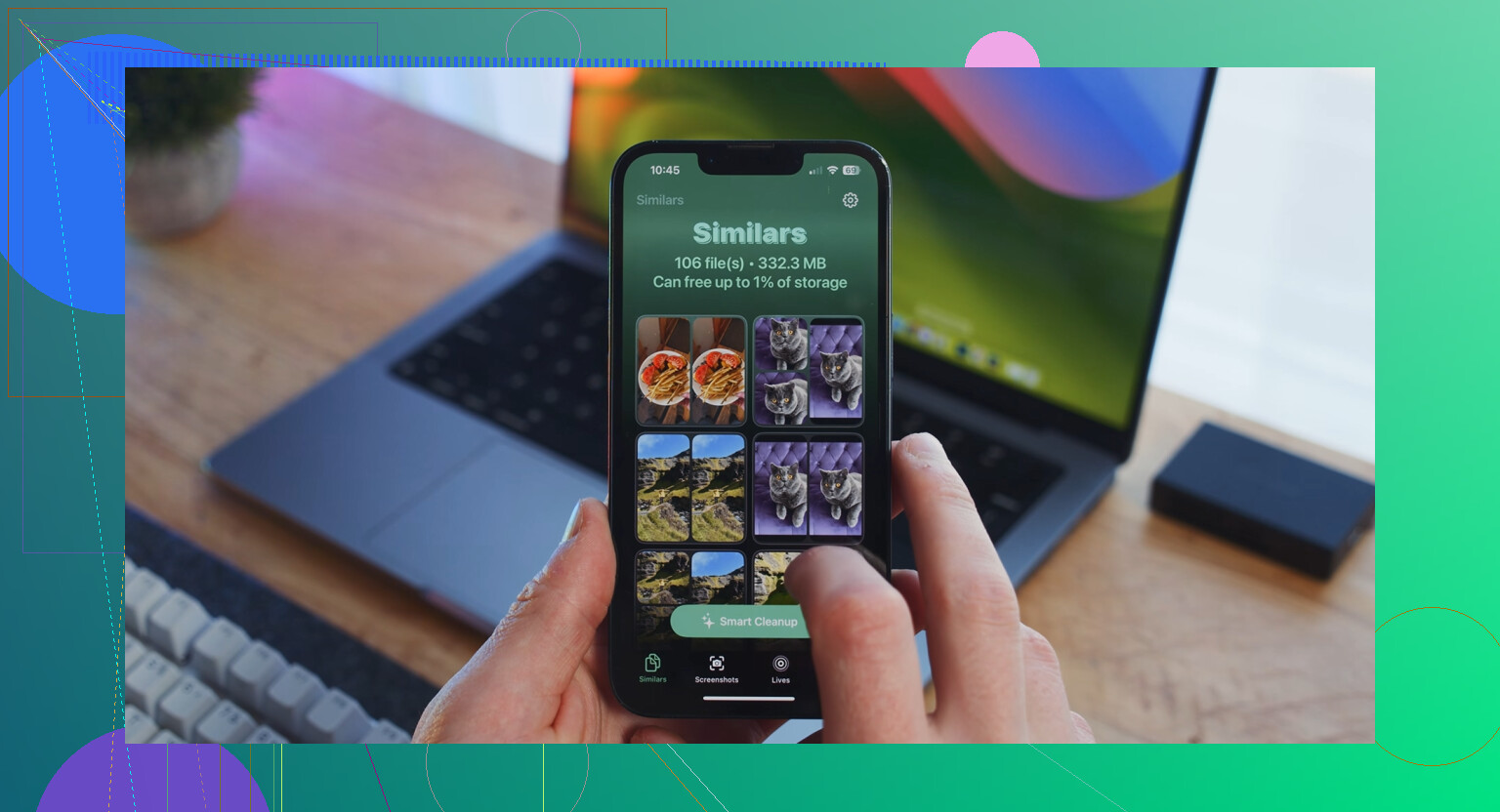
J’ai fini par essayer une app de nettoyage et je suis tombé sur Clever Cleaner. J’étais sceptique au départ, parce que beaucoup de ces apps semblent douteuses ou bloquent les fonctions utiles derrière un écran de paiement. Celle-ci m’a semblé différente de celles que j’avais utilisées. Pas de pubs envahissantes, pas de piège avec une période d’essai, pas de paywall qui bloque le nettoyage de base.
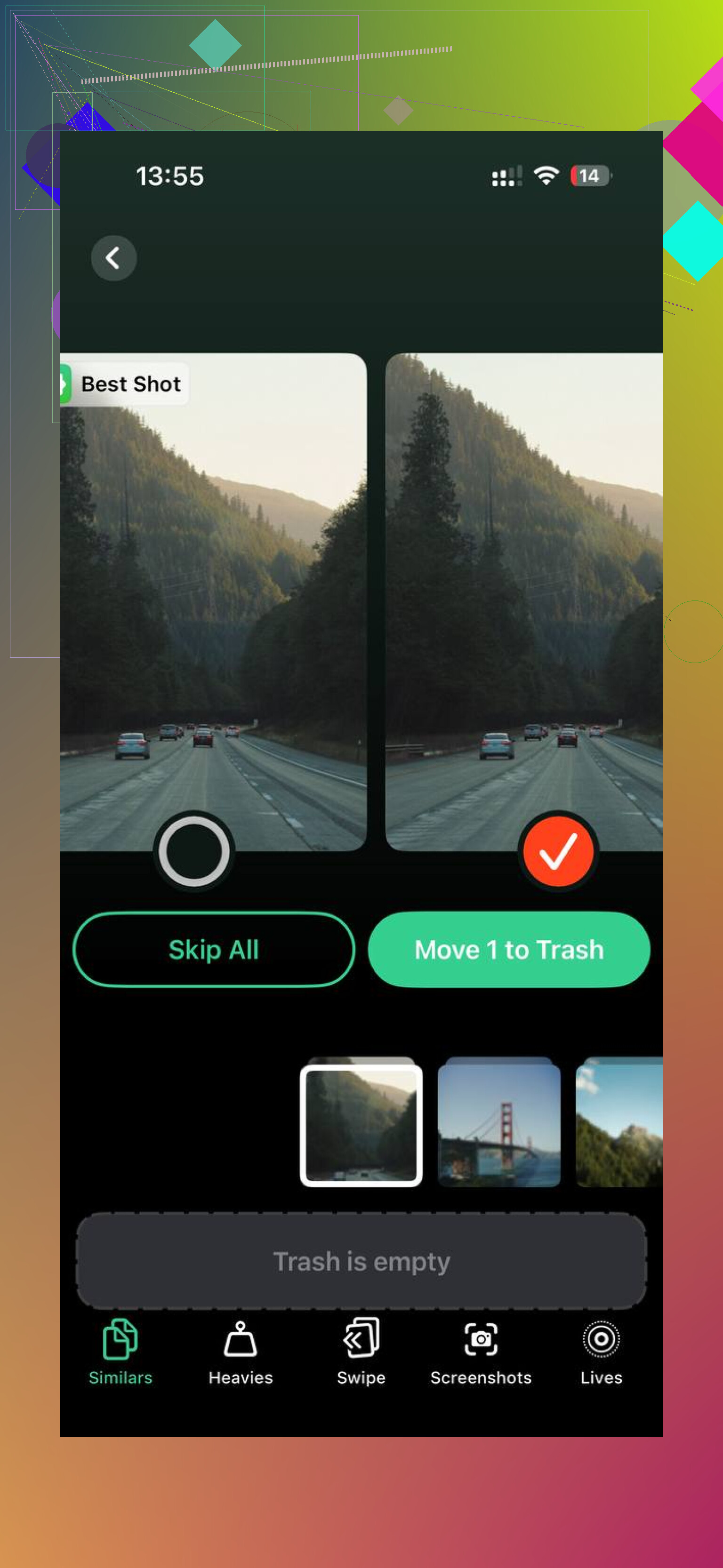
La partie que j’ai le plus appréciée, c’est la façon dont les médias étaient triés, de manière à pouvoir agir vite :
Fichiers lourds
Affiche d’abord les plus gros fichiers, pour supprimer les pires éléments avant de perdre du temps sur de petites choses.Similaires
Regroupait les photos presque identiques, les rafales et les prises répétées dont je n’avais pas besoin.
Elle affichait aussi clairement la taille des fichiers, même pour les captures d’écran, ce qui rendait le nettoyage plus facile parce que je pouvais voir ce que chaque suppression rapportait. D’après ce que j’ai vu, le traitement restait sur l’appareil, ce qui comptait pour moi puisque je ne voulais pas que des photos privées soient envoyées je ne sais où.
Après un seul passage de nettoyage, j’ai libéré environ 15 Go. Mon téléphone a arrêté de ramer juste après. Rien de magique, non, mais cela a réglé le ralentissement auquel j’avais affaire.
Version courte
Si le stockage de votre iPhone est en désordre, vérifiez d'abord ceci :
Réglages > Général > Stockage iPhone pour le détail complet.
Réglages > Général > Informations pour la capacité indiquée.
Les grosses apps avec des téléchargements.
Les pièces jointes de Messages.
Votre photothèque et vidéothèque, ce qui a été le plus gros poste pour moi.
Une fois que j'ai libéré assez d'espace, le téléphone a de nouveau semblé normal. Corvée agaçante, oui, mais ça vaut le coup.
Accédez à Réglages, puis Général, puis Stockage de l’iPhone. Cet écran montre la vue d’ensemble, l’espace utilisé, l’espace libre et quelles apps prennent le plus de place. Si votre téléphone indique 118 Go utilisés sur 128 Go, il ne vous reste qu’environ 10 Go. C’est ce chiffre qu’il vous faut.
Une petite chose que j’ajouterais à ce qu’a dit @mikeappsreviewer. Je ne me fierais pas trop à la page À propos pour le nettoyage. Elle montre bien la capacité, mais le Stockage de l’iPhone est l’endroit où se trouvent les infos utiles. C’est cet écran qui compte quand votre téléphone commence à faire n’importe quoi.
Quelques vérifications rapides à faire là-dedans :
- Touchez Recommandations en haut, si cette option apparaît.
- Cherchez les apps avec une section Documents et données énorme.
- Ouvrez Photos et vérifiez d’abord la taille des vidéos, ces fichiers grossissent vite.
- Vérifiez Messages, les anciennes pièces jointes s’accumulent à une vitesse folle.
- Redémarrez après avoir supprimé des éléments. iOS met parfois un peu de temps à mettre à jour l’espace libre.
Si les photos sont le problème, Clever Cleaner vaut le coup d’œil. Il aide à trier les doublons, les grosses vidéos et d’autres fichiers inutiles plus vite qu’en le faisant à la main. Si vous voulez une démo rapide, regardez cette vidéo de nettoyage du stockage iPhone avec Clever Cleaner.
De plus, l’espace iCloud est séparé. Les gens confondent ça tout le temps. Acheter plus de stockage iCloud ne libère pas votre iPhone à lui seul, sauf si vous activez des options comme Optimiser le stockage de l’iPhone.
Allez un écran plus loin que ce que @mikeappsreviewer et @techchizkid ont mentionné si vous voulez la réponse pratique : dans Stockage iPhone, attendez 10 à 20 secondes. Sérieusement. Cette page recalcule, et si vous partez trop vite, les chiffres peuvent paraître bizarres ou incomplets. Apple enterre ce petit désagrément.
De plus, ne vous focalisez pas sur le chiffre exact de l’espace libre au Mo près. iOS réorganise constamment le cache et les fichiers temporaires, donc ce chiffre peut varier un peu. Ce qui compte, c’est si vous avez assez de marge pour utiliser le téléphone normalement. Si vous tombez à moins de quelques Go libres, c’est là que ça commence à devenir bancal.
Il y a un point avec lequel je ne suis pas tout à fait d’accord : redémarrer peut aider, mais ce n’est pas une solution miracle pour le stockage. Si votre app Photos prend 60 Go, un redémarrage ne va pas vous sauver.
Quelques endroits que les gens oublient de vérifier :
- Safari données de sites web en cache
- Fichiers téléchargés dans l’app Fichiers
- Mémos vocaux
- Cartes hors ligne si vous utilisez Apple Maps ou Google Maps
- Téléchargements de podcasts
- Supprimés récemment dans Photos, parce que les photos supprimées y restent encore 30 jours
Si les photos/vidéos sont le principal problème, Clever Cleaner est probablement le moyen le plus rapide de trier les doublons, les clichés similaires et les gros fichiers sans devoir tout fouiller manuellement. Si vous voulez une bonne comparaison de ces apps, ce guide sur les meilleures apps de nettoyage IA pour libérer le stockage de l’iPhone est utile.
Version courte :
Réglages > Confidentialité et sécurité > Analyse et améliorations > Données d’analyse n’est pas l’endroit où vous devez aller, même si les gens finissent bizarrement là.
Le vrai écran est :
Réglages > Général > Stockage iPhone
Ensuite, laissez-le se charger complètement et faites défiler la liste. C’est là que se trouve la vérité lol.