El almacenamiento de mi iPhone está casi lleno porque mis fotos y videos están ocupando demasiado espacio. Escuché que Optimizar almacenamiento del iPhone puede ayudar a ahorrar espacio, pero no encuentro la configuración o no estoy seguro de cómo activarla. Necesito ayuda para habilitarla y así liberar almacenamiento sin perder mis fotos.
Me he topado con este problema más de una vez. La alerta “Almacenamiento casi lleno” siempre aparece cuando intentas grabar algo, instalar una actualización o guardar un archivo rápido.
Aquí va lo que hace “Optimizar almacenamiento del iPhone” en palabras simples. Normalmente, tu iPhone guarda los originales en tamaño completo de tus fotos y videos en el dispositivo. Esos archivos ocupan espacio muy rápido. Cuando activas la optimización, el teléfono guarda los originales en resolución completa en iCloud y deja versiones más pequeñas en el iPhone.
Para ver cosas en el día a día, esas copias más pequeñas se ven bien. Si abres algo para editarlo, haces mucho zoom o reproduces la versión con calidad original, el teléfono descarga el archivo completo desde iCloud. Así que no, tus fotos no han desaparecido. La copia grande está en iCloud, y una versión más ligera se queda en el teléfono.
Si quieres activarlo, haz esto:
Ajustes > tu nombre > iCloud > Fotos.
Activa “Sincronizar este iPhone” y luego elige “Optimizar almacenamiento del iPhone”. Si tu biblioteca es enorme, dale tiempo. Yo lo dejaría conectado al Wi‑Fi y enchufado durante la noche. En mi caso no se resolvió en cinco minutos.
Si el almacenamiento sigue viéndose mal después de activarlo, yo revisaría tres cosas.
Primero, el almacenamiento de iCloud se llena rápido. El nivel gratuito de 5 GB no es nada si grabas video. Cuando iCloud está lleno, todo el sistema se atasca porque no hay dónde poner los originales.
Segundo, la optimización no es instantánea. El iPhone tiende a liberar espacio según se necesita, no todo de golpe justo después de activar el ajuste.
Tercero, y este fue el problema mayor en mi caso, las fotos eran solo una parte. Los Datos del sistema, la caché de las apps, los medios descargados y los restos de basura de las aplicaciones estaban devorando espacio en segundo plano.
Lo noté en mi iPhone 13 hace un tiempo. El almacenamiento estaba a tope y el teléfono se sentía raro. Las apps tardaban más en abrirse. La cámara dudaba. Al escribir había un retraso extraño. Antes solía culpar a las actualizaciones de iOS por cosas así, pero la falta de espacio libre era una parte importante del problema en mi teléfono.
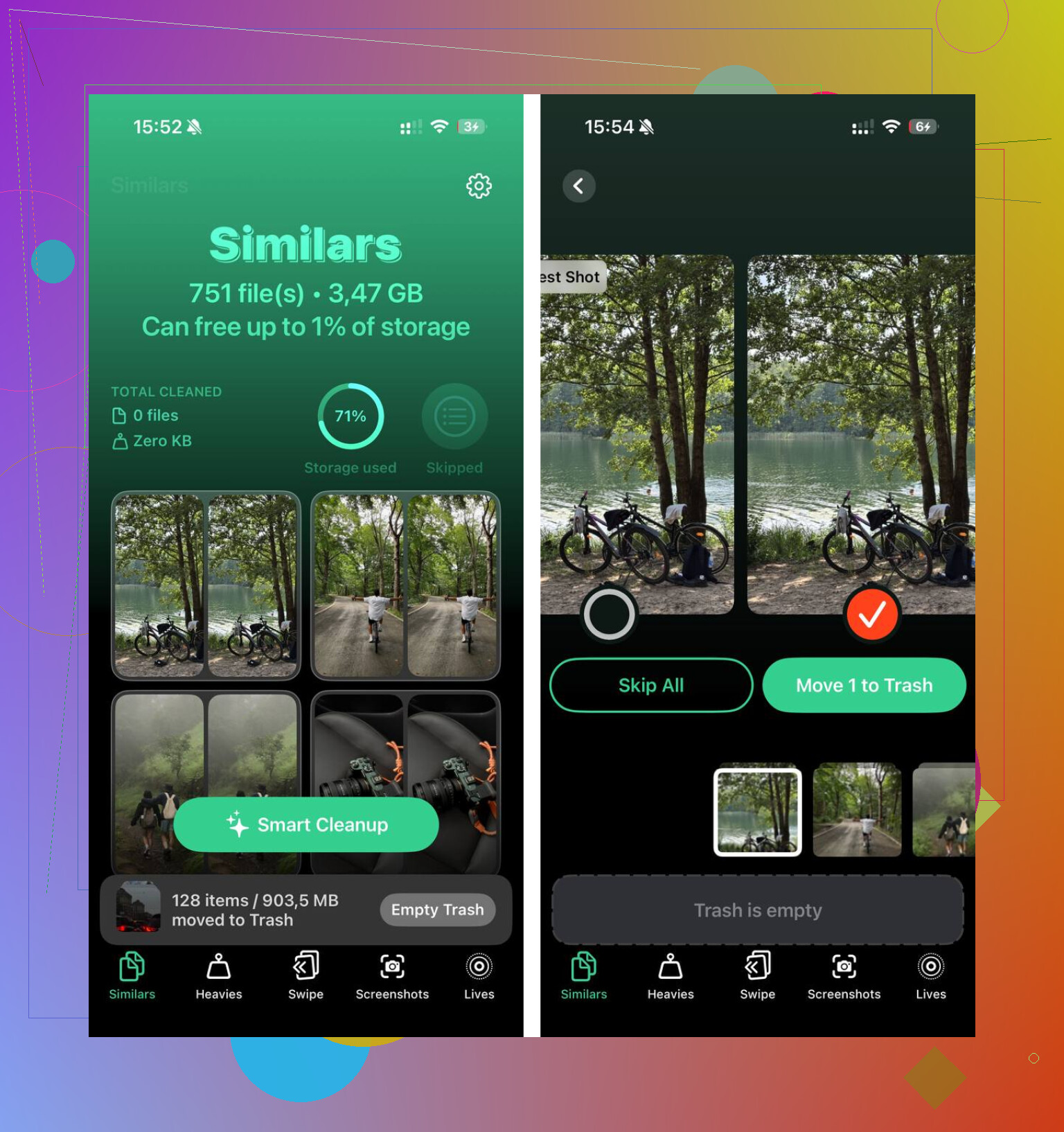
Primero intenté limpiar manualmente. Mala idea para mí. Revisar miles de capturas de pantalla, fotos duplicadas, fotos borrosas y clips aleatorios fue agotador. Terminé probando Clever Cleaner.
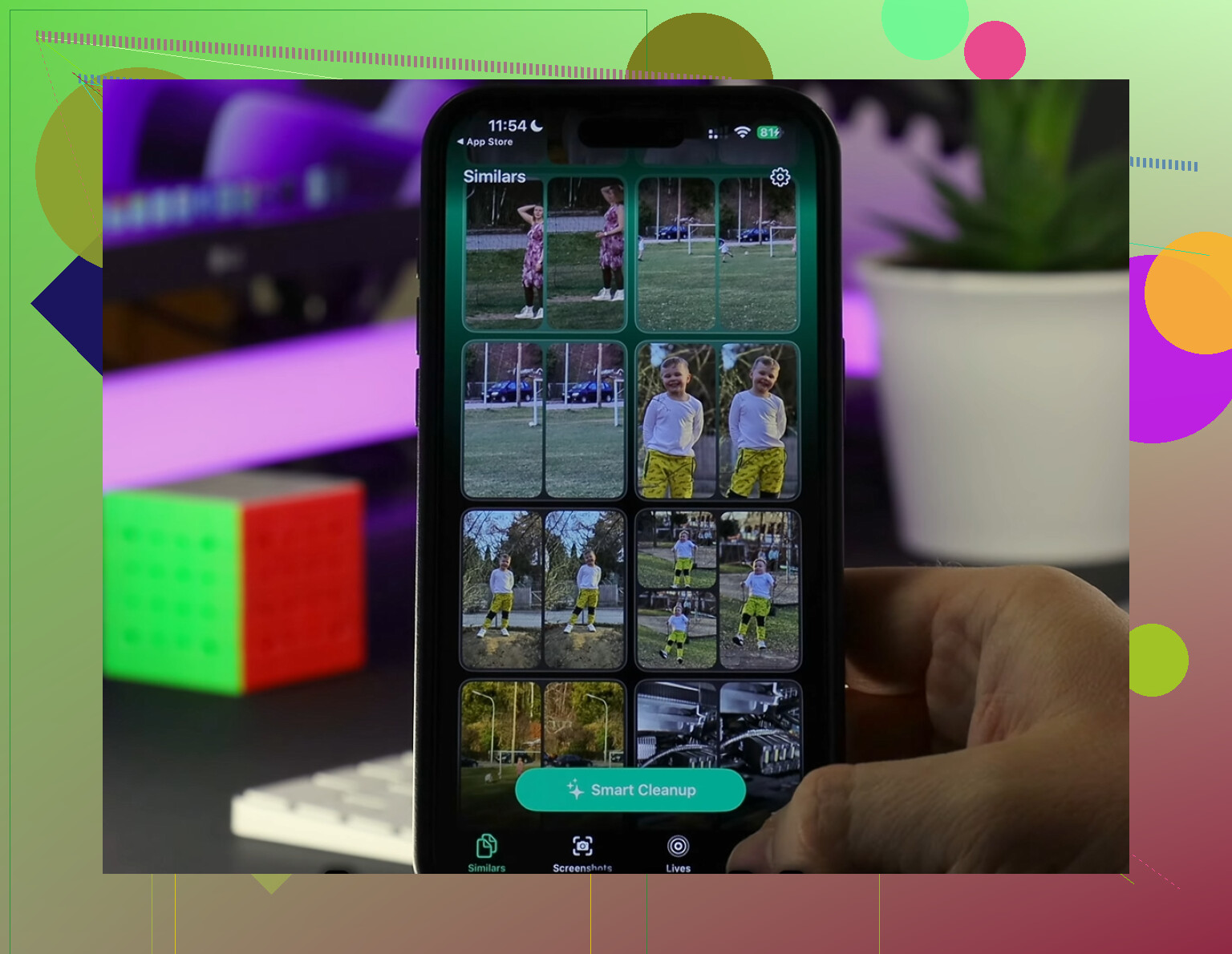
Lo que más me llamó la atención fue cómo agrupaba fotos casi duplicadas en la sección Similares. Si tienes ocho versiones de la misma foto de un gato o de un atardecer, las pone en fila y elige una para conservar. Yo aun así revisé sus elecciones, pero me ahorró mucho tiempo. La sección Pesados también ayudó más de lo que esperaba. Ordenó los archivos multimedia por tamaño, lo que hizo fácil detectar videos viejos y enormes que había olvidado que seguían ahí.
También me gustó un detalle práctico. El análisis de fotos se hace en el dispositivo, así que tu biblioteca no se sube a otro sitio para clasificarla. Después de liberar unos 15 GB, sobre todo de capturas de pantalla, fotos duplicadas y algunos videos enormes, el lag de mi teléfono bajó muchísimo. Volvió a sentirse normal.
Así que si estás lidiando con esto, yo haría ambas cosas. Activa la optimización a largo plazo. Luego limpia la biblioteca de fotos y los archivos grandes si el teléfono sigue sin espacio. Y no olvides el álbum Eliminado recientemente. Las cosas se quedan ahí durante 30 días a menos que lo vacíes tú mismo, y eso confunde a mucha gente.
Eso debería liberar una buena cantidad de espacio si tu teléfono está saturado.
Ve a Configuración, toca tu nombre, toca iCloud, toca Fotos. Activa Sincronizar este iPhone. Luego selecciona Optimizar almacenamiento del iPhone.
Si no ves Fotos en iCloud, revisa dos cosas. Debes haber iniciado sesión con tu Apple ID, y Fotos en iCloud tiene que estar disponible en tu dispositivo. En versiones antiguas de iOS, la ruta se ve un poco diferente, así que la redacción puede variar un poco.
Una pequeña discrepancia con @mikeappsreviewer, no esperaría un ahorro de espacio instantáneo y luego asumiría que falló. El iPhone a menudo espera hasta que la presión de almacenamiento empeora antes de reducir los archivos locales de fotos. El mío tardó uno o dos días.
Revisa también tu plan de iCloud. Si tu fototeca ocupa 80 GB y iCloud tiene 5 GB libres, la optimización se detendrá. Ve a Configuración, tu nombre, iCloud, y luego mira la barra de almacenamiento.
Si Fotos sigue ocupando mucho después de activarlo, limpia primero la fototeca. Videos grandes, duplicados, capturas de pantalla, grabaciones de pantalla. Clever Cleaner es bastante bueno para esto. Ayuda a detectar basura más rápido. También encontré esto útil si quieres un buen resumen sobre las mejores apps de limpieza para liberar almacenamiento en iPhone.
Una cosa más que la gente pasa por alto, vacía Eliminado recientemente. Si no, tu almacenamiento no bajará de inmediato. Un poco molesto, pero sí, así es Apple.
Puede que estés buscando en el lugar equivocado porque Apple movió esto un poco en las versiones más nuevas de iOS. Además, si Sincronizar este iPhone está desactivado, la opción de optimizar puede seguir oculta, lo cual es molesto.
Prueba esta ruta en su lugar:
Ajustes > Apps > Fotos > Fotos en iCloud
o en algunos teléfonos:
Ajustes > tu Apple ID > iCloud > Fotos
Luego:
- activa Sincronizar este iPhone
- elige Optimizar el almacenamiento del iPhone
Hay una cosa en la que discrepo un poco con @mikeappsreviewer y @stellacadente: no confiaría en esto como la solución principal si tu teléfono ya está críticamente lleno. Optimizar ayuda, pero funciona mejor como una configuración de mantenimiento, no siempre como un botón de rescate instantáneo.
Si tu almacenamiento está saturado ahora mismo, haz primero estas 3 cosas rápidas:
- Elimina manualmente algunos videos grandes
- Vacía Eliminado recientemente
- Reinicia el iPhone después de activar la optimización
Luego revisa Ajustes > General > Almacenamiento del iPhone después de unas horas.
Si Fotos sigue ocupando demasiado espacio, usa Clever Cleaner para encontrar más rápido fotos duplicadas, videos enormes y capturas de pantalla acumuladas. Eso normalmente da resultados mucho más rápido que esperar a que iCloud se organice por sí solo.
También vale la pena revisar: cómo activar Optimizar almacenamiento del iPhone y liberar espacio de fotos.