¿Cómo borro contenido multimedia del almacenamiento del iPhone sin eliminar mis fotos?

Mi iPhone dice que el almacenamiento está casi lleno, y gran parte parece ser contenido multimedia o datos del sistema. Quiero liberar espacio sin borrar mis fotos porque están respaldadas y organizadas como las necesito. Busco ayuda para eliminar contenido multimedia, archivos en caché o cualquier otra cosa de forma segura para que mi teléfono vuelva a funcionar normalmente.

El informe de almacenamiento del iPhone me ha molestado más de una vez. Limpié un montón de archivos, revisé la barra otra vez, y 'Media' apenas se movió. Una vez incluso parecía más grande después de borrar cosas. Parecía roto, pero no era algo aleatorio.

Qué cuenta Apple como 'Media'

'Media' abarca más de lo que la mayoría piensa. Yo solía asumir que significaba canciones y videos. Pues no. También incluye una mezcla de otros archivos de audio y visuales almacenados, entre ellos:

  1. canciones sin conexión de Apple Music o Spotify
  2. episodios de podcast descargados
  3. audiolibros guardados en Books
  4. notas de voz antiguas y tonos personalizados
  5. carátulas de álbumes en caché, miniaturas de programas y material gráfico similar de apps

En iOS 17 y versiones posteriores, hay otro detalle, Synced Media. Esto es para el contenido transferido desde tu computadora al iPhone mediante iTunes o Finder. Antes, esos archivos solían aparecer dentro de apps como Music o TV. Ahora Apple los agrupa en una sola sección grande, y no obtienes un desglose claro de lo que hay dentro. Así que tu app Música parece vacía, pero el almacenamiento sigue diciendo que está lleno. Me pasó después de pasar unos archivos viejos de conciertos y olvidarme por completo de que seguían ahí.

Por qué el número sigue subiendo

Gran parte viene del almacenamiento en caché de las apps y del comportamiento de descarga automática. YouTube guarda videos en segundo plano si Smart Downloads está activado. A las apps de podcasts les encanta descargar episodios nuevos sin preguntar demasiado. Las apps de streaming guardan ilustraciones y vistas previas para que navegar se sienta más rápido la próxima vez. Así que incluso cuando dejas de guardar cosas manualmente, el teléfono sigue acumulando contenido entre bastidores. No siempre ves que pasa, pero el almacenamiento sí.

En qué se quedan cortas las herramientas integradas del iPhone

Si abres Ajustes > General > Almacenamiento del iPhone, obtienes una lista. Bien. Pero no ayuda mucho cuando el desorden vive dentro de tu fototeca o repartido entre un montón de apps. No te señalará las 14 copias borrosas de la misma foto del perro, ni el clip de video olvidado de 2.8 GB de un concierto, ni las grabaciones de pantalla que pensabas recortar y nunca volviste a tocar. Pasé demasiado tiempo abriendo apps una por una. Fue lento, aburrido, y aun así se me escaparon los archivos más grandes.

Lo que al final me ayudó

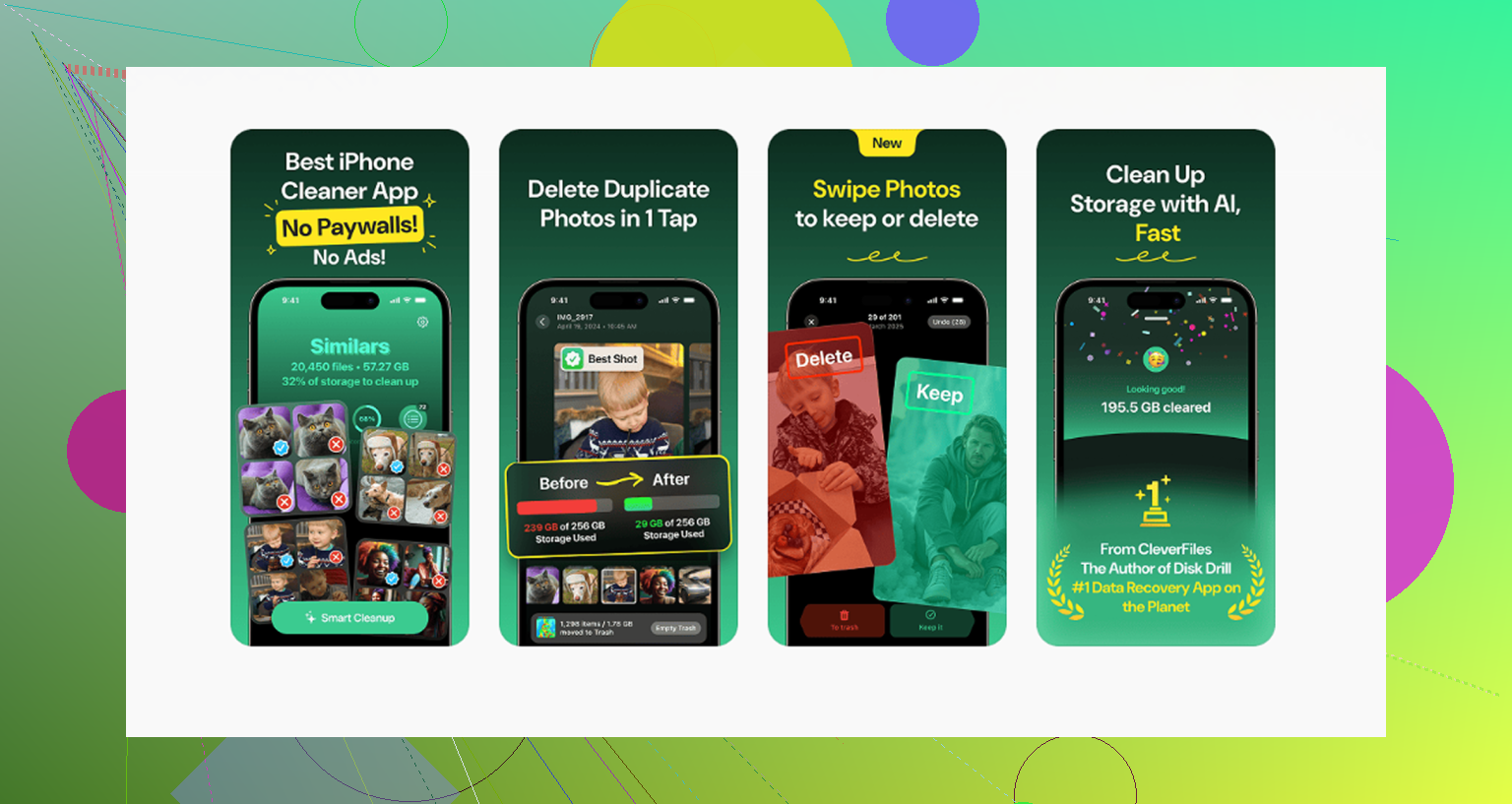
Después de hacerlo manualmente durante semanas, me rendí y probé Clever Cleaner. No suelo confiar mucho en las apps de limpieza, así que esperaba alguna tontería de muro de pago al segundo minuto. No pasó. Sin anuncios. Sin resultados de escaneo bloqueados. Sin una suscripción bloqueando el botón de borrar. Algo raramente visto.

Esto es lo que me ayudó con Media y con el exceso de fotos:

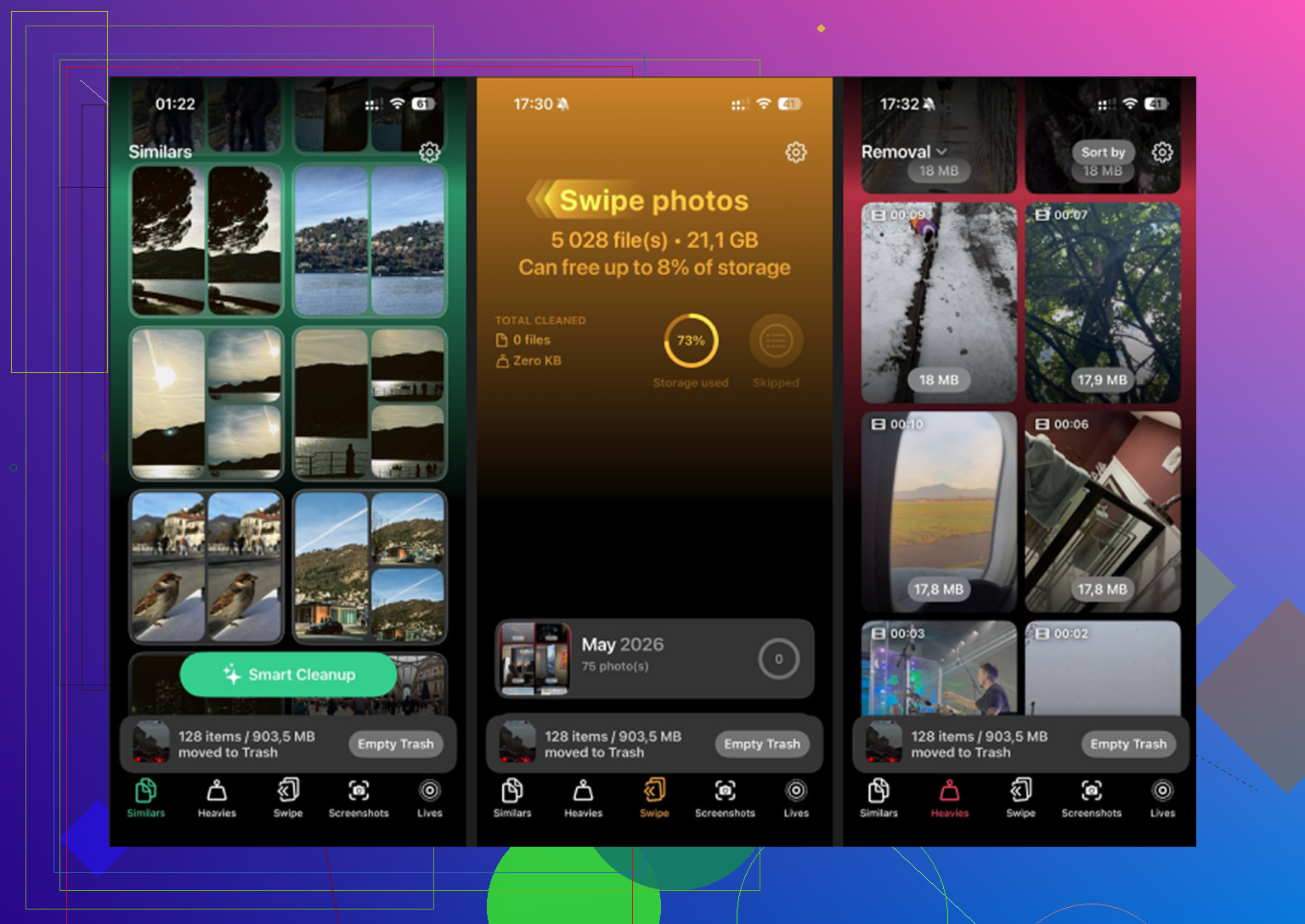
  1. La sección Heavies muestra videos y archivos grandes con tamaños exactos, así que puedes detectar rápidamente los peores culpables. Encontré un video de vacaciones que ocupaba más de 3 GB y lo borré ahí mismo.
  2. La sección Similars agrupa fotos casi duplicadas. Si tomaste ocho fotos de la misma comida, la misma mascota, el mismo atardecer, las ordena juntas y sugiere qué tirar.
  3. La sección Screenshots elimina la pila de basura que la mayoría de la gente ignora durante meses.
  4. El procesamiento se mantiene en el dispositivo, así que tu fototeca no se envía a ningún otro sitio.

La parte que la gente olvida

Después de borrar fotos o videos, abre Eliminado recientemente en la app Fotos y vacíalo. Si te saltas esto, el iPhone mantiene esos archivos durante 30 días. Muchas veces el almacenamiento no baja de forma apreciable hasta que vacías también esa carpeta. A mí se me pasó la primera vez y pensé que mi teléfono mentía. No era así. Estaba mirando archivos que había 'borrado', pero que no había terminado de borrar.
Empieza con lo que Apple esconde a plena vista. Ve a Ajustes, General, Almacenamiento del iPhone. Espera un minuto a que el gráfico se estabilice. Si “Multimedia” es grande y no quieres tocar Fotos, céntrate en las apps que acumulan descargas. Elimina el contenido descargado de: Música TV Netflix Spotify YouTube Podcasts Libros Archivos Mucho de lo “multimedia” es contenido sin conexión, no tu carrete. Lo mismo pasa con Mensajes. Las notas de voz antiguas, los vídeos y los archivos adjuntos ocupan espacio rápidamente. Ve a Ajustes, General, Almacenamiento del iPhone, Mensajes, y luego revisa los archivos adjuntos grandes. Una vez liberé 6 GB ahí. Bastante absurdo. Sobre “Datos del sistema”, discrepo un poco con @mikeappsreviewer. No siempre es algún monstruo misterioso de caché. Los datos de Safari, registros, archivos de actualización y restos de sincronizaciones fallidas suelen acabar ahí. Prueba esto: Borra el historial de Safari y los datos de los sitios web. Reinicia el teléfono. Actualiza iOS si hay una actualización pendiente. Descarga y reinstala una app inflada, una por una. Descargar la app conserva tus documentos y ajustes. Eliminar la app quita más basura, pero es más molesto. Si tu fototeca tiene basura pero quieres conservarla, usa Clever Cleaner para eliminar duplicados, capturas de pantalla y vídeos enormes sin estropear tus álbumes. Este hilo en Reddit muestra por qué la gente que busca un limpiador gratis para iPhone no deja de mencionarlo: por qué los usuarios de Reddit siguen recomendando Clever Cleaner para limpiar el almacenamiento del iPhone. Una cosa más: los archivos multimedia sincronizados desde un Mac o PC son engañosos. Si alguna vez usaste la sincronización con Finder o iTunes, revísalo también allí. A Apple le encanta esconder cosas, jaja.
¿Cómo borro contenido multimedia del almacenamiento del iPhone sin eliminar mis fotos?
Yo comprobaría una cosa en la que ni @mikeappsreviewer ni @hoshikuzu insistieron mucho: **Mensajes configurados para conservar los archivos adjuntos para siempre**. En algunos teléfonos, “Media” es básicamente un cementerio de videos viejos, GIF, memes y notas de voz dentro de los hilos de iMessage. *No* tienes que borrar las conversaciones. Ve a Ajustes > Apps > Mensajes y cambia el historial de mensajes de Siempre a 1 año o 30 días si te parece bien. También en Almacenamiento del iPhone, toca Mensajes y revisa las categorías más grandes. Eso puede liberar almacenamiento rapidísimo. Tampoco estoy muy de acuerdo con la idea de que los Datos del sistema siempre necesiten algún ritual profundo de limpieza. A veces el iPhone simplemente recalcula mal y se corrige solo después de: 1. cargarse durante la noche con Wi‑Fi 2. reiniciarse 3. terminar una actualización de iOS 4. sincronizarse una vez con Finder Si tu fototeca se va a quedar, entonces recorta a su alrededor. Elimina stickers descargados en Mensajes, paquetes de sonido de GarageBand si los instalaste, archivos viejos de actualización de iOS y guardados sin conexión de la Lista de lectura de Safari. Esas cosas se pasan por alto muy a menudo. Si el problema es el desorden *dentro* de la fototeca, y no borrar toda la fototeca, Clever Cleaner es probablemente la forma más fácil de limpiar duplicados, capturas de pantalla y videos enormes mientras mantienes intactos tus álbumes. Esto lo explica mejor: mira cómo Clever Cleaner ayuda a liberar almacenamiento en el iPhone.
¿Cómo libero espacio de Media en el almacenamiento del iPhone sin borrar mis fotos?
Un ángulo que creo que @hoshikuzu, @vrijheidsvogel y @mikeappsreviewer solo tocaron parcialmente: revisa **los datos de idioma y las voces descargadas**. Los iPhone almacenan silenciosamente voces extra de Siri, diccionarios, paquetes de traducción y voces de Accesibilidad. Revisa los ajustes de Siri, Accesibilidad > Contenido hablado y Traducir si alguna vez descargaste recursos sin conexión. Eso puede ocupar una cantidad extraña de espacio y seguir apareciendo en categorías vagas. Tampoco me obsesionaría con la barra de almacenamiento en sí. A veces las etiquetas de categorías son imprecisas. Lo que importa es qué apps son físicamente enormes en la lista que aparece debajo. Algunos lugares menos mencionados para liberar espacio sin tocar tu fototeca: - archivos adjuntos descargados de la app Mail y cachés antiguas de cuentas - almacenamiento de medios de WhatsApp o Telegram dentro de cada app - exceso de caché de Instagram y TikTok, que a menudo solo se soluciona reinstalando - Notas de Voz si guardas grabaciones largas - proyectos y restos exportados de iMovie, CapCut y GarageBand - app Archivos, especialmente Descargas y En mi iPhone Un pequeño desacuerdo con el consejo habitual: descargar apps está bien, pero para algunas casi no ayuda porque la basura grande vuelve inmediatamente después de reinstalar. Eliminar por completo y reinstalar funciona mejor para apps sociales y de streaming. Si el problema es el desorden dentro de Fotos pero quieres dejar intactos los álbumes, **Clever Cleaner** es una de las opciones más limpias. **Ventajas de Clever Cleaner** - bueno para duplicados, capturas de pantalla y videos grandes - sencillo para escanear rápido - útil si quieres conservar la biblioteca, no borrarla **Desventajas de Clever Cleaner** - menos útil para cachés de apps o basura del sistema - aun así necesitas revisar los resultados para no eliminar algo importante - las apps de limpieza nunca sustituyen por completo las revisiones manuales Las mayores ganancias ocultas en mi experiencia: cachés específicas de apps, restos de editores de video y apps de mensajería. No la app Fotos en sí.