Estoy intentando acelerar mi iPhone porque las apps van lentas y el almacenamiento está casi lleno. He oído que borrar la caché puede ayudar, pero me confunden los pasos correctos y qué es realmente seguro eliminar. ¿Alguien puede explicar la mejor forma de borrar la caché de las apps y del navegador en iOS sin perder fotos, mensajes ni datos importantes de las aplicaciones?
Versión corta. El iPhone no tiene un único botón de borrar caché. Tienes que limpiar app por app y liberar espacio de formas inteligentes para no perder datos.
Aquí tienes lo que funciona sin borrar tus cosas.
-
Revisa qué se come tu almacenamiento
Ajustes > General > Almacenamiento del iPhone
Espera un poco a que cargue.
Mira la barra superior y la lista de apps.
Concéntrate en las apps con más de 500 MB, sobre todo las redes sociales. -
Borra la caché de Safari
No afecta a tus fotos ni mensajes. Solo pierdes inicios de sesión en webs e historial.
Pasos:
Ajustes > Safari > Borrar historial y datos de sitios web
Toca ahí y confirma.
Si no quieres que se borre el historial en todos los dispositivos de tu Apple ID, desactiva Safari en iCloud primero. -
“Desinstalar app” en lugar de eliminar
Conserva tus documentos y datos, elimina solo la app.
Pasos:
Ajustes > General > Almacenamiento del iPhone
Toca una app
Toca Desinstalar app
Después, toca el icono en la pantalla de inicio para reinstalarla. Tus datos vuelven si el desarrollador aún la soporta.
Útil para apps grandes que usas poco, como juegos. -
Limpia datos pesados de apps de forma segura
Algunas apps traen limpiadores de caché integrados.
Ejemplos:
YouTube: Foto de perfil > Configuración > Ahorro de datos > Borrar caché si aparece.
Spotify: Configuración > Almacenamiento > Borrar caché.
TikTok: Perfil > Menú > Ajustes y privacidad > Caché y datos móviles > Liberar espacio.
Instagram y Facebook no tienen un botón claro de borrar caché. Para ellas, elimina y vuelve a instalar. Inicia sesión de nuevo. Los datos de tu cuenta están en sus servidores, no solo en tu móvil. -
Archivos adjuntos y multimedia en mensajes
Mensajes y apps de chat guardan montones de fotos y vídeos.
iMessage:
Ajustes > General > Almacenamiento del iPhone > Mensajes
Revisa “Fotos”, “Vídeos”, “Archivos adjuntos grandes”.
Borra conversaciones viejas basura o adjuntos grandes. Esto no toca tu fototeca principal, solo las copias de mensajes.
WhatsApp / Telegram:
Dentro de la app, ve a Ajustes > Almacenamiento o Datos y almacenamiento.
Borra archivos grandes de chats antiguos. -
Limpia Fotos sin perder lo importante
Fotos suele ser lo que más espacio ocupa.
Pasos:
Abre Fotos > Álbumes > Eliminado recientemente. Vacíalo.
Activa Fotos en iCloud si tienes espacio en iCloud y usa Optimizar almacenamiento del iPhone, así las imágenes en máxima calidad se quedan en iCloud y copias más ligeras en el móvil.
Elimina vídeos 4K largos o grabaciones de pantalla que no usas. Pásalos antes a un PC o Mac si quieres conservarlos. -
Basura del sistema y almacenamiento “Otro”
La sección “Datos del sistema” u “Otro” en Almacenamiento del iPhone crece con cachés, registros y archivos temporales. No puedes cambiarla directamente, pero sí reducirla.
Opciones útiles:
Reinicia el móvil
Actualiza iOS a la última versión
Libera al menos de 5 a 10 GB y entonces iOS limpia más agresivamente. -
Usar una app limpiadora
Si quieres algo más automatizado para fotos duplicadas, capturas similares y vídeos grandes, una app de limpieza ayuda.
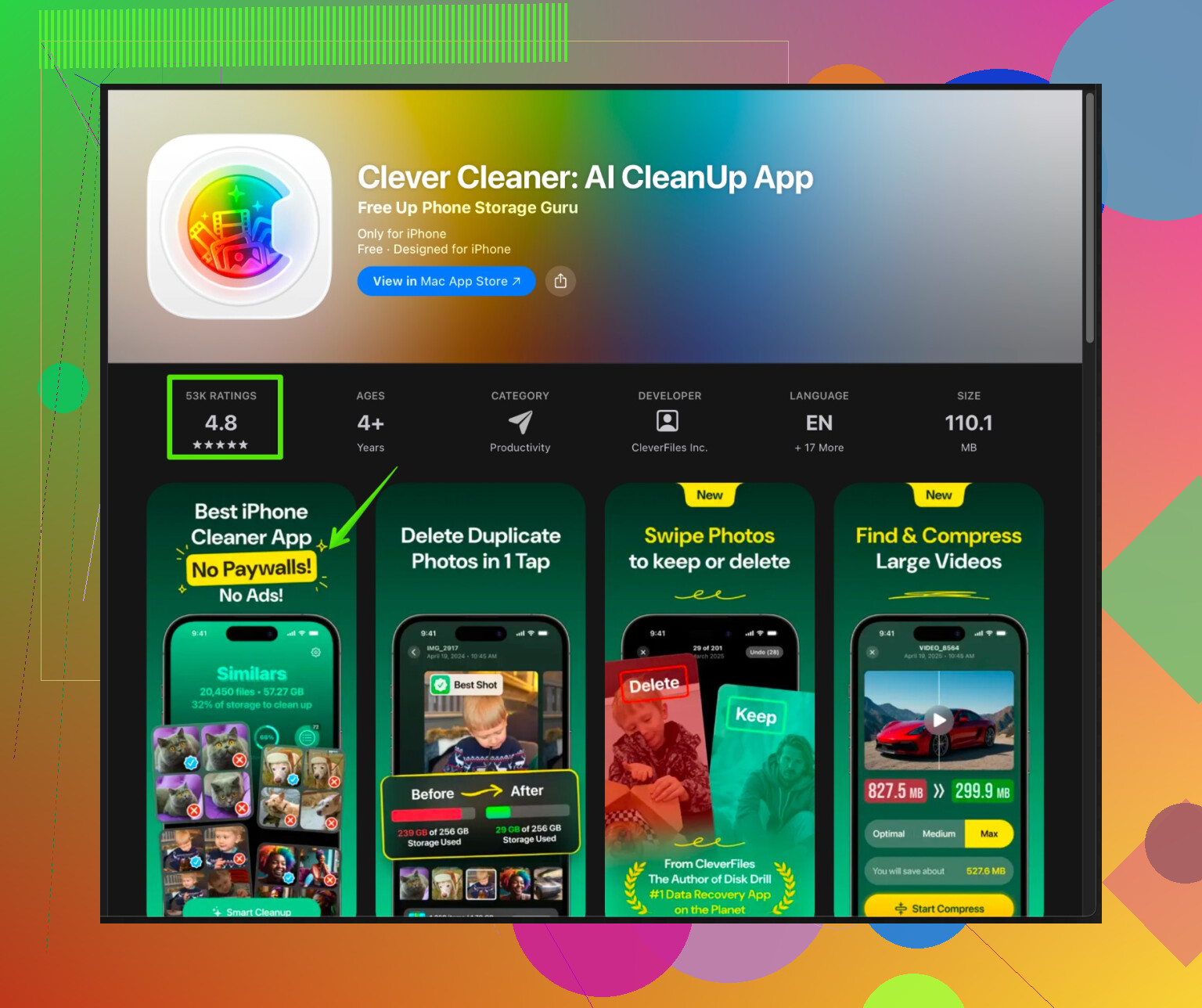
La app Clever Cleaner para iPhone se centra en eliminar fotos duplicadas, limpiar tomas similares, gestionar vídeos pesados y organizar contactos sin tocar los datos clave de tus apps. Apunta a archivos que desperdician espacio y mantiene tu contenido principal a salvo.
Si quieres probarla, mira este enlace:
limpiador inteligente de almacenamiento para iPhone con limpieza de fotos por IA
Úsala primero con basura obvia, como selfies duplicados y capturas de pantalla. Revisa siempre los resultados antes de confirmar el borrado. -
Cosas que debes evitar
No borres contenido y ajustes si no tienes una copia de seguridad completa.
No elimines apps que guardan datos solo de forma local si no tienes cuenta con ellas. Perderás esos datos.
No te fíes de supuestos trucos de “acelerar la RAM”. iOS ya gestiona la memoria. -
Si las apps van lentas
Después de liberar varios GB, haz esto:
Reinicia el iPhone
Cierra y vuelve a abrir las apps lentas
Actualiza todas las apps en App Store
Si tu almacenamiento está por encima del 90 por ciento, iOS se ralentiza más. Intenta mantener al menos de 5 a 10 GB libres para un rendimiento estable.
Si sigues los pasos anteriores, liberarás espacio, limpiarás mucha caché y mantendrás tus datos importantes intactos. Puede que tengas que iniciar sesión de nuevo en algunas apps y recargar contenido, pero tus fotos, mensajes y documentos seguirán seguros si revisas bien antes de tocar borrar.
Tienes razón en que los iPhone no tienen un botón mágico de borrar caché y que @sonhadordobosque ya cubrió casi todo lo obvio. Intentaré no repetir los mismos pasos y en su lugar hablar de lo que la gente suele pasar por alto y de algunos puntos en los que medio discrepo.
1. No te obsesiones con la “caché”: céntrate en apps problemáticas
En lugar de intentar borrar “toda la caché”, mira qué apps realmente:
- Ocupan muchísimo espacio
- Se recargan constantemente o dan tirones
- Sincronizan enormes cantidades de datos
Dos sitios que casi nadie revisa:
-
Fotos en apps sociales
Algunas apps (como Snapchat, Pinterest, Reddit) guardan cachés enormes de medios. Suelen esconderlas en cosas como:- Ajustes → Almacenamiento de datos
- Ajustes → Avanzado → Almacenamiento
Si ves algo tipo “Restablecer caché local” o “Borrar contenido descargado”, suele ser seguro. Simplemente volverás a descargar el contenido desde el servidor más adelante.
-
Acumuladores de contenido sin conexión
Apps de pódcasts, Netflix, YouTube Music, etc., pueden guardar gigas de contenido offline.
Dentro de cada app:- Borra programas / películas / episodios descargados que ya no uses
- Desactiva las descargas automáticas o limita con algo tipo “Mantener solo los últimos 3 episodios”
Esto libera mucho más espacio que andar tocando mini-cachés.
2. Donde medio discrepo: borrar / reinstalar cada app pesada
Reinstalar Instagram o Facebook sí limpia basura, pero puede ser excesivo si:
- Tienes internet lento
- Usas 2FA y los inicios de sesión son un lío
- Tienes apps sin cuenta en la nube
Antes, prueba:
- Cerrar sesión y volver a entrar
Algunas apps eliminan datos temporales al cerrar sesión. - Desactivar la actualización en segundo plano
Ajustes → General → Actualización en segundo plano
Apágalo para las apps que casi no abres.
No borra la caché existente, pero evita que siga creciendo sin control.
Usa borrar/reinstalar solo si:
- La app está claramente inflada
- Sabes que tu cuenta está en la nube
- No te importa volver a iniciar sesión
3. Gran escondido de almacenamiento: correo y archivos adjuntos
Todo el mundo habla de Mensajes, pero Mail es un duende silencioso del almacenamiento.
Revisa:
- Ajustes → Mail → Cuentas → cada cuenta
- Desactiva la sincronización de carpetas que no usas (como Archivos o Archivo gigantesco)
- En la app Mail:
- Elimina cuentas de correo muy antiguas que ya no uses y vuelve a añadirlas si hace falta
Además, desactivar “Cargar imágenes remotas” reduce lo que el correo precarga.
No pierdes tus correos: se quedan en el servidor, pero el almacenamiento local puede reducirse.
4. Estrategia con iCloud que de verdad mejora el rendimiento
Se suele decir “activa Fotos en iCloud y Optimizar almacenamiento” como comentó @sonhadordobosque, y es útil, pero los problemas de rendimiento llegan cuando tu iPhone está demasiado lleno.
Para evitar el lag:
- Mantén al menos 5–10 GB libres (en esto coincido)
- PERO: evita activar y desactivar Optimizar almacenamiento constantemente
- Cada vez que lo haces, el teléfono reorganiza medios y eso genera trabajo en segundo plano y calor, lo que empeora el lag.
Elige una estrategia y mantente en ella:
- O bien: “Todo local, descargo manualmente a PC/Mac”
- O bien: “Casi todo en iCloud, copias ligeras en el iPhone”
Cambiar de una a otra todo el tiempo es lo que hace que los iPhone antiguos se sientan muy lentos.
5. Salud de la batería y limitación de rendimiento
No es caché como tal, pero está muy relacionado con el “lag”.
- Ve a: Ajustes → Batería → Salud y carga de la batería
- Si la “Capacidad máxima” es baja y ves algo como “Se ha aplicado la gestión del rendimiento”, iOS está frenando tu teléfono a propósito para evitar apagados inesperados.
En ese caso:
- Borrar caché ayudará muy poco
- Puedes notar mucha más mejoría si:
- Cambias la batería
- Desactivas el “Modo de bajo consumo” cuando no lo necesitas
- Evitas apps pesadas con la batería baja, porque se trabarán de todas formas
6. Cuando “Datos del sistema” se ve exagerado
Si “Datos del sistema” (o “Otros”) ocupa 20 GB o más, el consejo típico es “reinicia y actualiza”, que funciona… a veces.
Trucos extra:
- Descarga o elimina algunas apps muy grandes
- Luego haz una copia de seguridad por cable en un ordenador (Finder en Mac o iTunes en Windows)
- Cuando termine la copia, reinicia
iOS suele reducir archivos temporales y registros cuando detecta que hay más espacio libre y una copia reciente. No es magia, pero he visto bajar Datos del sistema varios GB así.
Yo solo paso a “Borrar contenidos y ajustes” y restaurar desde copia cuando:
- Datos del sistema es absurdo
- El teléfono se comporta raro incluso después de actualizar y reiniciar
- Y tengo una copia de seguridad comprobada
Cualquier otra cosa es excesiva solo por la “caché”.
7. Usar una app limpiadora sin arriesgar tus datos importantes
En vez de usar “aceleradores de RAM” dudosos, céntrate en lo que un tercero puede tocar con seguridad: fotos, vídeos, contactos.
Aquí es donde algo como Clever Cleaner App tiene sentido real. Es útil en concreto para:
- Encontrar fotos duplicadas
- Agrupar fotos similares (por ejemplo, 20 selfies casi iguales)
- Detectar vídeos y grabaciones de pantalla gigantes
- Ordenar contactos desordenados
Si quieres una forma sencilla de hacer todo eso, prueba esto:
limpiador inteligente de iPhone para fotos, vídeos y basura de almacenamiento
Úsala así:
- Empieza por la basura obvia: duplicados, fotos borrosas, capturas repetidas
- Revisa bien lo seleccionado antes de confirmar el borrado
- Evita los modos de “borrar todo automáticamente” si te preocupa perder algo
Este tipo de herramienta funciona mejor después de hacer una limpieza manual en las apps, no en lugar de ella.
8. Pequeña “rutina de mantenimiento” que no borrará tus datos
Si tuviera que reducirlo a una rutina periódica, sería:
- Una vez al mes:
- Vacía descargas offline en apps de streaming / pódcasts
- Limpia Fotos: borra basura, vacía Eliminado recientemente
- Cada pocos meses:
- Usa una herramienta como Clever Cleaner App para encontrar duplicados y archivos enormes
- Cuando el iPhone vaya muy lento:
- Libera al menos unos cuantos GB (medios y descargas)
- Reinicia el iPhone
- Actualiza iOS y las apps
No vas a borrar tus datos importantes si evitas eliminar:
- Apps que guardan todo solo en local y no tienen inicio de sesión
- Fotos originales que nunca has respaldado
- Chats que valoras y que no tienes guardados en la nube
Haz una copia en iCloud o en ordenador antes de una “gran limpieza” y estarás bastante seguro.
Omite la idea de un “borrado global de caché”. iOS realmente no funciona así, y tratar de simularlo suele ser una pérdida de tiempo. @kakeru y @sonhadordobosque ya cubrieron casi toda la limpieza app por app, así que aquí van las partes que la gente sigue pasando por alto.
1. Apunta a cosas que se regeneran solas de forma segura
En lugar de perseguir cada MB, céntrate en datos que sean:
- Fáciles de volver a descargar
- Que no sean únicos en tu teléfono
Buenos ejemplos que suelen ser seguros para recortar agresivamente:
- Buffers de streaming (música, video, apps de pódcasts)
- Episodios y listas descargadas que ya terminaste
- Contenido multimedia de redes sociales que vive en los servidores del proveedor
Malos ejemplos para borrar a ciegas:
- Viejas notas de voz sin copia de seguridad
- Apps de nicho que guardan todo de forma local sin cuenta
- Apps de notas / grabación solo sin conexión
Aquí discrepo un poco del consejo de “solo borra y reinstala las apps pesadas”. Para apps sociales basadas en la nube está bien. Para herramientas menos conocidas o juegos con partidas guardadas en local, puede ser fatal.
Antes de eliminar / descargar cualquier app, pregúntate:
“¿Puedo iniciar sesión con una cuenta en esta app?”
Si la respuesta es no o no estás seguro, trata la eliminación como permanente.
2. Las dos “cachés” de las que nadie habla
1) Basura del teclado y predicción de texto
No ocupa un tamaño enorme, pero puede afectar al lag y a la sensación de desorden.
- Ajustes → General → Transferir o restablecer iPhone → Restablecer → Restablecer diccionario del teclado
Pierdes palabras aprendidas y tus hábitos de errores, no tus mensajes ni tus fotos. Si el teclado se siente raro o lento, este es un botón de reinicio discreto.
2) Widgets y actividades en vivo
Los widgets y todo lo “en vivo” puede sentirse como caché porque se actualizan constantemente.
Prueba:
- Mantén pulsada la pantalla de inicio
- Elimina widgets que casi nunca miras
- En Ajustes → Notificaciones, reduce las Actividades en vivo de apps que en realidad no usas
Aquí no liberas una gran cantidad de almacenamiento, pero a menudo reduces procesos en segundo plano, lo que hace que un teléfono lento se sienta menos pesado incluso después de borrar datos reales.
3. Rendimiento del sistema vs obsesión con la “caché”
Una opinión algo impopular: una vez que ya liberaste unos cuantos GB e hiciste la limpieza obvia de caché del navegador / apps, seguir “cazando caché” tiene rendimientos decrecientes. En ese punto:
-
Procesos en segundo plano
Demasiadas apps con actualización en segundo plano pueden parecer un problema de caché, pero en realidad son CPU y red trabajando sin parar.- Ajustes → General → Actualización en segundo plano
Desactiva para las apps que casi no abres.
- Ajustes → General → Actualización en segundo plano
-
Abuso del Modo de bajo consumo
Dejar el Modo de bajo consumo activado todo el día puede volver las animaciones entrecortadas y dar la impresión de que el teléfono está “lleno” o “lento por la caché”, cuando en realidad es el comportamiento limitado por el propio modo.
Prefiero mantener entre 5 y 10 GB libres y ajustar la actualización en segundo plano antes que reinstalar apps constantemente solo para ver cómo la caché vuelve a subir en una semana.
4. Cuándo realmente vale la pena “copiar y restablecer”
Tanto @kakeru como @sonhadordobosque mencionan reducir “Datos del sistema” con actualizaciones y reinicios, lo cual es correcto. Solo añadiría:
Si todo esto es cierto a la vez:
- Datos del sistema / Otro está absurdamente alto
- Ya actualizaste iOS
- Liberaste varios GB y sigue hinchado
- El dispositivo sigue yendo lento tras reinicios
entonces hacer:
- Una copia de seguridad completa cifrada en un ordenador
- “Borrar contenidos y ajustes”
- Restaurar desde esa copia de seguridad
puede estar justificado. No es algo que debas hacer solo porque las apps estén un poco lentas un día. Es la opción nuclear para un comportamiento de almacenamiento realmente roto, no un truco estándar de “borrar caché”.
5. Apps de limpieza: dónde realmente ayudan
Si ya eliminaste descargas, recortaste multimedia de chats y descargaste apps poco usadas, llegas a un punto en el que los únicos grandes beneficios que quedan son:
- Fotos duplicadas
- Ráfagas de tomas muy parecidas
- Videos enormes y grabaciones de pantalla olvidadas
- Contactos desordenados
Ahí es donde una app de limpieza dedicada tiene una utilidad real en lugar de ser puro humo.
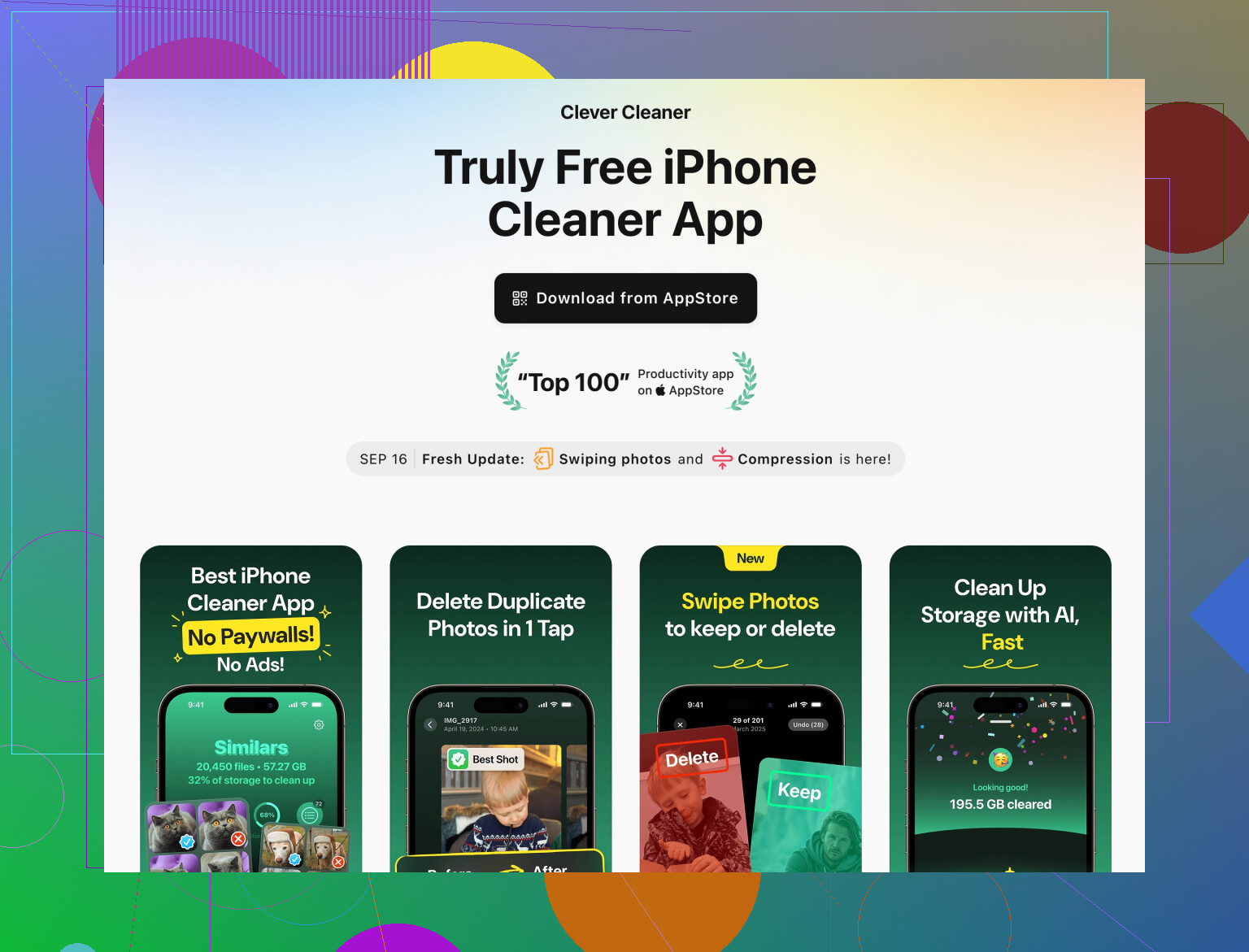
La App Clever Cleaner está pensada para esa capa:
Ventajas
- Muy buena detectando fotos duplicadas y tomas casi idénticas
- Ayuda a sacar a la luz videos enormes que olvidaste que existían
- La limpieza de contactos (fusionar duplicados, borrar entradas vacías) es más segura que editar en masa a mano
- Trabaja sobre contenido que es realmente lastre, no sobre los datos esenciales de tus apps
Desventajas
- Sigue necesitando juicio humano
Si tocas “siguiente” sin revisar, puedes borrar un “duplicado” que en realidad querías conservar. - No arregla directamente cosas como la caché de Mail o “Datos del sistema”
- Cualquier app que toque Fotos es peligrosa si no tienes Fotos en iCloud o una copia de seguridad manual
Si la usas, trátala como un asistente inteligente, no como un interruptor de “borrar todo automáticamente”:
- Empieza por las categorías de basura obvia:
- Duplicados exactos
- Fotos borrosas
- Capturas de pantalla
- Revisa con cuidado los grupos de “similares” en lugar de aceptar sugerencias en masa.
- Solo después pasa a videos gigantes que reconoces, como grabaciones de pantalla de media hora o clips muy antiguos.
Comparado con las tácticas solo manuales de @kakeru y @sonhadordobosque, usar Clever Cleaner App te da una vista rápida del caos en tu galería, pero sigues manteniendo el control sobre lo que se borra.
6. Orden práctico que evita pérdida de datos
Si quieres un flujo seguro y sin estrés sin repetir sus listas de pasos:
-
Haz una copia de seguridad primero
iCloud o un ordenador, da igual, pero verifica que existe una copia reciente. -
Domina el trabajo en segundo plano
- Desactiva Actualización en segundo plano para apps de poco valor
- Elimina widgets y Actividades en vivo que no usas
-
Elimina descargas no esenciales
- En cada app de streaming / pódcasts, borra las descargas ya completadas
- Desactiva las descargas automáticas donde no las necesitas
-
Limpia orígenes de datos dañados o hinchados
- Restablece el diccionario del teclado si se siente raro
- Revisa las cuentas de Mail y elimina las que ya no uses, luego vuelve a añadirlas si es necesario
-
Limpieza profunda de fotos y videos con ayuda
- Borra a mano fotos / videos obviamente malos
- Luego usa algo como Clever Cleaner App para duplicados, tomas similares y limpieza de contactos, revisando las sugerencias una por una
-
Solo entonces plantéate reinstalar apps
- Para apps seguras basadas en la nube como Instagram o Facebook si son claramente enormes
- Evita esto como primer paso en apps de nicho o sin inicio de sesión
Si sigues esa secuencia terminarás borrando mucha basura realmente “tipo caché”, mejorando el rendimiento y casi nunca tocando los datos que de verdad te importan.