Mi iPhone ha estado funcionando muy lento y algunas apps se quedan congeladas o se cierran solas. Unos amigos me dijeron que borrar la caché podría ayudar, pero estoy confundido sobre la forma más segura de hacerlo en iOS sin borrar por accidente fotos, mensajes o datos importantes de las aplicaciones. ¿Alguien puede explicar los métodos paso a paso para borrar la caché en un iPhone, incluyendo Safari y apps específicas, y qué cosas debo tener en cuenta?
Versión corta. No perderás fotos ni mensajes si sigues estos pasos y lees lo que dice cada opción antes de tocar Eliminar.
Esto es lo que funciona en iOS sin borrar tus datos:
-
Reinicia primero
Un reinicio sencillo borra basura temporal en la RAM y datos del sistema en caché.
Pulsa subir volumen, luego bajar volumen, después mantén pulsado el botón de encendido, desliza para apagar, espera 30 segundos y vuelve a encender.
Prueba la velocidad después; a veces así se solucionan los bloqueos. -
Revisa el almacenamiento y “Descargar app”
Ve a Ajustes → General → Almacenamiento del iPhone.
Espera a que cargue, puede tardar un minuto.
Verás una lista de apps ordenadas por tamaño.
Toca una app que te vaya lenta, como Instagram, TikTok, Facebook, etc.
Verás dos botones:
• Descargar app
Elimina la app, pero mantiene tus documentos y datos.
Esto limpia la caché de la app sin tocar tu inicio de sesión ni los archivos locales de esa app.
Después de descargarla, toca el icono en la pantalla de inicio para reinstalar.
• Eliminar app
Elimina la app y sus datos.
Esta es la que debes evitar si no quieres arriesgarte a perder datos de la app.
Descargar es seguro para la mayoría de apps sociales, de compras, etc., porque tus cosas se guardan en la cuenta online.
En juegos, asegúrate de que sincronicen con Game Center o con una cuenta, o podrías perder las partidas guardadas.
- Borrar caché de Safari de forma segura
Esto no borra fotos ni mensajes.
Ve a Ajustes → Safari.
Toca Borrar historial y datos de sitios web.
Esto elimina la caché de webs, cookies e historial.
Te cerrará sesión en algunas webs, pero tus fotos y mensajes quedan intactos.
Si solo quieres la caché de un sitio concreto, baja a Avanzado → Datos de sitios web → Editar, luego borra las entradas grandes.
- Borra caché dentro de apps concretas
Algunas apps tienen su propio botón para borrar caché.
Ejemplos:
• WhatsApp: Configuración → Almacenamiento y datos → Administrar almacenamiento. Borra archivos grandes, vídeos antiguos, GIFs.
• Telegram: Ajustes → Datos y almacenamiento → Uso de almacenamiento. Usa Borrar caché.
• Reddit / Twitter / TikTok: busca en sus ajustes opciones de Almacenamiento o Caché.
Esto ayuda mucho si una app se cierra constantemente.
- Limpia Fotos sin riesgo
Fotos no tiene un botón de “caché”, pero los vídeos gigantes la vuelven más lenta.
Pasos seguros:
• Ajustes → Tu nombre → iCloud → Fotos → activa Fotos en iCloud si tienes suficiente espacio en iCloud.
• En Fotos, ordena por vídeos grandes y borra los que no necesites.
• Vacía el álbum Eliminado recientemente para liberar espacio real.
Si no quieres pagar iCloud, mueve los vídeos grandes a un ordenador o a un disco externo antes.
-
Descargar automáticamente apps grandes sin uso
En Ajustes → App Store, activa Descargar apps no usadas.
iOS elimina las apps que no usas cuando falta espacio, pero mantiene tus documentos y datos.
Tocas el icono en gris para recuperarlas. -
Usa una app de limpieza, con cuidado
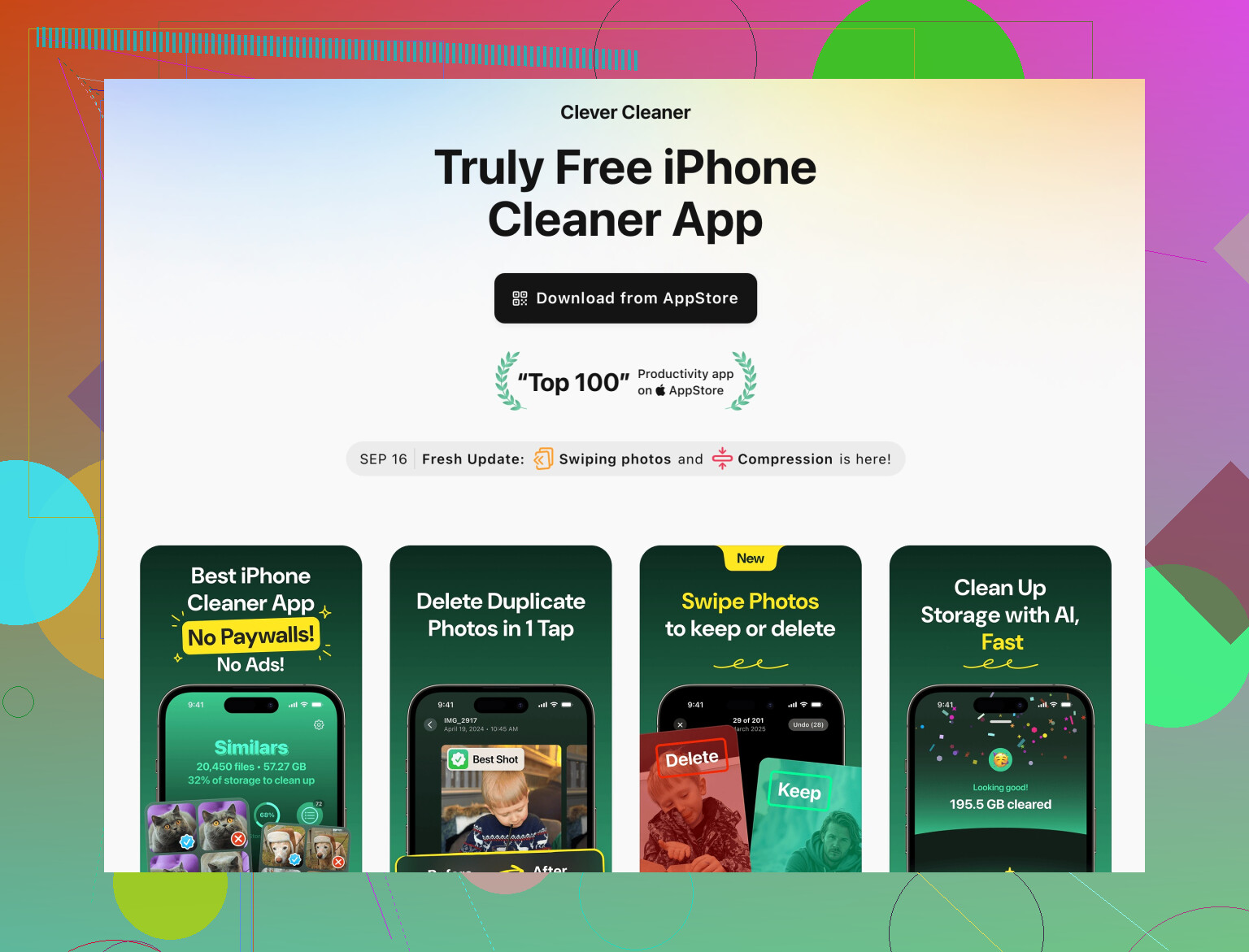
Si quieres algo que te ayude a ordenar duplicados y basura, una app limpiadora ayuda, sobre todo con fotos, contactos y otro desorden similar.
Una opción centrada en iPhone es la app Clever Cleaner. Ayuda a encontrar fotos duplicadas, imágenes similares, capturas de pantalla innecesarias y a fusionar contactos duplicados. Eso libera espacio sin tocar datos importantes que quieras conservar.
Si quieres probarla, aquí tienes un enlace que va directo a la página de la App Store con la descripción detallada y descarga:
Eliminar archivos basura y fotos en tu iPhone
Revisa siempre qué quiere borrar cualquier app limpiadora antes de confirmar. No toques “seleccionar todo” si no estás seguro.
-
Actualiza iOS y las apps
El software desactualizado suele causar cierres y fallos.
Ve a Ajustes → General → Actualización de software e instala la última versión estable.
Luego abre la App Store, toca tu perfil y pulsa Actualizar todo. -
Cuando nada funciona
Si tu almacenamiento está casi lleno, el rendimiento baja mucho. Intenta dejar al menos 5 a 10 GB libres si es posible.
Si el iPhone es antiguo, muchos problemas de rendimiento vienen de límites de hardware, no solo de la caché.
Lista segura para no perder cosas importantes:
• Fotos copiadas en iCloud, Google Fotos o un ordenador.
• Mensajes sincronizados con iCloud si lo usas.
• Descargar apps en lugar de Eliminar cuando tengas dudas.
• Revisa dos veces cualquier pantalla de borrado antes de confirmar.
Vas bien pensando en la caché, pero en iOS tienes que verlo más en grande: el rendimiento en iPhone depende más de espacio libre + sistema sano que de “borrar caché” como en Android.
@sognonotturno ya cubrió lo clásico (reiniciar, descargar apps, caché de Safari, etc.), así que no voy a repetir esos toques y menús y me centraré en otros enfoques que mantienen fotos/mensajes a salvo.
1. Mira cómo se está usando realmente tu almacenamiento
iOS se vuelve muy lento cuando está casi lleno, aunque borres caché. Intenta tener al menos 5–10 GB libres.
- Ve a Ajustes → General → Almacenamiento del iPhone
- Ignora las “recomendaciones” un momento y fíjate en:
- Datos del sistema
- Otras categorías grandes como Mensajes, apps con muchos medios
Si Datos del sistema es absurdamente grande (tipo más de 20 GB), suelen ser registros antiguos, cachés y datos temporales.
Formas seguras de reducirlo sin tocar fotos:
- Deja el móvil enchufado y con Wi‑Fi un buen rato. iOS suele limpiar e indexar en segundo plano.
- Actualiza a la última versión de iOS. Las actualizaciones suelen purgar basura del sistema.
- Si sigue disparado, un backup cifrado completo + restauración puede reducirlo:
- Haz copia en un ordenador con Finder / iTunes, elige copia de seguridad cifrada.
- Luego Restaura el iPhone desde esa copia.
Vuelven tus fotos, mensajes y datos de apps, pero mucha basura de “Otro/Sistema” se borra en el proceso.
Es pesado, pero funciona cuando nada más lo hace.
Esto es más seguro que borrar a ciegas apps que no tienes claras.
2. Mensajes: reduce espacio sin perder conversaciones
Mensajes puede tragarse decenas de GB, sobre todo con vídeos y memes.
Forma relativamente segura:
- Ajustes → Mensajes → dejar Mensajes en Siempre si te importa el historial.
- Dentro de la app Mensajes:
- Abre una conversación pesada
- Toca el nombre del contacto arriba → Info
- Desplázate hasta Fotos y Documentos
- Borra manualmente solo los archivos grandes que no necesites.
Conservas el texto de la conversación y borras solo los medios que de verdad no te importan. No afecta a la fototeca ni a otras apps.
Aquí discrepo un poco del típico consejo de “activar borrado a 1 año”: es una buena forma de descubrir que se borró justo el chat que más necesitabas. La limpieza manual de adjuntos es más lenta pero más segura.
3. Céntrate en las apps que realmente se portan mal
En vez de “borrar caché en todo”, detecta las verdaderas culpables:
- En Almacenamiento del iPhone, mira qué apps ocupan mucho y cuáles se cuelgan o cierran.
- En cada app, dentro de la propia app:
- Busca secciones tipo Almacenamiento, Descargas, Contenido sin conexión, Ver más tarde.
- Elimina:
- Listas offline, vídeos descargados
- Mapas, pódcast descargados antiguos, etc.
Esto suele liberar más espacio que un simple borrado de caché, y mantienes tu sesión e información principal.
Si una app sigue fallando:
- Cierra sesión y vuelve a iniciarla dentro de la app.
- Si no mejora, elimínala y reinstálala, pero solo si sabes que tu cuenta está en la nube (Netflix, Spotify, redes sociales = seguro; juegos solo locales = arriesgado).
4. Controla lo que hay en segundo plano que hace que el móvil parezca lento
No es caché como tal, pero influye en el lag:
- Ajustes → Actualización en segundo plano → desactívala para apps poco importantes.
- Ajustes → General → Transferir o restablecer → Restablecer → Restablecer ajustes
- Esto no borra fotos, mensajes ni apps.
- Restablece Wi‑Fi, distribución de iconos, permisos de privacidad.
- Buen punto intermedio antes de ir a un borrado total.
Puede arreglar lags y fallos raros que el borrado de caché nunca solucionará.
5. Haz copia de seguridad antes de tocar cosas importantes
Si tus datos son críticos:
- Copia de seguridad en iCloud o en ordenador primero.
- Comprueba que Fotos está totalmente sincronizado o copiado en algún sitio (iCloud, Google Fotos o un ordenador).
- Luego empieza a borrar/descargar con menos miedo.
Yo nunca confío en “seguro que no pasa nada” cuando hablamos de la única copia de fotos de hijos o cosas de trabajo.
6. Sobre las apps “limpiadoras” y una que sí es útil
No necesitas una app limpiadora para la caché, pero pueden ayudar a organizar la basura que nunca ordenarías a mano, sobre todo en Fotos.
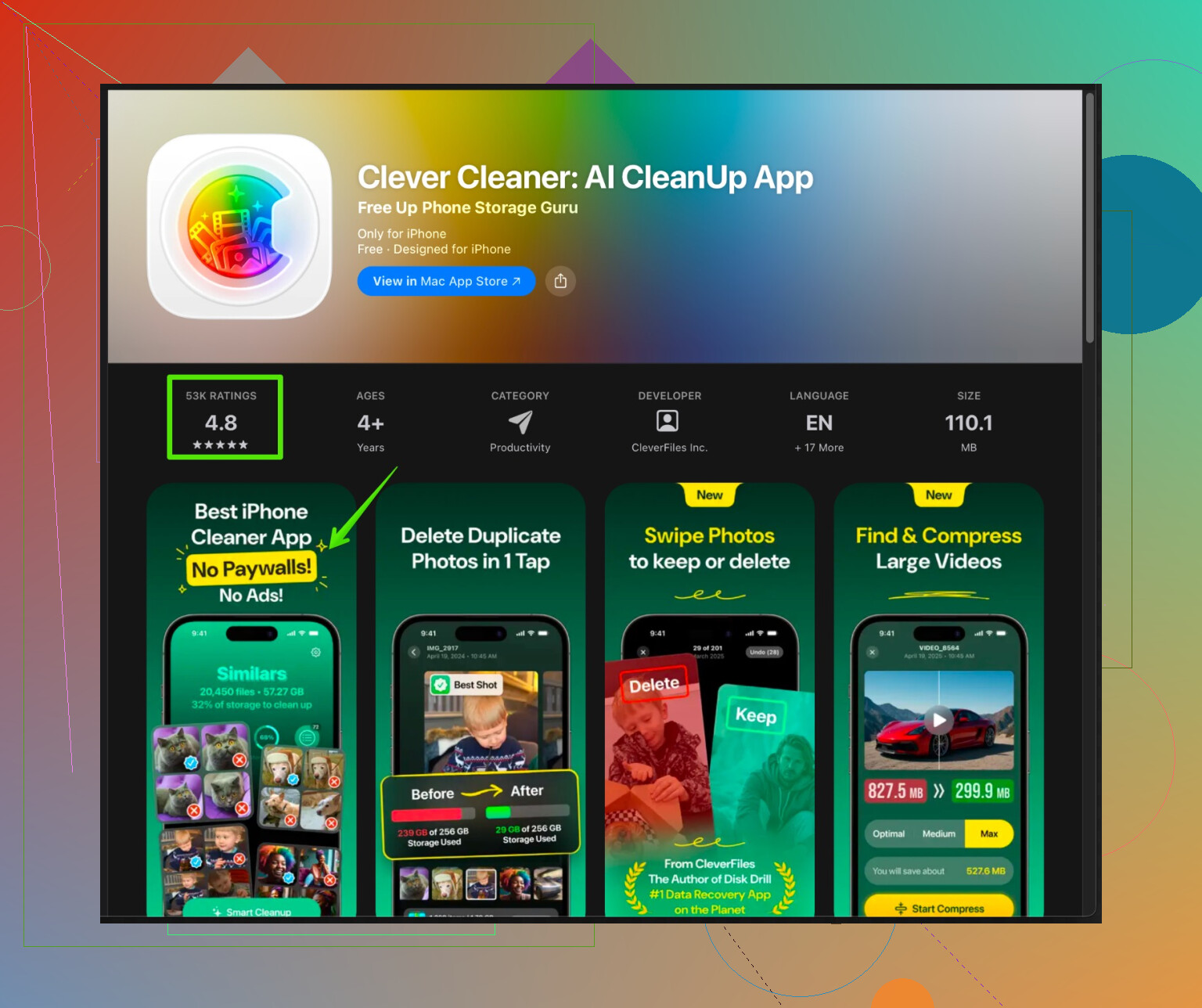
Una opción para iPhone que encaja con lo que buscas es Clever Cleaner App. No es un “acelerador de RAM” mágico, pero ayuda con:
- Encontrar fotos duplicadas o casi iguales (10 disparos en ráfaga de lo mismo)
- Detectar capturas de pantalla inútiles que ocupan espacio
- Localizar fotos similares para que te quedes con la mejor
- Unir contactos duplicados y ordenar la agenda
Este tipo de limpieza libera espacio y mejora el rendimiento de forma indirecta sin borrar tus datos importantes.
Si quieres una explicación más detallada de lo que hace y cómo funciona, mira esto:
herramientas inteligentes para limpiar tu iPhone y recuperar almacenamiento
Coincido solo a medias con el “odio a las limpiadoras”: no sirven si das a “borrar todo” sin mirar, pero usándolas como ayuda visual y revisando lo que proponen, ahorran muchísimo tiempo.
7. Cuando no es la caché
Si ya liberaste espacio, actualizaste iOS, reiniciaste y ciertas apps siguen congelándose:
- Activa el Modo de bajo consumo un rato y mira si va más fluido.
- Si se reinicia solo, se calienta mucho o va mal en todo, puede ser:
- Batería vieja que provoca limitación de rendimiento
- Hardware envejecido en iPhones antiguos
En ese caso, cambiar la batería suele mejorar más el “rendimiento” que cualquier truco de caché.
Versión rápida:
- Ten al menos 5–10 GB libres.
- No actives el borrado automático de mensajes antiguos solo por “ahorrar espacio” salvo que aceptes perderlos.
- Limpia a mano adjuntos grandes y descargas offline en las apps.
- Usa una ayuda tipo Clever Cleaner App para ordenar fotos, pero revisa siempre lo que vas a borrar.
- Haz copia de seguridad y luego prueba cosas. Fotos y mensajes se mantienen mientras no restablezcas de fábrica ni des a “Eliminar app / Eliminar datos” en algo que realmente uses.