El almacenamiento de mi iPhone está casi lleno, y no quiero pagar por iCloud ni guardar mis fotos y archivos allí. Empecé a recibir advertencias de poco almacenamiento, y ahora no puedo actualizar aplicaciones ni tomar muchas fotos nuevas. Necesito ayuda para encontrar las mejores formas de liberar espacio o añadir más almacenamiento en un iPhone sin usar iCloud.
Tu iPhone gritando por el almacenamiento lleno cansa rápido, sobre todo si no tienes ningún interés en pagarle a Apple todos los meses. Me pasó con un teléfono más antiguo y hay varias formas de solucionarlo sin tocar iCloud.
No vas a añadir más almacenamiento interno integrado
Esta parte es simple. Los iPhone no tienen almacenamiento interno ampliable. No hay ranura para microSD, no hay truco oculto ni ajuste escondido seis menús adentro. Lo que sí tienes son dos movimientos prácticos. Liberar espacio que ya está ocupado o mover tus archivos del teléfono a hardware externo.
Revisa la única pantalla que dice la verdad, Ajustes > General > Almacenamiento del iPhone
Si quieres el desglose real, ve ahí primero. La barra de colores muestra qué se está comiendo el espacio: fotos, apps, mensajes, datos del sistema, todo. Yo empezaría con estas dos.
Abre cualquier app que no hayas tocado en meses y pulsa Descargar app. Esto elimina la app en sí, pero conserva sus documentos y datos guardados. El icono se queda en tu pantalla de inicio. Tócalo después, se vuelve a descargar y tus cosas siguen ahí. Juegos pesados, apps de aerolíneas, apps de hoteles, herramientas de edición aleatorias, esas suelen ser victorias fáciles.
Desplázate hasta Mensajes y abre Revisar archivos adjuntos grandes. Esta opción sorprende a la gente. Vídeos antiguos, memes, PDF, notas de voz, toda la basura acumulada en los hilos de texto se amontona durante años. Encontré varios gigabytes ahí en un teléfono familiar. Nadie tenía ni idea.
El error al borrar fotos que casi todo el mundo comete
Borras fotos, luego revisas el almacenamiento y no cambia nada. Parece roto. Más o menos lo está, pero Apple lo hace a propósito. Las fotos eliminadas van a Eliminado recientemente durante 30 días, y siguen contando para tu almacenamiento hasta que lo vacíes.
Ve a Fotos > Álbumes > Eliminado recientemente y luego toca Eliminar todo cuando termines de limpiar. Si te saltas esto, el número de almacenamiento muchas veces apenas se mueve. Me pasó una vez después de borrar unos cientos de vídeos y pensé que mi teléfono estaba fallando. Pues no. Seguía todo ahí.
Safari también acumula basura
Abre Ajustes > Apps > Safari > Borrar historial y datos de sitios web.
Esto borra datos en caché de sitios y restos de navegación. Se acumula silenciosamente con el tiempo. Para la mayoría de la gente, borrarlo no elimina nada importante y recuperas algo de espacio con casi ningún esfuerzo.
Por qué un iPhone lleno empieza a comportarse raro
Tener poco espacio libre hace más que impedir fotos nuevas. Tu teléfono usa el almacenamiento sobrante para archivos temporales, actualizaciones, indexación y tareas en segundo plano. Cuando se acerca demasiado al límite, todo se pone quisquilloso. Las apps se quedan colgadas. La cámara tarda más. Escribir va con retraso. Vi esto en un dispositivo de 128 GB una vez que cayó a los últimos pocos gigabytes libres. Después de liberar espacio, volvió a sentirse normal.
Si necesitas liberar bastante espacio rápido
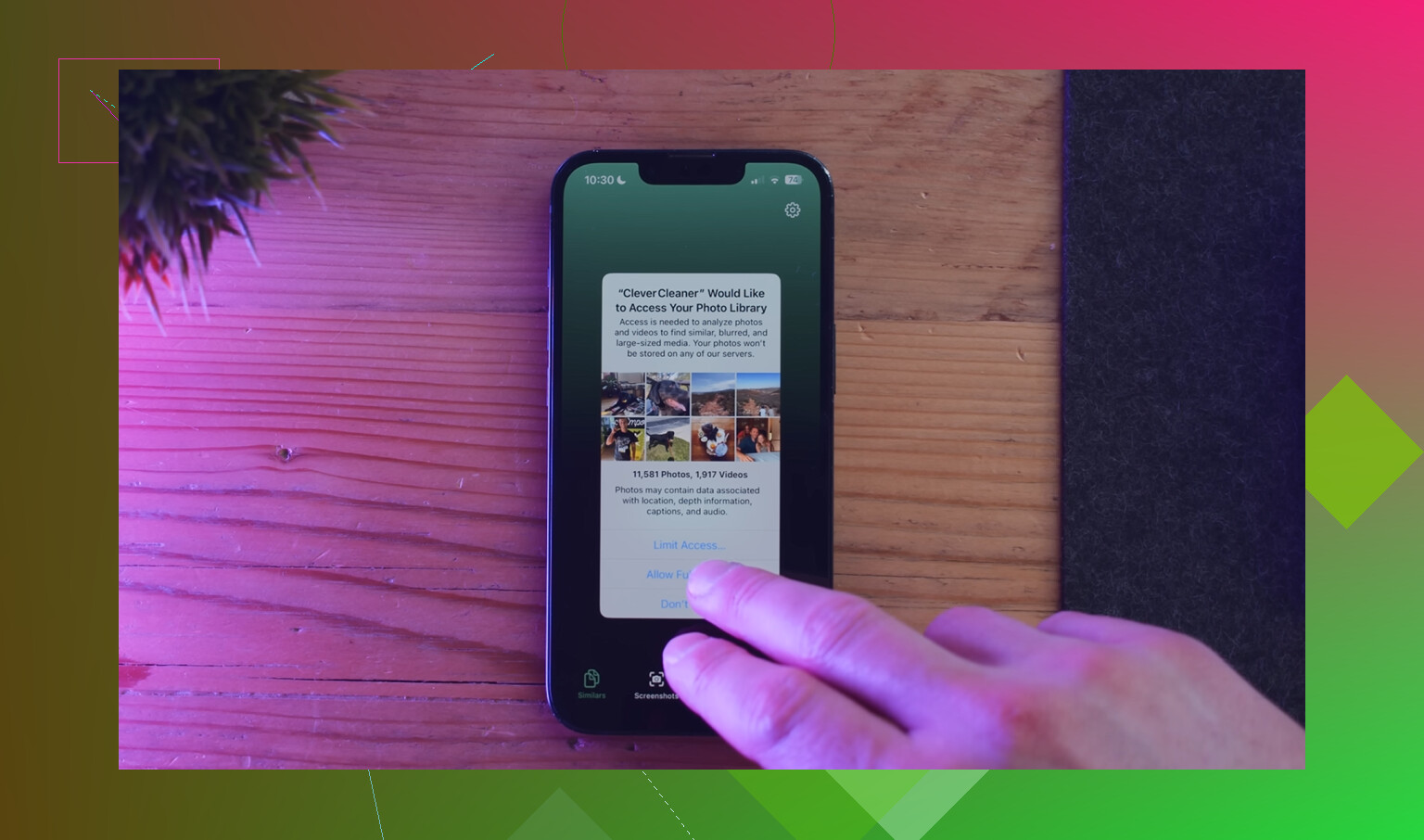
Para la mayoría de la gente, las fotos y los vídeos son el problema principal. Ordenar manualmente diez mil imágenes es miserable, y yo no lo haría dos veces. Clever Cleaner es una opción gratuita que la gente usa para esto, sin suscripción y sin anuncios.
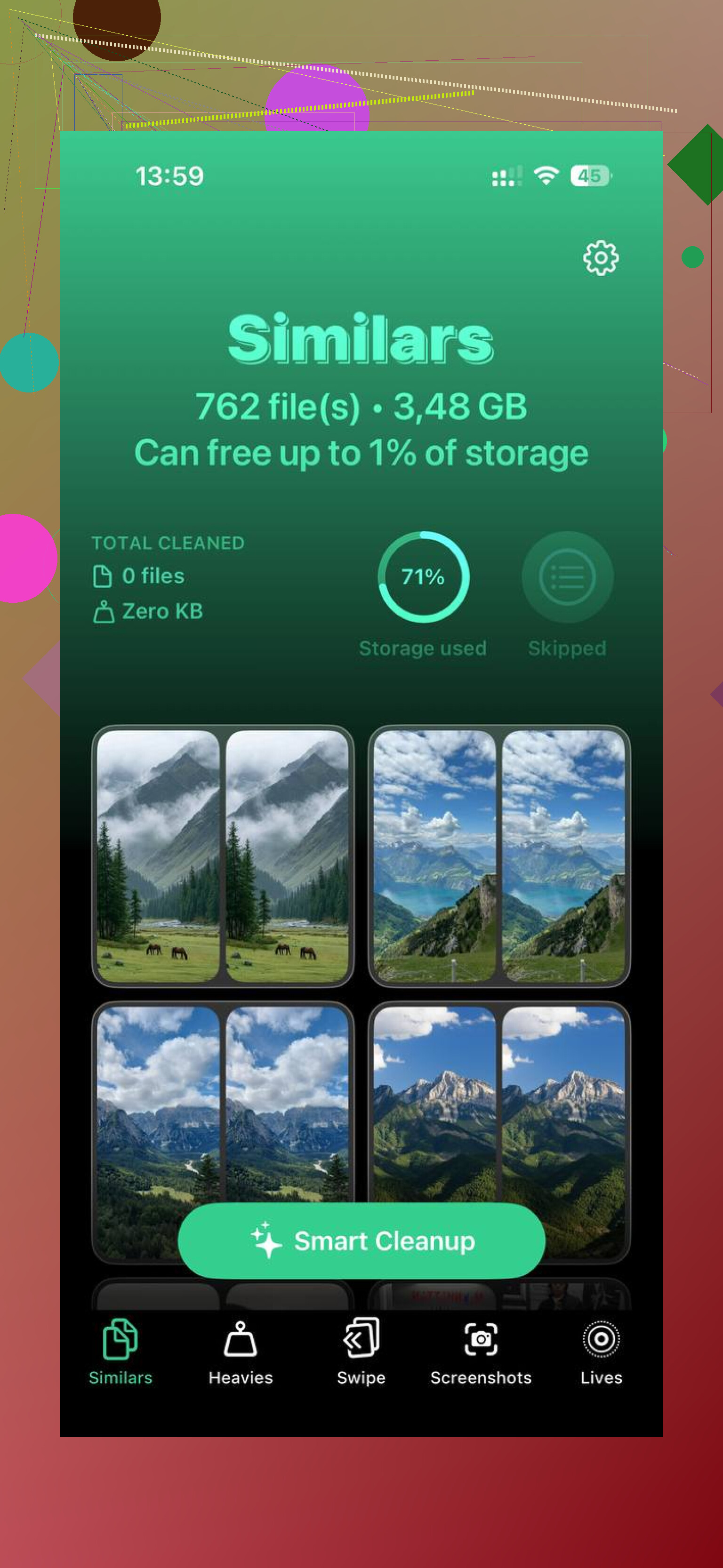
Su sección Heavies enumera los archivos de mayor a menor, con tamaños exactos. Esto ayuda cuando hay clips antiguos en 4K ocupando 2 GB, 4 GB, a veces más. La sección Similars agrupa fotos casi duplicadas y marca una Mejor toma, lo cual es útil si tu carrete está lleno de ráfagas o cinco versiones del mismo recibo. La sección Screenshots muestra los tamaños de archivo antes de que borres nada. El procesamiento se queda en el dispositivo, así que tus archivos no se envían a ningún otro sitio.
Si no quieres borrar cosas, muévelas
Esta es la ruta de copia de seguridad sin suscripción. Compra una memoria USB física hecha para iPhone y úsala como almacenamiento de desbordamiento. Unidades como la SanDisk iXpand se conectan al puerto de carga, así que transfieres fotos y vídeos a la unidad, compruebas que se hayan copiado y luego los borras del teléfono.
Compra única, sin cuota mensual. He visto a gente usar esto para vídeos de viajes, fotos de niños y tandas enormes de clips en 4K que querían conservar pero no necesitaban tener en el teléfono todos los días.
Sí tienes algunas otras opciones, y yo empezaría con lo que @mikeappsreviewer no cubrió.
Desactiva conservar originales de las apps de streaming. Netflix, Spotify, YouTube, las apps de pódcasts, guardan descargas rápido. Abre cada app y elimina primero el contenido sin conexión. En algunos teléfonos esto libera de 5 GB a 20 GB de una sola vez.
Cambia la configuración de tu cámara. Ve a Ajustes, Cámara, Formatos, elige Alta eficiencia. Si grabas en ProRAW, 4K o 60 fps, deja de hacerlo a menos que lo necesites. Un minuto de video en 4K ocupa mucho más espacio que 1080p. Los archivos futuros serán más pequeños.
Configura Mensajes para conservar menos historial. Ajustes, Apps, Mensajes, Conservar mensajes, elige 1 año o 30 días. Los hilos antiguos con archivos adjuntos de video consumen almacenamiento sin que se note.
Las apps de correo son otra opción. Si tienes Gmail u Outlook con cachés locales enormes, elimina y reinstala la app. La misma idea aplica a apps sociales como Instagram, TikTok, Facebook. iPhone no ofrece un botón limpio para borrar caché en muchas de ellas, lo cual es bastante absurdo, la verdad.
Si las fotos son el problema principal, vale la pena echarle un vistazo a Clever Cleaner para encontrar duplicados y videos grandes rápidamente. Esta guía sobre las apps mejor valoradas para limpiar iPhone y liberar almacenamiento explica bastante bien las opciones.
Una pequeña discrepancia con @mikeappsreviewer: los datos de Safari a menudo no son la gran solución que la gente espera. Útiles, sí. Enormes, por lo general no.
Si no quieres nada en la nube, mueve las fotos a una Mac, PC o SSD externo cada mes. Es de la vieja escuela, pero funciona.
Gran cosa que nadie dice con suficiente claridad: déjate un margen. Si tu iPhone está como al 99 % lleno, borrar 1 GB a veces no es suficiente. iOS quiere espacio de trabajo para actualizaciones, archivos temporales, procesamiento de fotos y todas esas molestas cosas en segundo plano. Yo intento mantener al menos entre 8 y 10 GB libres.
Un par de ideas además de lo que ya comentaron @mikeappsreviewer y @jeff:
- Elimina las voces descargadas en Accesibilidad si usas contenido hablado o voces extra de Siri.
- Quita libros antiguos o archivos PDF almacenados localmente en Apple Books.
- GarageBand, iMovie, CapCut, Lightroom y aplicaciones similares a menudo esconden archivos de proyecto enormes dentro de la app.
- En Archivos, revisa En mi iPhone. Mucha gente olvida que ahí viven ZIP locales, descargas y videos.
- Si usas WhatsApp o Telegram, revisa sus gestores de almacenamiento dentro de la app. Esas apps pueden hincharse de forma absurda.
De hecho, no estoy muy de acuerdo con el enfoque de solo descargar apps si el teléfono está críticamente lleno. A veces borrar y reinstalar una app enorme limpia más basura que descargarla.
Si las fotos siguen siendo el problema principal, Clever Cleaner es probablemente la forma más rápida de ordenar duplicados, capturas de pantalla y videos pesados sin usar iCloud. Además, este video de cómo Clever Cleaner ayuda a liberar almacenamiento del iPhone es una guía bastante decente.
No existe ninguna mejora mágica, solo limpiar o mover cosas fuera del dispositivo. Ese es todo el juego.
Un ángulo que los demás apenas tocaron: Notas de voz locales, descargas de Archivos y contenido multimedia creado por apps. @jeff y @nachtschatten tenían razón sobre las fotos/mensajes, pero yo también revisaría esto:
- App Archivos > En mi iPhone: ZIP antiguos, videos descargados, PDF, basura de instaladores
- Notas de voz: sorprendentemente ocupan mucho si grabas clases, reuniones, ideas musicales
- Apps de edición: CapCut, VN, Lightroom, iMovie guardan copias exportadas y cachés de proyectos
- App Podcasts: no solo las descargas; a veces los episodios guardados se acumulan incluso después de escucharlos
- WhatsApp/Telegram: sus propias herramientas de almacenamiento suelen revelar videos enormes rápidamente
Un pequeño desacuerdo: descargar apps está bien, pero si una app está inflada, eliminar + reinstalar suele liberar más espacio que descargarla.
Si el principal desorden está en tu carrete, Clever Cleaner es útil.
Ventajas: detección rápida de duplicados/similares, bueno para videos grandes/capturas de pantalla, limpieza fácil.
Desventajas: aun así necesitas revisar los resultados, las elecciones de mejor foto no siempre serán las que tú elegirías, y no arreglará mágicamente el almacenamiento causado por cachés de apps fuera de Fotos.
Además, reinicia después de la limpieza. Los números de almacenamiento del iPhone a veces tardan en actualizarse hasta después de reiniciar.