Estoy tratando de liberar espacio de almacenamiento en mi iPhone, pero no puedo averiguar cómo eliminar archivos en la app Archivos. Algunos archivos no parecen eliminarse por completo, y no estoy seguro de si todavía están almacenados en mi dispositivo o en iCloud. Necesito ayuda para entender los pasos correctos para poder liberar espacio sin eliminar las cosas equivocadas.
En iPhone, limpiar archivos se siente raro hasta que aprendes dónde escondió Apple las cosas. Yo también me confundí la primera vez. Después de un poco, se convierte en una rutina corta.
Eliminar archivos en la app Archivos
La app Archivos es donde seguía encontrándome PDF guardados, archivos ZIP, descargas de Safari y archivos adjuntos sacados de Mail.
Si quieres eliminar un archivo o una carpeta:
- Abre la app Archivos y ve al elemento.
- Mantén pulsado el icono del archivo o la carpeta.
- Cuando aparezca el menú, desplázate hacia abajo. En iOS 18, Eliminar suele estar hasta abajo del todo en rojo con un icono de papelera.
- Toca Eliminar.
Si vas a borrar varios a la vez:
- Toca el botón de tres puntos en la parte superior derecha.
- Elige Seleccionar.
- Toca cada elemento que quieras quitar.
- Pulsa el icono de la papelera en la parte inferior.
Eliminar una carpeta sin borrar lo que no debes
Las carpetas funcionan igual. Mantuve pulsada la carpeta, me desplacé hasta Eliminar y luego la quité. Si solo quieres vaciar la carpeta y no eliminarla, ábrela primero, usa Seleccionar todo y luego borra el contenido desde dentro. Es fácil pasarlo por alto si vas demasiado rápido.
Cuando un archivo se niega a eliminarse
Lo vi más de una vez. El archivo parecía seguir ahí, pero iCloud ya lo había movido o sincronizado fuera. Archivos no se había actualizado, así que el icono era una especie de falso, seguía ahí como si no hubiera pasado nada.
- Cierra por completo la app Archivos y luego vuelve a abrirla.
- Si el elemento sigue apareciendo, reinicia el iPhone.
- Después de reiniciar, iOS normalmente actualiza su lista local de archivos y el elemento fantasma desaparece.
Liberar espacio sin eliminar el archivo de iCloud
Esta parte importa. Si un archivo tiene un icono de nube al lado, vive en iCloud. Si tocas Eliminar, desaparece en todos los dispositivos que usan tu Apple ID.
Lo que me ayudó fue usar Eliminar descarga en su lugar. Eso quita la copia local del teléfono, pero deja el archivo en iCloud Drive. Más tarde, si lo necesitas otra vez, tócala y el teléfono lo volverá a descargar.
Por qué el almacenamiento sigue viéndose lleno después de borrar cosas
La primera vez pensé que mi teléfono tenía un fallo. No era así. iOS guarda los archivos eliminados en Eliminado recientemente durante 30 días, y siguen ocupando almacenamiento hasta que lo vacías.
Para borrarlos de inmediato:
- Abre Archivos.
- Ve a la pestaña Explorar.
- Busca Eliminado recientemente en Ubicaciones.
- Toca los tres puntos, luego Seleccionar y después Eliminar todo.
Fotos funciona igual. Las fotos y los vídeos eliminados van a su propia zona de Eliminado recientemente, así que tienes que vaciar ambos lugares si estás intentando recuperar espacio ahora y no el mes que viene.
Por qué eliminar documentos de la app Archivos a menudo apenas ayuda
Por lo que vi en mi propio teléfono, los documentos y las descargas no eran los que más almacenamiento consumían. Los vídeos sí. Un clip antiguo en 4K ocupaba más espacio que montones de PDF. Las fotos en ráfaga eran otro desastre, con diez tomas casi iguales atascando todo.
El álbum integrado Duplicados en Fotos solo detecta copias exactas. Clever Cleaner revisa más allá de eso, y noté que agrupa tomas similares en lugar de solo duplicados perfectos.
La parte que me resultó útil fue la vista Heavies. Enumera primero tus archivos más grandes, con los tamaños claramente mostrados, así que los peores aparecen rápido. La sección Similars agrupa fotos casi iguales y elige una Best Shot, lo que ayuda cuando tu fototeca está llena de basura de ráfagas. También hay una pantalla de deslizamiento en la que avanzas mes por mes, izquierda para eliminar, derecha para conservar. Por lo que vi, el procesamiento se mantiene en el dispositivo.
Una última cosa, porque esto me hizo tropezar. Si limpias archivos manualmente en Archivos y luego limpias tu fototeca con Clever Cleaner, puede que el número de almacenamiento siga sin moverse hasta que vacíes Eliminado recientemente en ambas apps. Una papelera en Archivos. Otra en Fotos. Si te saltas cualquiera de las dos, el espacio liberado todavía no se mostrará.
Un detalle pequeño que @mikeappsreviewer no recalcó lo suficiente: la ubicación importa más que el botón de eliminar.
Si el archivo está en En mi iPhone, al eliminarlo se borra el archivo local. Si está en iCloud Drive, al eliminarlo también se borra de iCloud, en todos los dispositivos sincronizados. Si tu objetivo es liberar almacenamiento, primero revisa la ruta en la parte superior. Eso te indica qué estás eliminando.
En el caso de archivos que se quedan atascados en su sitio, no asumiría de inmediato que es un elemento fantasma. A veces, la app que contiene el archivo todavía lo tiene abierto. Guarda y cierra la app de origen, y luego inténtalo de nuevo. Esto pasa mucho con archivos PDF, documentos de Pages y archivos adjuntos descargados.
La mejor forma de verificar el almacenamiento:
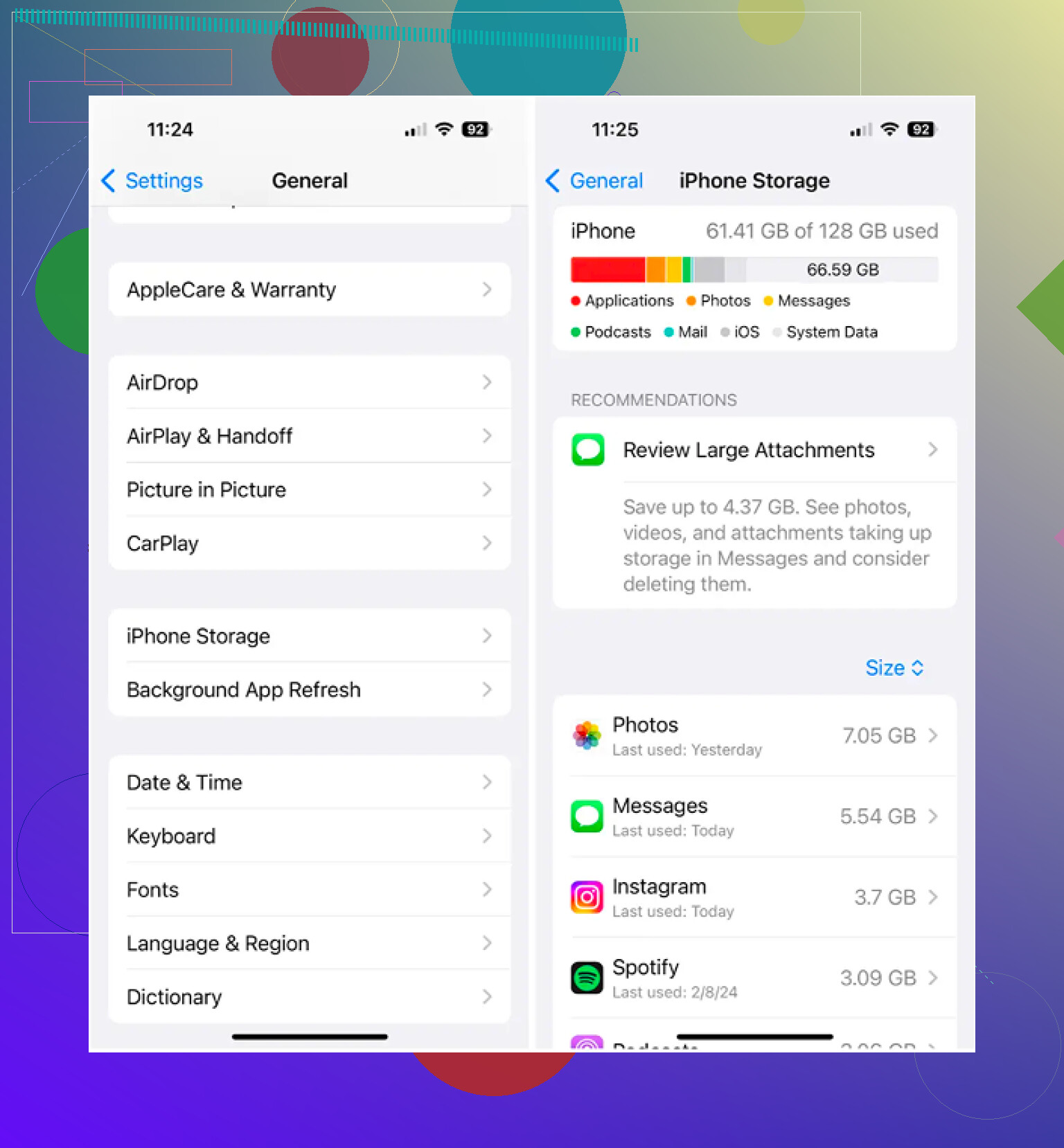
- Ve a Ajustes, General, Almacenamiento del iPhone.
- Espera de 20 a 30 segundos a que se actualice el gráfico.
- Revisa el uso de Archivos o de iCloud Drive después de eliminar.
Si quieres la guía paso a paso de Apple, esta página es más clara y más fácil de revisar rápidamente:
cómo gestionar y eliminar archivos en iPhone
Si la mayor parte de la pérdida de almacenamiento son fotos y videos, limpiar Archivos no cambiará mucho la situación. Clever Cleaner es más útil en ese caso, especialmente para videos grandes y fotos similares. Esa parte importa más en la mayoría de los teléfonos, la verdad.

Lo principal que añadiría a lo que dijeron @mikeappsreviewer y @techchizkid: no juzgues por lo que todavía ves en Archivos, juzga por el estado y la ubicación del archivo.
Mucha gente borra algo de Archivos y asume que el almacenamiento debería bajar al instante. No siempre. A veces era solo una vista tipo acceso directo a iCloud Drive, no un archivo local pesado guardado en tu teléfono. Otras veces el archivo sigue en caché durante un rato, por eso las cifras de almacenamiento del iPhone pueden tardar en actualizarse y verse medio incorrectas por un tiempo.
Lo que yo suelo comprobar:
- En Archivos, mantén pulsado el elemento y busca Información
- Revisa Dónde o la ruta de la carpeta
- Si dice iCloud Drive, eliminarlo lo borra de todas partes
- Si dice En mi iPhone, eso es almacenamiento local
- Si solo quieres recuperar espacio, usa Eliminar descarga cuando esté disponible en lugar de borrarlo por completo
Además, si un archivo vino de otra app, a veces el verdadero devorador de almacenamiento sigue estando dentro de los propios datos de esa app, no en Archivos. Por eso borrar un PDF copiado desde Archivos puede no hacer casi nada. Molesto, pero muy Apple.
Un pequeño desacuerdo con el consejo de “solo reinicia y desaparecerá”: a veces el elemento no es un archivo fantasma en absoluto, solo está esperando sincronizarse. Prueba primero a activar y desactivar el wifi o a comprobar la sincronización de iCloud Drive antes de irte al extremo.
Y sinceramente, si tu objetivo es liberar una cantidad significativa de espacio, limpiar Archivos suele ayudar menos de lo que la gente espera. Las fotos y los vídeos casi siempre son los culpables. Ahí es donde Clever Cleaner tiene más sentido, especialmente para fotos parecidas y vídeos grandes. Es una tarea distinta a la de Archivos, pero tiene mucho más impacto para la mayoría.
Si quieres una guía visual, esto está bastante claro:
mira cómo borrar archivos en iPhone y liberar almacenamiento rápido
Así que sí, borra en Archivos los documentos y descargas, pero comprueba si estás borrando copias locales o eliminando también iCloud. Esa parte confunde a la gente cada vez.