Mi almacenamiento del iPhone está casi lleno, y noté que una aplicación está usando mucho espacio para documentos y datos. Quiero borrar esos datos adicionales de la aplicación sin eliminar la aplicación en sí porque todavía la uso todos los días. Ya revisé la configuración de almacenamiento del iPhone, pero no estoy seguro de qué se puede eliminar de forma segura. Busco ayuda para liberar espacio sin perder la aplicación.
Me encontré con el mismo lío en mi iPhone. El almacenamiento decía que las apps eran pequeñas, pero ‘Documentos y datos’ era enorme, como 20 GB de enorme. Parecía roto.
Lo que Apple llama ‘Documentos y datos’ es todo lo extra que las apps guardan. No la app en sí. Los restos. Tokens de inicio de sesión, datos de sitios, cookies, restos de descargas, imágenes en caché, videos en caché, archivos temporales viejos. Las apps sociales son malas para esto. Si pasas 30 minutos en Instagram o Facebook, tu teléfono guarda un montón de contenido para que desplazarte se sienta más rápido después. Pasan las semanas y el montón se vuelve ridículamente grande.
La parte molesta es que Apple no te da un botón único y claro para borrar la caché en la mayoría de las apps. Así que terminas revisando las cosas una por una.
Si quieres la versión corta, esto es lo que hice.
- Para Safari, abre Ajustes, luego Safari y después toca ‘Borrar historial y datos de sitios web’.
- En algunas apps, revisa dentro de la propia app. Facebook, por ejemplo, tiene ajustes del navegador donde puedes borrar cookies y caché.
- Para las apps rebeldes, elimina la app por completo y vuelve a instalarla.
- No confíes en Desinstalar app si tu objetivo es liberar almacenamiento. Desinstalar elimina el binario de la app, pero conserva sus datos.
- En Fotos, vacía ‘Eliminado recientemente’. Si te saltas esto, el espacio sigue en uso.
- Revisa Archivos también. Su carpeta ‘Eliminado recientemente’ atrapa a mucha gente.
Ese paso de borrar y reinstalar arregló a las peores infractoras en mi caso. Apps de streaming, apps sociales, apps de pódcasts, a veces incluso apps de mensajería. Una app de 300 MB se convierte en 4 GB después de suficiente uso. Lo vi una y otra vez.
Fotos es donde más se confunde la gente. Borras un montón de imágenes y luego el almacenamiento casi no cambia. Normalmente la razón es simple. Las fotos siguen en ‘Eliminado recientemente’ durante unos 30 días. Los álbumes compartidos y el contenido sincronizado antiguo también parecen dejar datos locales detrás. A mí me pasó con miniaturas que seguían ahí más tiempo del que esperaba.
Cuando mi teléfono estuvo cerca de llenarse, el rendimiento bajó de una forma que podía notar. La cámara se abría lenta. Las apps se pausaban al cambiar entre ellas. Seguían apareciendo advertencias aleatorias de almacenamiento. No era sutil. Los iPhone necesitan espacio libre para hacer el trabajo normal en segundo plano, y cuando ese espacio se reduce, todo el sistema empieza a comportarse como si estuviera cansado.
En mi caso, la fototeca era el problema principal. Intenté limpiarla a mano y lo dejé a los pocos minutos. Demasiados duplicados, demasiadas capturas de pantalla, demasiados videos enormes de los que me había olvidado.
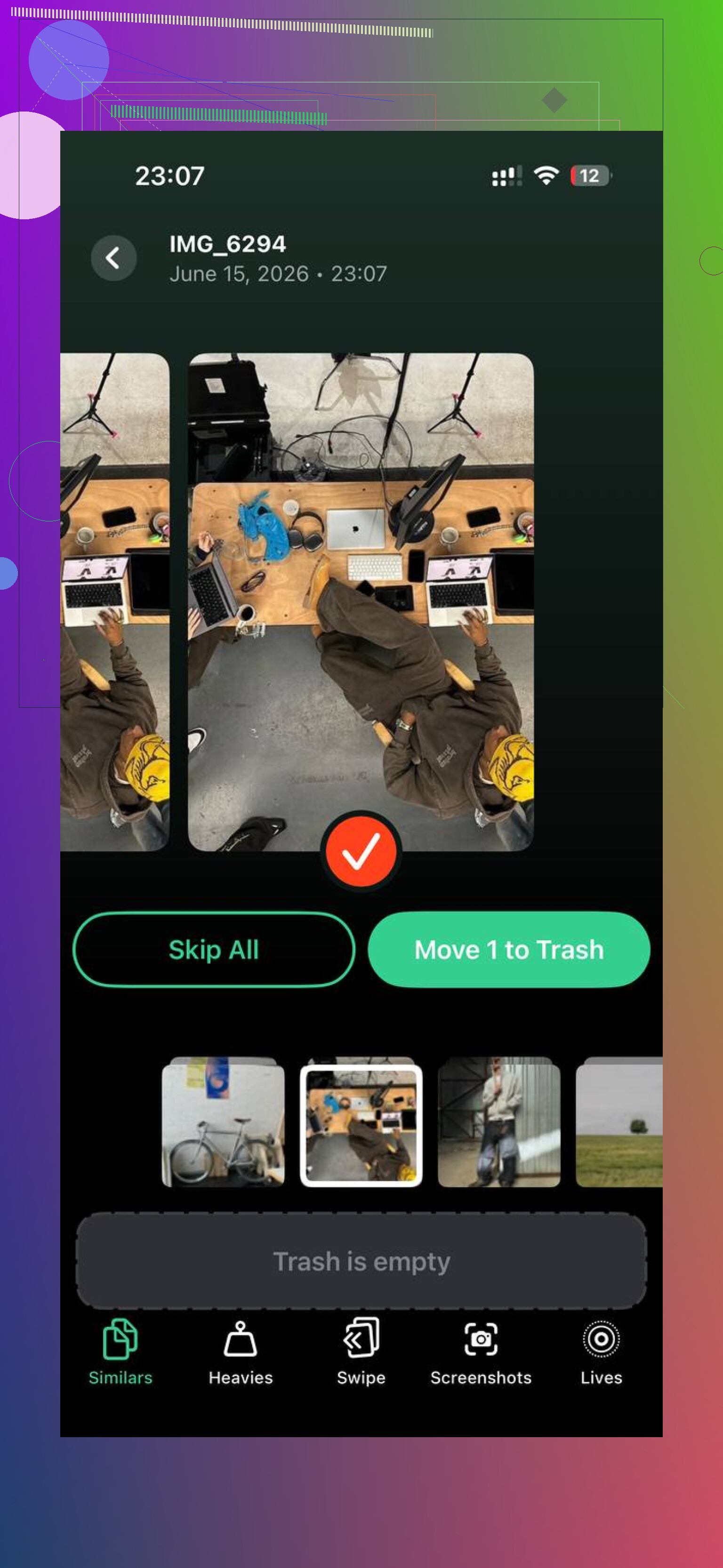
Terminé usando Clever Cleaner. Lo que más me llamó la atención fue el orden por tamaño de archivo. La sección ‘Pesados’ hizo que fuera fácil detectar rápido lo que más espacio estaba desperdiciando. Un clip viejo en 4K pesaba más de 1 GB. También usé la sección ‘Similares’ para eliminar tomas casi duplicadas, lo que ayudó más de lo que esperaba porque tenía ráfagas de la misma foto por todas partes.
La parte útil fue ver las cifras de almacenamiento antes de borrar nada. Sin adivinar. Podía saber cuánto me estaba costando cada captura de pantalla o video. También me gustó que procesara la fototeca en el dispositivo, ya que no quiero que mis fotos se envíen a ningún otro sitio.
Después de borrar aproximadamente 10 GB de videos grandes y tomas repetidas, el almacenamiento de Fotos bajó rápido y el teléfono volvió a sentirse más ágil. No fue magia, seguía siendo el mismo teléfono, pero el retraso se redujo lo suficiente como para que lo notara enseguida.
Así que sí, borrar estas cosas es seguro. Puede que tengas que iniciar sesión de nuevo. Algunas páginas o contenidos tardarán más en cargar la primera vez después de la limpieza. En mi opinión, es un intercambio aceptable.
Si el almacenamiento de tu iPhone parece incorrecto, empieza aquí:
- Borra el historial de Safari y los datos de sitios web
- Revisa los ajustes de caché específicos de cada app
- Borra y reinstala las apps infladas
- Vacía ‘Eliminado recientemente’ en Fotos
- Vacía ‘Eliminado recientemente’ en Archivos
- Revisa tu fototeca en busca de videos enormes, duplicados y capturas de pantalla
Ese fue el único enfoque que me funcionó sin desperdiciar toda una tarde hurgando en los ajustes.
Si quieres conservar la app, tus opciones están limitadas por iOS. Apple no ofrece un botón universal de borrar documentos y datos para la mayoría de las apps. Así que, pequeña corrección para @mikeappsreviewer, borrar y reinstalar funciona, pero va en contra de tu objetivo si quieres mantener la app en su sitio sin restablecerla.
Lo que sí funciona sin borrar la app:
Ve a Ajustes, General, Almacenamiento del iPhone, toca la app. Si muestra Revisar videos descargados o algo parecido, elimina eso primero. Las apps de streaming, podcasts y mapas suelen ocultar ahí los archivos sin conexión.
Abre la app y busca:
Caché
Descargas
Contenido sin conexión
Contenido guardado
Historial de búsqueda
Esto importa más en TikTok, Spotify, Netflix, YouTube, Podcasts, Chrome, Reddit, Discord. He visto una app bajar de 8 GB a menos de 2 GB solo con eliminar las descargas.
Para Mensajes, ve a Ajustes, General, Almacenamiento del iPhone, Mensajes. Elimina los archivos adjuntos grandes. Esto libera espacio rápido.
Para WhatsApp o Telegram, borra el contenido multimedia desde dentro de la app. No elimines chats a menos que realmente quieras hacerlo.
Si tu mayor bloque de documentos y datos son fotos, yo evitaría buscar manualmente a menos que tu biblioteca sea muy pequeña. Clever Cleaner es útil para videos grandes, duplicados y capturas de pantalla. Esta reseña lo explica mejor: mira cómo Clever Cleaner ayuda a liberar almacenamiento del iPhone.
Una última cosa. Reinicia el teléfono después de la limpieza. A veces las cifras de almacenamiento de iOS tardan en actualizarse.
Realmente no puedes forzar la limpieza de “Documentos y datos” para la mayoría de las apps de iPhone solo desde iOS. Esa es la verdad molesta que Apple medio oculta.
En lo que discrepo un poco con @mikeappsreviewer es en esto: borrar y reinstalar es la opción nuclear, pero no la única. Y en lo que @sonhadordobosque tiene razón, la limpieza específica de cada app suele ser la verdadera respuesta.
Algunas cosas que la gente pasa por alto:
- Revisa Ajustes > [nombre de la app]. Algunas apps guardan ahí opciones para contenido descargado, restablecer caché o acceso a archivos locales.
- En Almacenamiento del iPhone, algunas apps muestran opciones de gestión ocultas solo después de tocarlas.
- Si es una app de mensajería, borra archivos adjuntos grandes, notas de voz, stickers y contenido multimedia descargado automáticamente dentro de la app. Eso se acumula rápido.
- En las apps de música o video, elimina primero las descargas sin conexión. Muchas veces ese es todo el problema, la verdad.
- Las apps de notas, PDF, escáner y firma electrónica también pueden acumular archivos locales. La gente se olvida de eso.
Además, si el almacenamiento inflado viene de fotos o videos que guardaste mediante la app, puede que la app ni siquiera sea la verdadera culpable. Ese espacio puede estar en Fotos. En ese caso, una app de limpieza ayuda más que andar tocando ajustes al azar. Clever Cleaner sirve muy bien para encontrar videos grandes, fotos duplicadas y capturas de pantalla sin tener que buscar manualmente eternamente.
Si quieres una guía decente, este video sobre liberar almacenamiento del iPhone y borrar datos de apps cubre bastante bien lo básico.
Así que sí, versión corta: si la app no tiene una opción integrada para limpiar caché o descargas, iOS normalmente no te dejará borrar solo los datos. Súper tonto, pero así es como lo hace Apple.

Yo discreparía un poco con @mikeappsreviewer aquí. Reinstalar sí es efectivo, claro, pero básicamente sigue siendo un reinicio. Si quieres mantener la app exactamente como está, con inicios de sesión, ajustes, borradores y estado local intactos, ese consejo suele ser más disruptivo de lo que la gente espera.
Un ángulo que casi nadie mencionó es este: a veces Documentos y datos está inflado por sincronizaciones fallidas o índices locales corruptos, no solo por la caché. Eso aparece mucho en apps de correo, unidades en la nube, apps de notas y cualquier cosa que mantenga bases de datos sin conexión. En esos casos, busca opciones como:
- Reconstruir la base de datos
- Resincronizar la cuenta
- Eliminar solo las copias descargadas
- Desactivar y volver a activar la sincronización para una carpeta o cuenta
Eso puede reducir el almacenamiento sin borrar toda la app.
Otra solución que suele pasarse por alto es cambiar la configuración de retención antes de limpiar. Por ejemplo:
- Conservar Mensajes para siempre frente a 1 año o 30 días
- Retención de episodios de podcast
- Calidad de la música descargada
- Comportamiento de guardar en el dispositivo de la app de cámara en apps de chat o redes sociales
Eso evita que el almacenamiento vuelva a dispararse la próxima semana.
Tampoco me obsesionaría con la cifra de almacenamiento inmediatamente después de la limpieza. A veces iOS mantiene desactualizados durante un tiempo los valores estimados de Datos del sistema y uso de apps. Conectar el teléfono a la corriente y dejarlo en Wi-Fi durante la noche puede hacer que la cifra mostrada se normalice más rápido que reiniciándolo repetidamente.
Si el verdadero problema son los archivos multimedia y no la caché de la app, entonces Clever Cleaner tiene más sentido que investigar a nivel de app. Ventajas: detecta rápido vídeos grandes, fotos duplicadas y capturas de pantalla. Desventajas: no limpiará mágicamente cachés protegidas de apps que Apple no expone, así que es genial para el desorden de la fototeca, no un borrador universal de datos de apps.
Así que mi opinión es:
- Mantener la app
- Corregir las descargas, la sincronización y la retención dentro de ella
- Dejar que iOS recalcule
- Usar Clever Cleaner si Fotos es la culpable oculta
Eso se acerca un poco más a lo que @sonhadordobosque y @sterrenkijker querían decir, solo que con menos énfasis en la opción nuclear.