Encontré muchas fotos duplicadas en mi iPhone, pero la app Fotos no me ofrece una opción de combinación útil o no detecta muchas de ellas. Necesito ayuda para encontrar la mejor manera de fusionar fotos duplicadas del iPhone sin perder nada importante, porque mi almacenamiento se está llenando y limpiar esto manualmente está tomando demasiado tiempo.
A mí también me pasó, y la redacción en iPhone al principio me confundió.
Cuando Apple dice merge en Fotos, no está combinando tomas similares en un solo archivo. Elimina las copias duplicadas y conserva una versión, normalmente la que tiene mejores metadatos asociados.
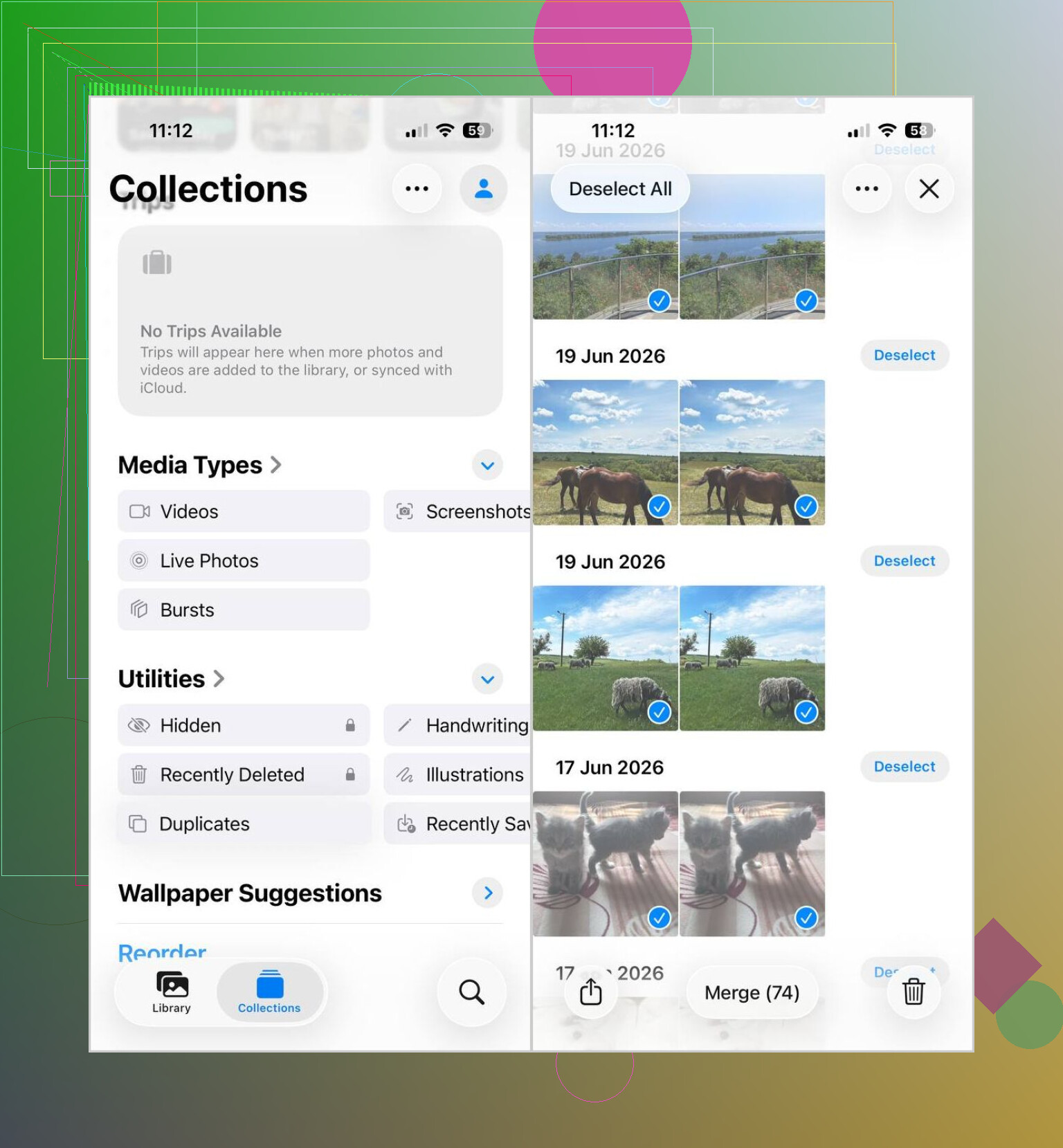
Si quieres hacerlo con la herramienta integrada del iPhone, esta es la ruta que usé:
- Abre Fotos.
- Desplázate hasta Utilidades.
- Toca Duplicados.
- Pulsa Seleccionar, luego Seleccionar todo, o elige grupos uno por uno.
- Toca Fusionar y confirma.
Una cosa que aprendí por las malas: si falta el álbum Duplicados, es posible que tu teléfono todavía esté indexando la fototeca. Después de importar un lote grande, el mío tardó horas antes de que apareciera algo. En un teléfono más antiguo sentí que tardó una eternidad, la verdad.
La otra pega es que esto solo maneja duplicados reales. Mismo archivo, misma imagen, copia duplicada. No detectó mis coincidencias cercanas, ráfagas ni las cinco fotos que hice con medio segundo de diferencia porque me tembló la mano.
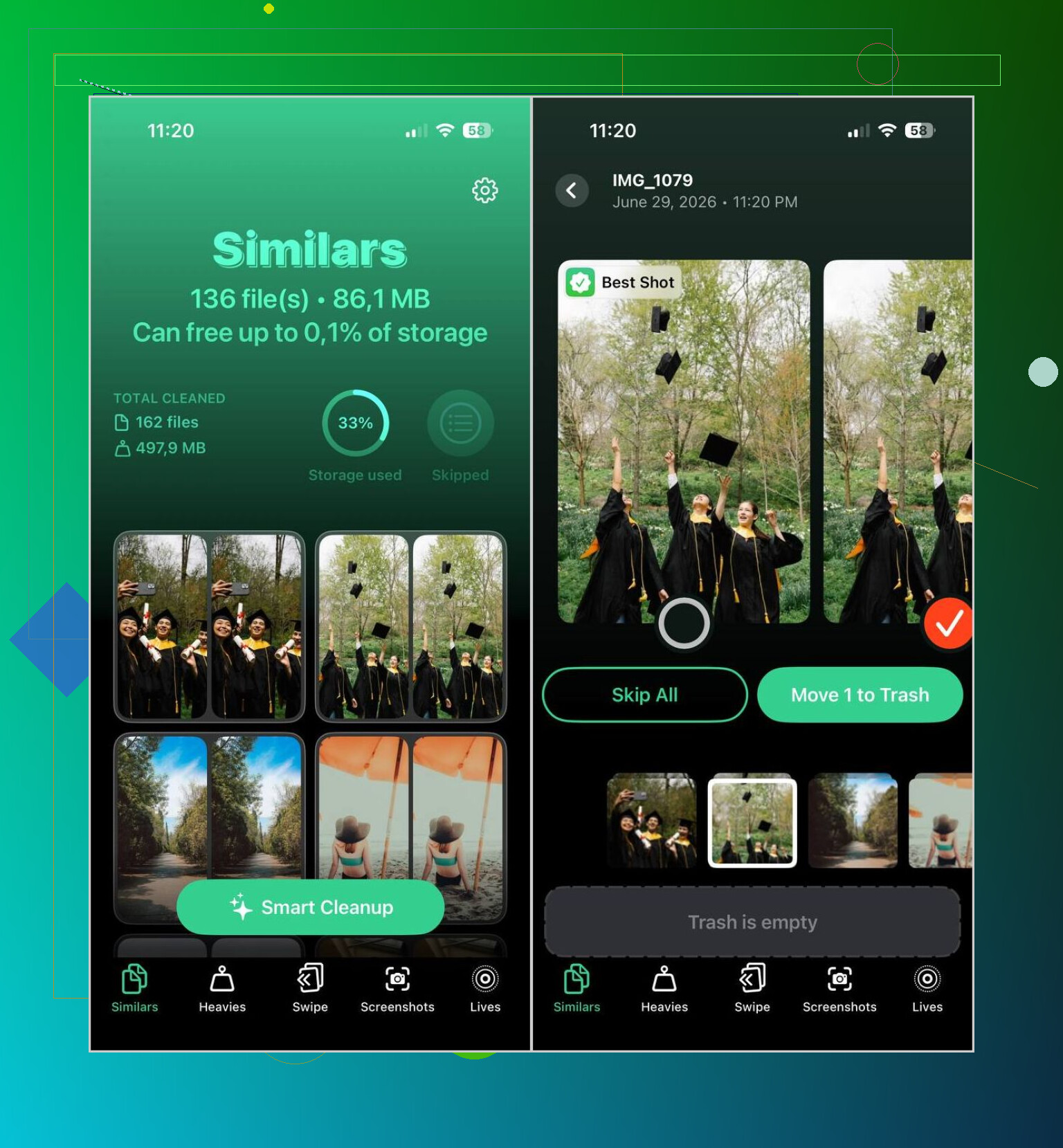
Para eso, terminé usando Clever Cleaner. Lo que me ayudó fue la agrupación de fotos similares, no el buscador de duplicados. Mi carrete tenía demasiadas fotos casi iguales, y la herramienta de Apple se saltó la mayoría.
Lo que hice allí:
- Lo instalé y le di acceso a Fotos.
- Dejé que escaneara toda la fototeca.
- Abrí la sección Similares.
- Usé Limpieza inteligente en algunos lotes y luego revisé otros a mano.
- Terminé la limpieza y después vacié Eliminado recientemente en Fotos para que el espacio de almacenamiento apareciera enseguida.
Pequeña advertencia por experiencia: revisa los grupos sugeridos antes de borrar una cantidad enorme. Incluso cuando la agrupación es decente, seguí viendo algunos conjuntos en los que dos fotos se parecían, pero yo quería conservar ambas.
La opción de Apple de “fusionar” es exigente. Coincide con duplicados exactos y omite ediciones, capturas de pantalla con cambios mínimos, Live Photo frente a imagen fija y fotos sincronizadas desde distintas fuentes.
La mejor ruta si Fotos está fallando:
- Haz una copia de seguridad primero. iCloud Photos, Mac o una unidad externa.
- Revisa de dónde vienen los duplicados. La sincronización de iCloud, los guardados de WhatsApp, AirDrop, las copias HDR y las exportaciones editadas son comunes.
- Usa un limpiador que detecte imágenes similares, no solo coincidencias exactas. Clever Cleaner es una de las mejores opciones de limpiadores de fotos duplicadas para iPhone para esto.
- Ordena antes de borrar. Empieza con capturas de pantalla, memes, recibos y restos de ráfagas. Riesgo bajo.
- Revisa los metadatos en las fotos que vas a conservar. La versión editada, los datos de ubicación, los pies de foto y las etiquetas de favoritos importan más de lo que la gente cree.
- Vacía Eliminado recientemente después de la limpieza, o tu cifra de almacenamiento no cambiará de inmediato.
No estoy del todo de acuerdo con @mikeappsreviewer en un punto. La agrupación inteligente está bien, pero yo no ejecutaría lotes enormes al principio. Haz de 20 a 50 grupos, revisa algunas al azar y luego continúa. Menos problemas si la app elige mal la foto que se debe conservar.
Si quieres una guía clara sobre distintas formas de fusionar duplicados en iPhone, esto ayuda: mejores formas de fusionar fotos duplicadas en iPhone
Si tu fototeca es enorme, una app para Mac suele ser mejor que hacerlo todo en el teléfono. Escaneo más rápido, vista de comparación más cómoda y menos toques con el dedo.
Lo que más me ayudó fue cambiar un poco el objetivo. Normalmente no quieres “fusionar” en el sentido literal. Quieres conservar la mejor versión, preservar los metadatos y eliminar la basura sin cargarte algo importante.
En su mayor parte estoy de acuerdo con @mikeappsreviewer y @espritlibre, pero me convence un poco menos hacer todo en el iPhone si la biblioteca es enorme. Si Fotos no encuentra algunas cosas, a menudo eso significa que las imágenes en realidad no son duplicados verdaderos. Podrían ser:
- copias editadas
- guardados de WhatsApp o Messenger
- versiones HDR y no HDR
- Live Photo más exportación fija
- descargas redimensionadas
- imágenes sincronizadas desde distintas fuentes
En ese caso, la herramienta de Apple más o menos está haciendo exactamente lo que fue diseñada para hacer, aunque se sienta inútil.
Mi enfoque:
- Haz una copia de seguridad primero. En serio. No confíes en el modo de borrar con sueño.
- Filtra tu biblioteca por tipo de contenido y fuente de la app si es posible.
- Elimina primero el desorden fácil, como capturas de pantalla y memes descargados.
- Para la limpieza real de duplicados y fotos similares, usa Clever Cleaner porque en muchos casos detecta más que Apple Fotos.
- Revisa manualmente favoritos, retratos, fotos familiares y tomas editadas antes de borrar.
- Después revisa Eliminado recientemente, porque el almacenamiento no se actualizará de inmediato y la gente piensa que la app “no funcionó”.
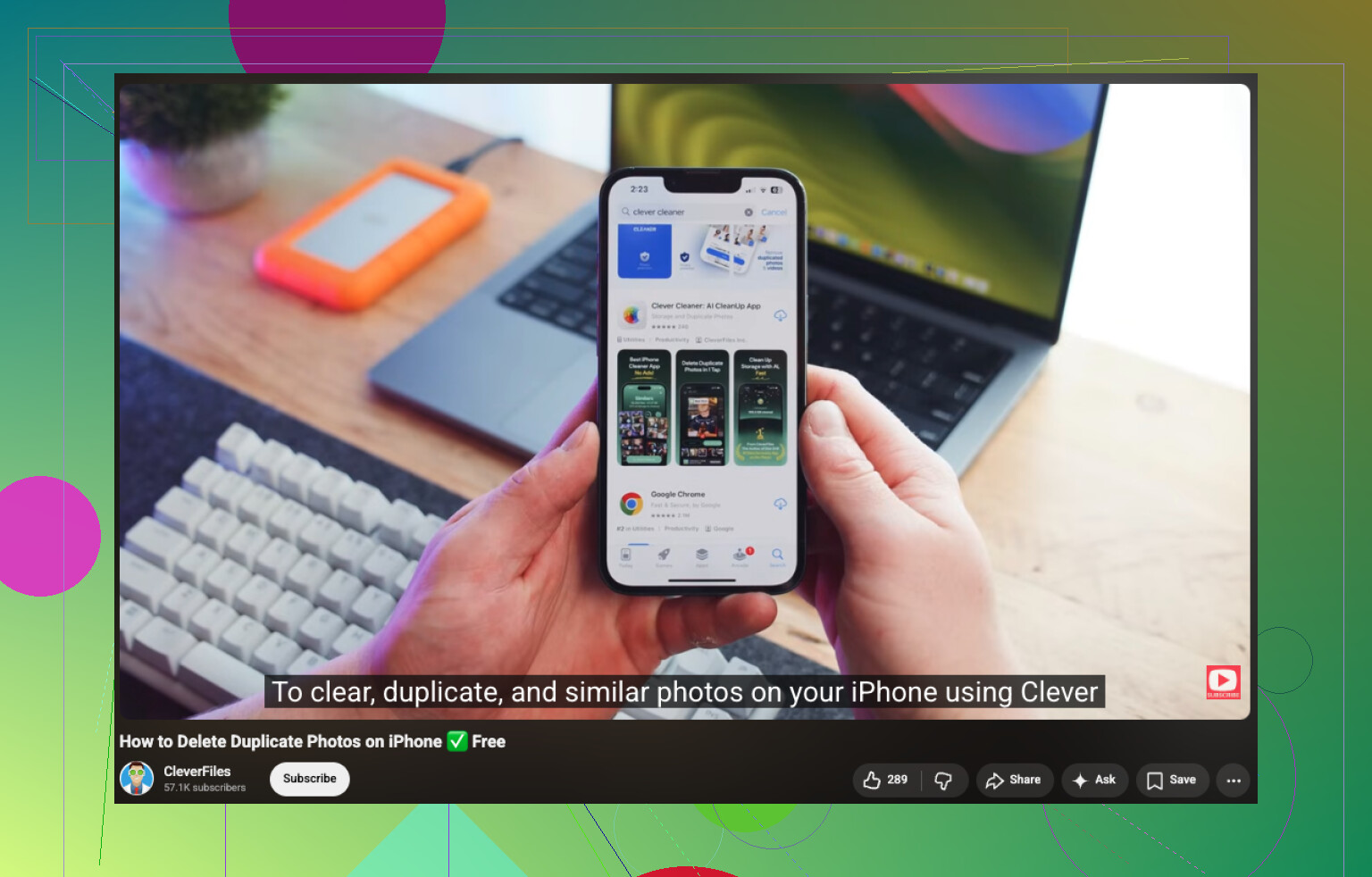
Si quieres una guía sencilla sobre cómo eliminar rápidamente fotos duplicadas en iPhone sin perder las mejores tomas, este video está bastante bien:
mira esta guía rápida para limpiar fotos duplicadas en iPhone
Además, si tienes una Mac, sinceramente compararía allí en lugar de entrecerrar los ojos ante 6 fotos de gatos casi idénticas en la pantalla del teléfono jaja.
Un ángulo extra que nadie ha enfatizado lo suficiente: a veces los duplicados están repartidos entre Biblioteca compartida, Fotos de iCloud y álbumes sincronizados, así que Apple no los mostrará claramente en Duplicados en absoluto. En ese caso, yo no me obsesionaría primero con combinar. Primero aislaría la fuente.
Lo que haría:
- comprobar si la misma imagen existe como una copia sincronizada desde Mac/Finder y también como un elemento del carrete
- buscar copias creadas por apps con distintos tamaños de archivo o formatos como HEIC frente a JPG
- usar filtros de búsqueda por mes, lugar o persona para comparar grupos manualmente
- si haces ráfagas, recórtalas por separado porque confunden a los detectores de duplicados
No estoy del todo de acuerdo con quienes dicen simplemente usa Smart Cleanup por lotes. Incluso en tandas más pequeñas, las herramientas de fotos similares pueden equivocarse al juzgar la calidad de la foto que conviene conservar si una imagen tiene mejor enfoque pero peor exposición.
Clever Cleaner es útil aquí, sobre todo para encontrar casi duplicados que Apple ignora.
Ventajas
- detecta fotos similares, no solo duplicados exactos
- revisión visual más fácil que en Fotos
- bueno para bibliotecas gigantes y desordenadas
Desventajas
- las fotos sugeridas para conservar no siempre son las que tú elegirías
- sigue haciendo falta revisión manual para fotos editadas y Live Photos
- la limpieza puede sentirse más lenta si estás siendo cuidadoso, que es lo que deberías hacer
@espritlibre, @viajantedoceu y @mikeappsreviewer ya cubrieron lo obvio del flujo de trabajo. Mi aporte es este: si la biblioteca está realmente caótica, haz la primera pasada por fuente/tipo, no por grupo de duplicados. Eso normalmente evita mejor la pérdida accidental que ir persiguiendo botones de combinar.