Mi fototeca del iPhone ha crecido hasta llegar a miles de fotos, y ahora es difícil encontrar algo o liberar espacio. Tengo duplicados, capturas de pantalla y años de fotos mezclados, y no estoy seguro de cuál es la mejor manera de organizarlas, hacer copias de seguridad y limpiarlas sin perder fotos importantes. Necesito ayuda para averiguar la forma más fácil de gestionar una fototeca grande del iPhone.
Mi iPhone chocó con la misma pared. Recientes estaba a reventar, más de 20.000 elementos, y la mayoría era basura que seguía fingiendo que ordenaría después. Fotos reales mezcladas con memes, fotos del aparcamiento, capturas de recibos y diez versiones del mismo atardecer porque me tembló la mano y seguí disparando. El teléfono se sentía lento. Las apps dudaban. Almacenamiento fue el primer sitio que revisé, y sí, casi lleno. Cuando el teléfono está a tope, iOS empieza a sentirse atascado.
Primero probé pagar por más almacenamiento en iCloud. Mala solución. Me dio un montón más grande, no uno más limpio. Lo que me cambió las cosas fue admitir que el problema era la propia fototeca. Si la mayor parte de tu biblioteca es desorden, organizarla primero es hacerlo al revés. Primero borra. Después ordena.
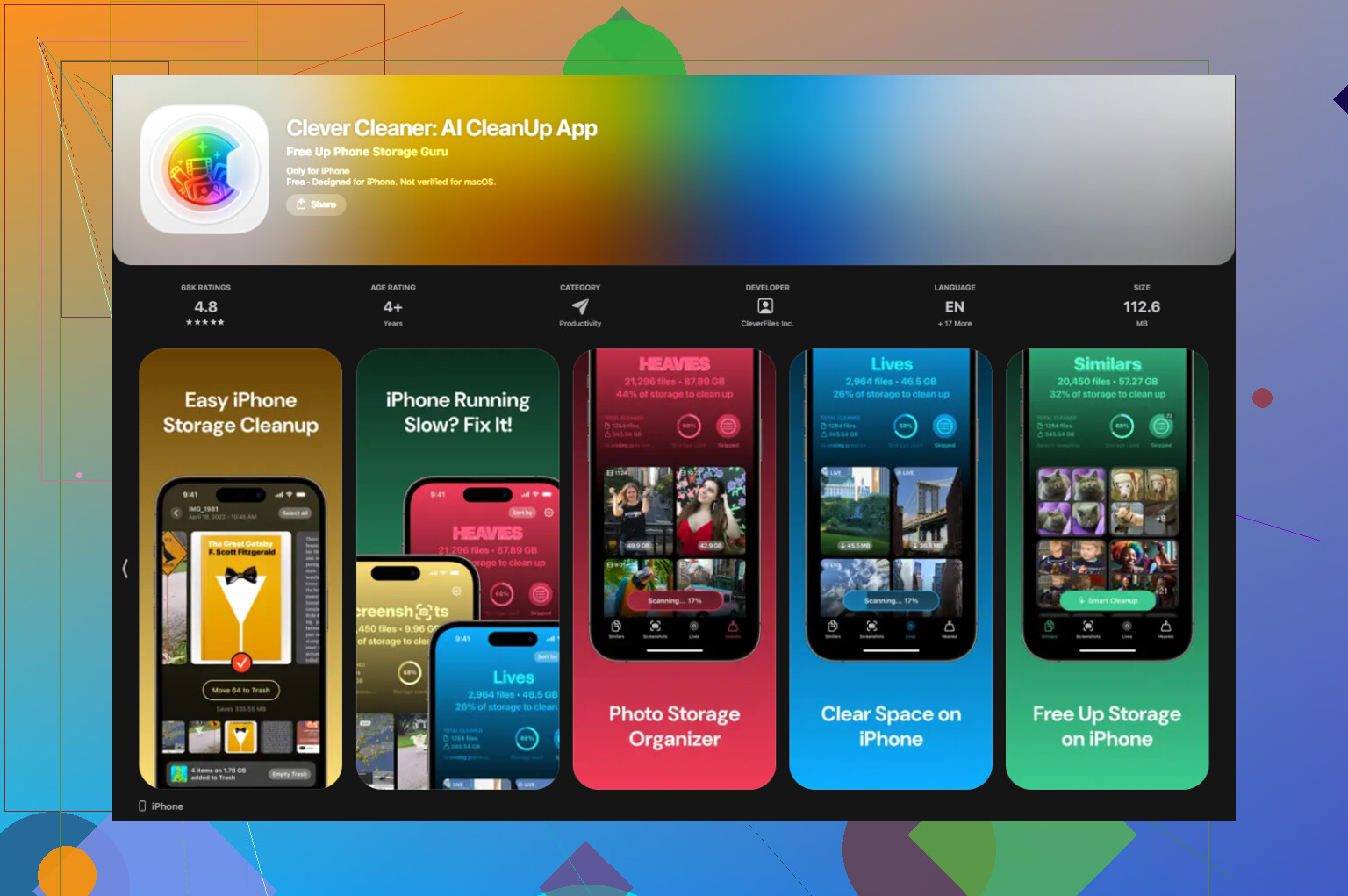
Si tu carrete está demasiado mal como para gestionarlo a mano, yo empezaría con una app de limpieza y dejaría que hiciera la parte tonta y repetitiva. Probé un montón, y la que dejé en mi teléfono fue Clever Cleaner. Me ayudó con la lentitud porque liberé una buena parte del almacenamiento rápido. Me gustaron dos cosas. Una, es gratis. Sin trampas raras de prueba, sin anuncios plantados en tu cara. Dos, funciona en el dispositivo, así que tus fotos se quedan en tu teléfono en vez de acabar tiradas en algún servidor.
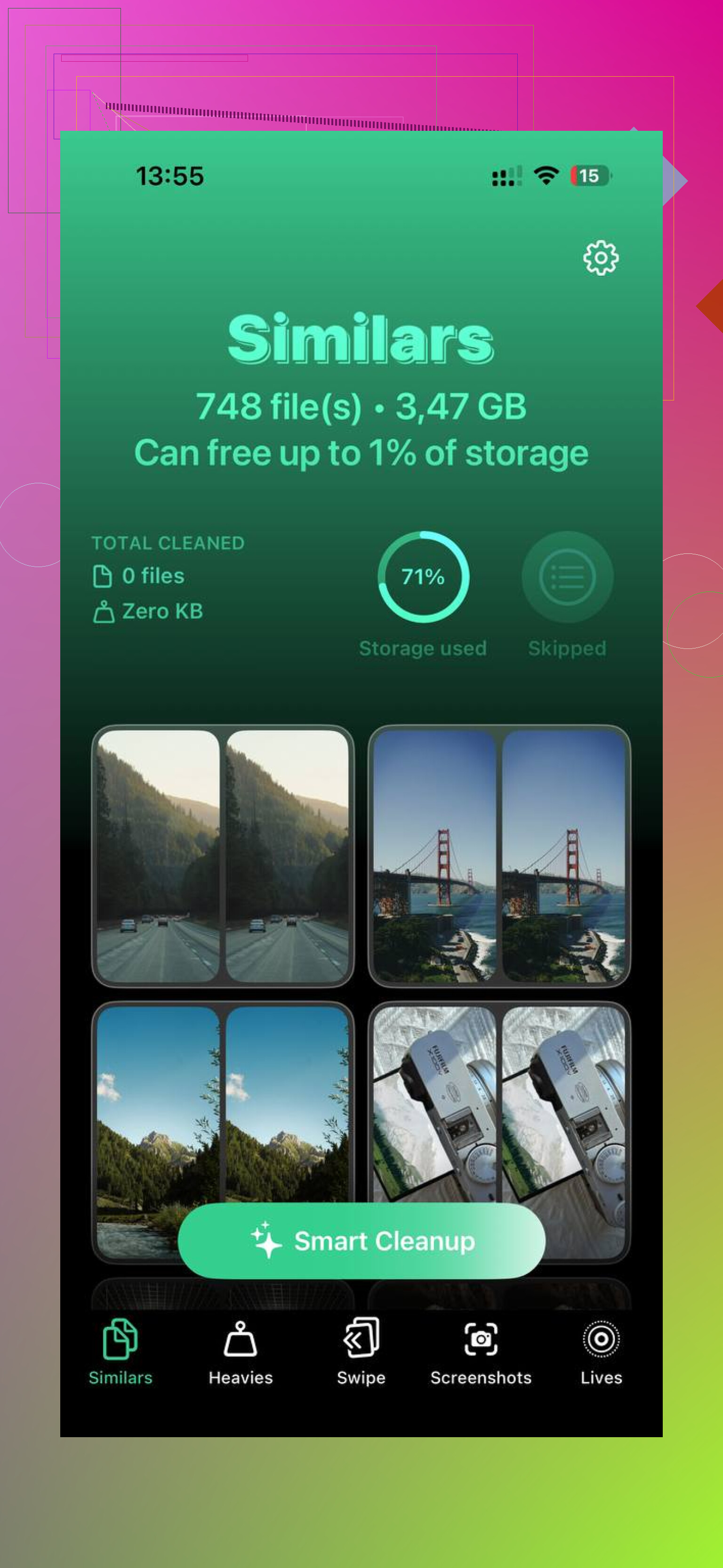
Las dos pestañas que más usé fueron Heavies y Similars.
Heavies es el instrumento contundente. Ordena los archivos multimedia por tamaño, primero los más grandes. Si tu teléfono va arrastrándose, yo empezaría aquí. Encontré vídeos viejos gigantes ahí sin hacer nada, algunos de más de 2 GB, y borrar unos pocos de esos marcó más diferencia que limpiar 500 capturas pequeñas.
Similars es para las típicas tonterías del carrete. Ráfagas medio accidentales, tres ángulos del mismo café, seis intentos de una foto de grupo. Agrupa casi duplicados, elige el que cree que es el mejor y tú tiras el resto. También muestra claramente los tamaños de archivo, lo que me ayudó a dejar de adivinar y empezar a borrar.
Después de quitar los archivos grandes y el desorden duplicado, organizar dejó de parecer imposible. Esta es la configuración con la que me quedé.
- Recientes no es tu galería, es tu bandeja de entrada
Esta parte me molestó durante siglos. En iPhone, mover una foto a un álbum no la quita de Recientes. Sigue ahí. Cuando dejé de intentar que Recientes se viera ordenado, todo fue más fácil. Ahora lo trato como el correo electrónico. Una vez por semana, hago una pasada rápida, unos 10 minutos, y tomo tres decisiones. Guardar, álbum, borrar. La basura temporal se va. Lo que me importa va a álbumes. Ya está.
- Pon primero la fecha en el nombre de los álbumes
Empecé a nombrar álbumes como 2024-06 Viaje a la playa o 2024-08 Cena de cumpleaños. Parece aburrido, pero funciona. Los álbumes se ordenan solos cronológicamente, y no tengo que pensar dónde está cada cosa. Si te saltas esto y usas nombres aleatorios, tu lista se convierte en un caos al cabo de un tiempo.
- Busca fotos antiguas por tandas
Desplazarte por años de fotos es una buena forma de rendirte a mitad de camino. Me fue mejor usando Buscar y escribiendo algo como julio 2022. El teléfono muestra una porción más pequeña, y yo me ocupo de un bloque cada vez. Se siente menos horrible. Si tienes un atraso enorme, esta fue la única manera en que pude hacerlo sin rendirme al segundo día.
- Usa Favoritos si los álbumes te parecen demasiado trabajo
Algunas semanas ni me molesto en archivar las cosas bien. Pulso el corazón y sigo. Favoritos se convierte en un filtro de poco esfuerzo para las fotos que me importarán después. Empecé a usar una regla para mí mismo. Si no la voy a marcar como favorita, debería preguntarme por qué la estoy guardando para siempre. Suena duro, pero recortó mucha basura.
- Saca las fotos del teléfono
Esta parte importa más de lo que la gente admite. Tu teléfono no es un archivo a largo plazo. Cada pocos meses, paso lo mejor a un disco externo o a una copia de seguridad en la nube de confianza, como Google Drive o Amazon Photos. Si tienes Prime, Amazon Photos te da almacenamiento ilimitado para fotos, lo cual viene bien. Una vez que sé que lo importante existe en otro sitio, borrar del teléfono deja de sentirse arriesgado.
La primera limpieza me llevó un poco. No hay forma de evitarlo. Aun así, una vez que desaparecieron los duplicados y los archivos gigantes, el estrés bajó rápido. Abrir Fotos dejó de sentirse como entrar en un armario de acumulador. Pude volver a ver las cosas que me importaban, y el teléfono también volvió a sentirse normal.
Yo haría esto en dos fases. Limpieza y luego reglas.
Estoy de acuerdo con @mikeappsreviewer en un punto. Pagar por más almacenamiento no soluciona una biblioteca desordenada. Aunque discrepo un poco con lo de empezar por los álbumes. La búsqueda y los metadatos importan más en iPhone de lo que la mayoría cree.
Mi configuración:
-
Elimina primero las capturas de pantalla.
Se acumulan rápido y la mayoría no tienen valor a largo plazo. En Fotos, filtra por Tipos de contenido, Capturas de pantalla. Elimina en bloques de 100 a 300. Lo mismo con las grabaciones de pantalla. -
Usa las secciones inteligentes integradas.
Fotos ya agrupa Recibos, Viajes, Personas, Mascotas, Selfis, Live Photos, Vídeos. Busca por mes, lugar o persona. Escribir receipt o dog es más rápido que rebuscar entre álbumes. -
Crea solo 3 álbumes.
Bandeja de entrada para guardar
Familia
Referencia
Si haces 25 álbumes, dejarás de clasificar cosas. Hazlo simple. Funciona. -
Establece una regla de eliminación.
Si tienes 8 fotos de lo mismo, conserva 1 o 2. Si un vídeo dura más de 1 minuto, pregúntate si lo volverás a ver. La mayoría no lo hará. -
Activa Optimizar almacenamiento del iPhone.
Esto ayuda si te falta espacio. Guarda los originales en iCloud y copias más pequeñas en el teléfono. -
Haz una revisión mensual de 15 minutos.
No cuando tu teléfono esté lleno. Antes.
Si los duplicados son un problema, vale la pena echar un vistazo a Clever Cleaner para limpiar fotos en iPhone. Ahorra tiempo con similares y otro desorden. Además, esta reseña ofrece un buen desglose de por qué a la gente le gusta: mira por qué Clever Cleaner es una de las mejores apps gratuitas para limpiar iPhone
Mi opinión directa: tu fototeca necesita más reglas que más almacenamiento. Si no, volverás al mismo desastre en 6 meses, jaja.
Yo dividiría esto en 2 problemas diferentes: encontrar fotos vs almacenar fotos. La gente mezcla ambas cosas y termina haciendo trabajo innecesario.
En general estoy de acuerdo con @mikeappsreviewer y @waldgeist en que eliminar el desorden va primero, pero en realidad creo que los álbumes están sobrevalorados para bibliotecas enormes. Cuando pasas de unos pocos miles de fotos, los álbumes se convierten en otra tarea que probablemente dejarás de mantener.
Lo que me funcionó mejor:
- Usa Información + pies de foto en las fotos importantes. Añade Mom 70 cumpleaños, renovación de pasaporte, mejor atardecer en Cancún, etc. La búsqueda del iPhone es mucho mejor cuando le das palabras.
- Crea un solo álbum utilitario: To Sort. Pon ahí las cosas dudosas para que dejen de entorpecer tu toma de decisiones.
- Usa Oculto para documentos personales o fotos de referencia feas pero necesarias en lugar de dejarlas en el caos principal.
- Exporta tus verdaderos imprescindibles una o dos veces al año a una computadora/SSD externo en carpetas simples como
2024 > 2024-12 Navidad. Esto importa más que los sistemas sofisticados de álbumes.
Además, las live photos y los videos largos son asesinos silenciosos del almacenamiento. Desactivé Live Photos como opción predeterminada y ahorré muchísimo con el tiempo. Un ajuste pequeño, una gran diferencia.
Para la limpieza, sí, Clever Cleaner tiene sentido si tus duplicados/similares están fuera de control. Si quieres un buen desglose, esta reseña sobre por qué Clever Cleaner es una app de limpieza para iPhone realmente gratuita es útil.
Mi regla ahora es simple: si una foto no tiene valor de recuerdo, valor de referencia ni valor para compartir, se elimina. Suena duro, pero esa es la única regla que realmente he logrado mantener.
En realidad, discreparía un poco de la idea de organizar después de limpiar de @waldgeist, @nachtschatten y @mikeappsreviewer. Si tu biblioteca es enorme, primero necesitas un sistema de conservación o simplemente seguirás recreando el desorden.
Lo que más me ayudó:
-
Establece categorías por tiempo de vida
24 horas: códigos QR, plazas de aparcamiento, fotos de compras
30 días: recibos, documentos, planificación de eventos
Para siempre: familia, viajes, fotos de momentos importantes -
Usa Recordatorios + Fotos en conjunto
Creo un recordatorio mensual: Eliminar fotos temporales. Eso importa más que crear álbumes que luego ignoraré. -
Cambia los hábitos al usar la cámara
Desactiva Live Photos salvo que las necesites. Graba vídeos más cortos. Deja de hacer 9 versiones por si acaso. La prevención es mejor que la limpieza. -
Separa el archivo de la biblioteca del teléfono
Tu teléfono debería contener tu biblioteca activa, no el archivo completo de toda tu vida.
Para apps de limpieza, Clever Cleaner está bastante bien si te estás ahogando entre tomas similares.
Ventajas: gratis, detección fácil de duplicados y similares, ahorro rápido de almacenamiento.
Desventajas: aun así necesitas revisar las sugerencias, las elecciones de mejor toma no siempre son correctas, y las apps de limpieza pueden hacer que la gente borre de más si va con prisa.
Así que sí, usaría Clever Cleaner para la primera pasada y luego corregiría el hábito que causó la acumulación. Esa parte importa más que cualquier app.