Estoy teniendo problemas para conectar mi dispositivo USB a mi máquina virtual de VirtualBox. He probado numerosas configuraciones pero sigo sin tener éxito. ¿Alguien puede guiarme sobre cómo configurar esto correctamente?
Muy bien, aquí tienes cómo pasar un dispositivo USB en VirtualBox. Yo también he tenido bastantes quebraderos de cabeza con esto, pero una vez que le coges el truco no es tan complicado. Sigue estos pasos:
-
Instalar VirtualBox Extension Pack: Asegúrate de haber instalado el VirtualBox Extension Pack que coincida con la versión de tu VirtualBox. Esto es crucial porque añade compatibilidad con dispositivos USB 2.0 y USB 3.0.
-
Habilitar el controlador USB: En tu VirtualBox Manager:
- Haz clic en tu máquina virtual (pero no la inicies todavía).
- Ve a la opción Settings.
- Navega a la sección USB.
- Marca la casilla junto a ‘Enable USB Controller’.
- Selecciona USB 2.0 o USB 3.0 (yo he tenido mejores resultados con USB 2.0 para dispositivos más antiguos).
-
Agregar tu dispositivo USB:
- Haz clic en el pequeño icono USB+ en el lado derecho.
- Selecciona tu dispositivo USB de la lista.
- Esto lo añade a la lista de dispositivos USB disponibles para tu MV.
-
Inicia la MV: Ahora inicia tu máquina virtual.
-
Captura del dispositivo: Si el dispositivo USB no se conecta automáticamente, ve a Devices → USB y selecciona tu dispositivo de la lista. A veces tendrás que hacerlo manualmente porque puede ser un poco quisquilloso.
-
Comprobar permisos: Asegúrate de que tu usuario tenga los permisos necesarios para usar dispositivos USB. En Linux, a menudo tendrás que añadirte al grupo
vboxusers:sudo usermod -aG vboxusers $USER
Si aun así no consigues que funcione, puede que haya otros factores en juego. Y quizá sea mejor considerar el uso de una herramienta como USB Network Gate. Es una herramienta muy práctica que permite compartir dispositivos USB por la red, lo que puede ayudar a evitar algunos de los problemas de VirtualBox.
Te recomendaría encarecidamente que veas este sencillo video de paso a paso USB en VirtualBox para una guía más visual.
Espero que esto te ahorre parte de la frustración que yo tuve.
Muy bien, vamos a profundizar en algunos ajustes adicionales que podrían ayudarte con el paso de dispositivos USB en VirtualBox. Estos no están cubiertos por @viaggiatoresolare y @viajeroceleste, así que con suerte te ofrecen una perspectiva nueva.
Algunos consejos adicionales útiles:
1. Configuración de BIOS/UEFI:
Asegúrate de que la tecnología de virtualización (VT-x/AMD-V) esté habilitada en la configuración de tu BIOS/UEFI. Sorprendentemente, esto a veces puede afectar el rendimiento del passthrough USB.
2. Puertos USB diferentes:
Prueba usando distintos puertos USB en tu máquina host. Los puertos pueden comportarse de forma diferente, especialmente entre USB 3.0 y USB 2.0.
3. Comprobar la compatibilidad del dispositivo:
Asegúrate de que el propio dispositivo USB sea totalmente compatible con VirtualBox. Algunos dispositivos simplemente no funcionan bien con máquinas virtuales debido a problemas de controladores o peculiaridades del firmware.
4. Software de terceros:
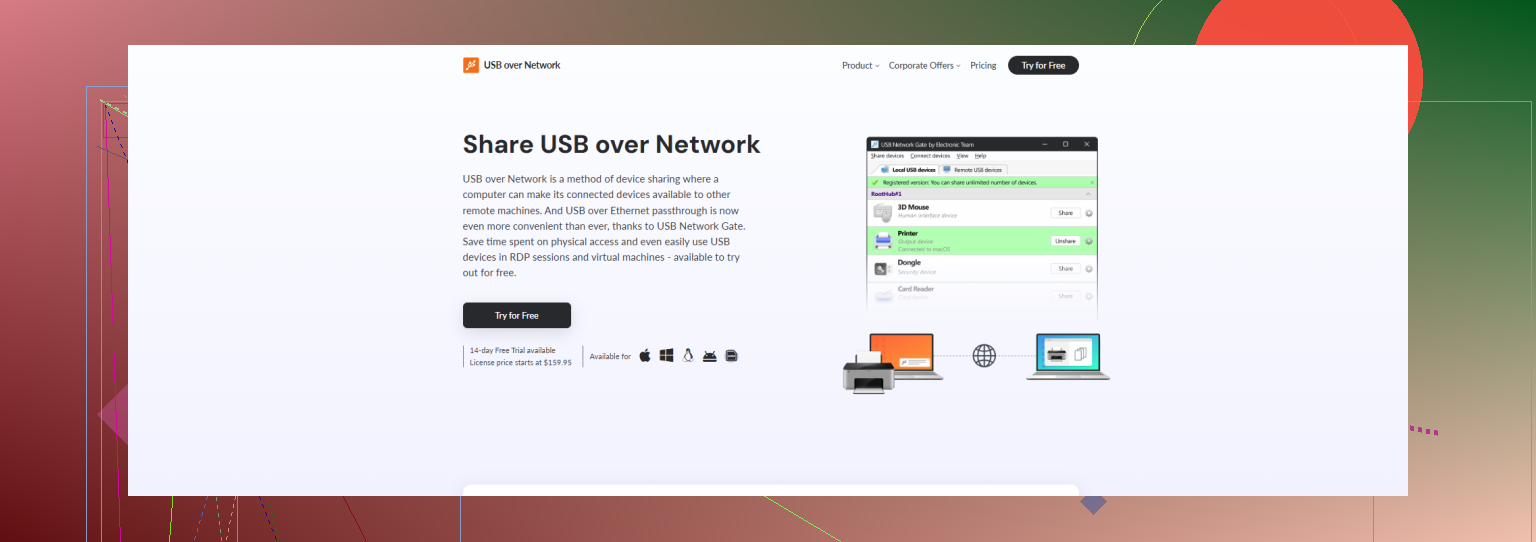
Si nada más funciona, puedes plantearte usar software como USB Network Gate, que te permite compartir dispositivos USB a través de la red. Esto significa que tu máquina virtual puede conectarse a dispositivos USB como si estuvieran conectados localmente, evitando algunas de las limitaciones de VirtualBox.
Pros y contras de USB Network Gate:
Pros:
- Evita muchos de los problemas que tiene el passthrough USB nativo de VirtualBox.
- Puede usarse a través de la red, lo que aumenta la flexibilidad.
- Interfaz fácil de usar.
Contras:
- Es una solución de pago, puede que no sea ideal si buscas algo gratuito.
- Añade una capa extra de software, que potencialmente podría introducir sus propios problemas.
Recuerda que, aunque USB Network Gate es fiable, sus competidores como FlexiHub también ofrecen funciones similares, así que quizá quieras echarles un vistazo.
Lista rápida de comprobación:
- Asegurarte de que VT-x/AMD-V estén habilitados
- Probar con distintos puertos USB
- Confirmar la compatibilidad del dispositivo
- Considerar USB Network Gate como una solución muy fiable
Los problemas USB con VirtualBox pueden ser frustrantes, pero con un poco de paciencia y estos pasos, deberías poder hacerlo funcionar. ¡Buena suerte!