Estoy intentando borrar las cookies en mi iPhone para solucionar algunos problemas del navegador y liberar espacio, pero me preocupa perder inicios de sesión guardados y datos importantes de sitios web. ¿Cuál es la mejor forma de eliminar las cookies en Safari y otros navegadores en iOS, y qué ajustes debería evitar cambiar para no estropear nada?
Safari es un poco complicado con las cookies y los inicios de sesión, pero puedes controlarlo con bastante seguridad si lo haces de la manera correcta. Esto es lo que hago cuando quiero borrar basura pero conservar lo importante.
-
Haz una copia de seguridad primero
- Si usas Llavero de iCloud, tus inicios de sesión se guardan ahí.
- Ve a Ajustes → [tu nombre] → iCloud → Contraseñas y llavero y asegúrate de que esté activado.
- Abre también Ajustes → Contraseñas y revisa tus inicios de sesión guardados. Si aparecen ahí, estás en gran parte a salvo.
-
Borra datos de sitios en Safari sin borrar todo
- Ve a Ajustes → Safari.
- Toca “Avanzado” al final.
- Toca “Datos de sitios web”.
- Aquí verás cookies, cachés y almacenamiento por cada sitio.
- Usa “Editar” en la esquina superior derecha.
- Elimina solo los sitios problemáticos, por ejemplo los que fallan o usan mucho espacio.
- Conservas todos los demás datos e inicios de sesión del resto de sitios.
- Evita “Eliminar todos los datos de sitios web” si quieres seguir conectado en todas partes.
-
Si de verdad necesitas borrar todas las cookies de Safari
Perderás las sesiones activas, pero las contraseñas guardadas se mantienen si usas Contraseñas o Llavero de iCloud.- Ajustes → Safari.
- Toca “Borrar historial y datos de sitios web”.
- Elige el intervalo de tiempo más corto que resuelva tu problema, por ejemplo “Última hora” o “Hoy”.
- Esto te cerrará sesión en la mayoría de los sitios, pero cuando vuelvas a iniciar sesión, iOS te ofrecerá autocompletar con las contraseñas guardadas.
-
Liberar o restablecer solo la app del navegador
Para Safari no hay opción de “Descargar app”, pero para otros navegadores como Chrome, Firefox, Edge, Brave:- Ajustes → General → Almacenamiento del iPhone.
- Toca la app del navegador.
- Revisa el tamaño de “Documentos y datos”.
- Si es enorme, toca “Descargar app”.
- Reinstálala desde la misma pantalla.
Esto borra archivos en caché pero en la mayoría de los casos mantiene los datos de la app vinculados a tu cuenta, como marcadores o la sincronización.
-
Borrar cookies en Chrome en iPhone
- Abre Chrome.
- Toca los tres puntos en la esquina inferior derecha → “Historial”.
- Toca “Borrar datos de navegación”.
- Desmarca los elementos que quieras conservar. Por ejemplo, conserva “Contraseñas guardadas” y “Datos de autocompletar”.
- Borra “Cookies, datos de sitios” e “Imágenes y archivos en caché”.
La sincronización de tu cuenta de Google también restaura cosas como los marcadores.
-
Borrar cookies en Firefox en iPhone
- Abre Firefox.
- Toca las tres líneas en la parte inferior.
- Toca “Ajustes”.
- Toca “Gestión de datos”.
- Activa “Cookies” y “Caché”, pero deja “Inicios de sesión guardados” desactivado si quieres conservarlos.
- Toca “Borrar datos privados”.
-
Usar la configuración de cookies a partir de ahora
- En Ajustes de Safari, activa “Bloquear todas las cookies” solo si algún sitio te pide que habilites las cookies, luego vuelve a desactivarlo.
- Usa la Navegación privada para los sitios de los que no quieras conservar cookies.
- Así solo guardas cookies donde realmente las necesitas.
-
Liberar espacio más allá de las cookies
Las cookies normalmente no ocupan una cantidad enorme de espacio. La mayor parte del desorden de almacenamiento viene de cachés de apps, duplicados y archivos temporales.
Si tu objetivo principal es liberar espacio, una app de limpieza ayuda más que solo borrar cookies.
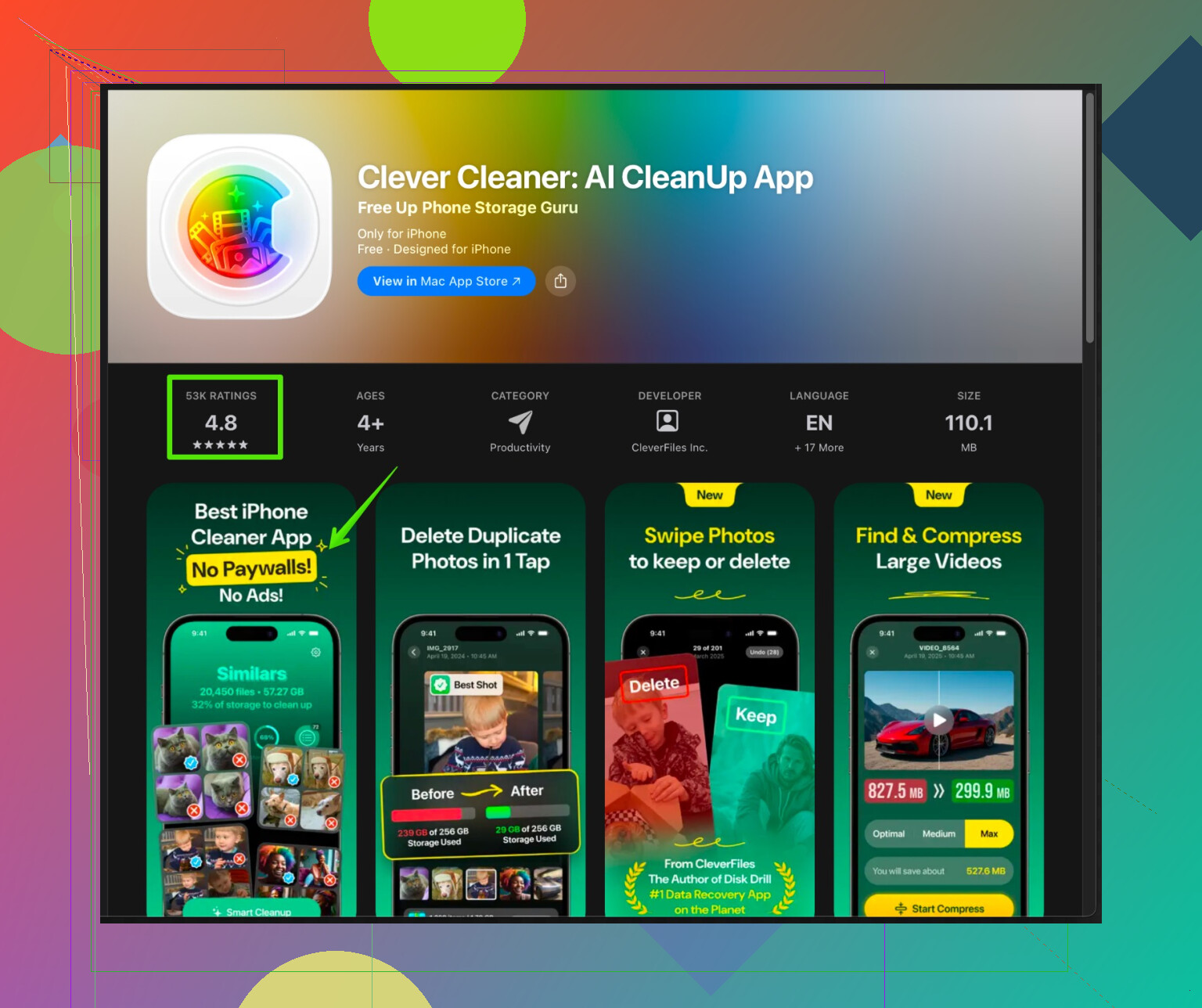
La app Clever Cleaner para iPhone se centra en eliminar archivos basura, limpiar fotos duplicadas y optimizar el almacenamiento de medios para que tu navegador y tu teléfono funcionen con más fluidez.
Puedes verla aquí:
libera el almacenamiento de tu iPhone con Clever Cleaner
Si quieres ir con máxima seguridad, empieza con la limpieza por sitio en “Datos de sitios web” de Safari, prueba si se resuelven los problemas del navegador y luego usa borrados más amplios solo si es necesario.
Tienes razón en ser cuidadoso con esto. Sí es posible arreglar problemas del navegador y limpiar basura en el iPhone sin perder todas tus sesiones, pero tienes que tratar las cookies y las contraseñas como dos cosas distintas.
@jeff ya cubrió la limpieza por sitio y los menús obvios, así que no voy a repetir esos pasos y me centraré en un enfoque un poco diferente y en algunos “paracaídas de seguridad” que la gente suele pasar por alto.
1. Protege primero tus inicios de sesión (más allá de solo iCloud Llavero)
Llavero es muy útil, pero no es lo único que determina si permaneces conectado o no.
-
En Ajustes → Contraseñas
- Toca algunos sitios importantes (banco, correo, redes principales) y confirma que usuario y contraseña estén realmente guardados.
- Si algo crítico no está ahí, añádelo manualmente antes de borrar nada.
-
Para navegadores de terceros que usan sus propios gestores de contraseñas (Chrome, Firefox, Edge):
- Abre la app y revisa su sección de contraseñas y el estado de la sincronización.
- Chrome: Ajustes → Sincronización → asegúrate de que “Contraseñas” esté activado.
- Firefox: Ajustes → Cuenta de Firefox → Sync.
Si no ves tus inicios de sesión sincronizados en esos servicios, entonces deberías ser mucho más conservador al borrar cookies y datos dentro de esas apps concretas.
2. Usa en Safari el método “borrar todo con paracaídas”
Donde discrepo un poco de @jeff es en evitar siempre “Eliminar todos los datos de sitios web”. A veces la caché y las cookies de Safari se dañan tanto que la limpieza por sitio solo hace perder tiempo y no corrige el fallo.
Forma más segura de hacer un reseteo agresivo sin perder la información de inicio de sesión:
-
Asegúrate de que las contraseñas de tus sitios críticos existan en:
- Ajustes → Contraseñas y/o
- Tu otro gestor de contraseñas (1Password, Bitwarden, etc.) si usas uno.
-
En Ajustes → Safari:
- Desactiva el cierre automático de pestañas si quieres conservar la lista de pestañas para consultarla después.
- Haz una captura de pantalla o apúntate las pestañas importantes si dependes mucho de ellas.
-
Usa Borrar historial y datos de sitios web, pero:
- Elige el intervalo de tiempo más corto que probablemente cubra el problema (por ejemplo “Hoy y ayer”).
- Después de eso, espera que se cierren sesiones, pero los inicios de sesión deberían rellenarse solos desde Contraseñas/Llavero cuando vuelvas a entrar.
Así pierdes sesiones, no credenciales. Es molesto, pero más seguro que convivir semanas con un Safari roto.
3. Cuando Safari falle: usa el modo privado como prueba
Antes de borrar nada:
- Abre Safari y crea una pestaña de Navegación privada.
- Entra en el sitio que da problemas.
- Si funciona bien en modo privado, tu problema casi seguro son cookies o almacenamiento local.
- Si sigue fallando, el problema puede ser del propio sitio, de tu red o de un bloqueador de contenido, no de tus cookies.
Esa prueba rápida evita que borres todos tus datos sin motivo.
4. Para Chrome, Firefox, Edge y compañía: limpia la basura local, no lo que está sincronizado
@jeff mencionó desinstalar apps manteniendo sus datos, lo cual está bien, pero puede ser excesivo cuando solo quieres limpiar datos basura.
Prueba este orden:
-
Primero, dentro del propio navegador
- Chrome: Ajustes → Privacidad → Borrar datos de navegación.
- Borra “Imágenes y archivos en caché” y “Cookies y datos de sitios” empezando por periodos cortos.
- Deja sin marcar “Contraseñas guardadas” y “Datos de autocompletar”.
- Firefox y Edge: patrón similar. Marca solo cookies y caché, deja desactivado el borrado de inicios de sesión guardados.
- Chrome: Ajustes → Privacidad → Borrar datos de navegación.
-
Solo si eso no ayuda, entonces:
- Ve a Ajustes → General → Almacenamiento del iPhone → elige el navegador.
- Si sus “Documentos y datos” ocupan muchísimo y tienes la sincronización activada:
- O bien desinstala y reinstala como dijo @jeff,
- O elimina la app y vuelve a instalarla si tus marcadores, historial y contraseñas están sincronizados con tu cuenta.
Borrar la app eliminará sesiones locales y algunos datos sin conexión, pero lo que está en tu cuenta en la nube volverá.
5. No sobreestimes el espacio que ahorras con las cookies
Comentaste que quieres liberar espacio. Las cookies y los datos básicos de sitios suelen ocupar decenas o quizá un par de cientos de MB, no varios GB. Los verdaderos acaparadores de espacio son:
- Apps de mensajería grandes (WhatsApp, Telegram, etc.).
- Apps sociales que almacenan muchísimo contenido multimedia.
- Acumulación de fotos y vídeos.
Si el problema principal es el espacio, las cookies del navegador no son el objetivo adecuado.
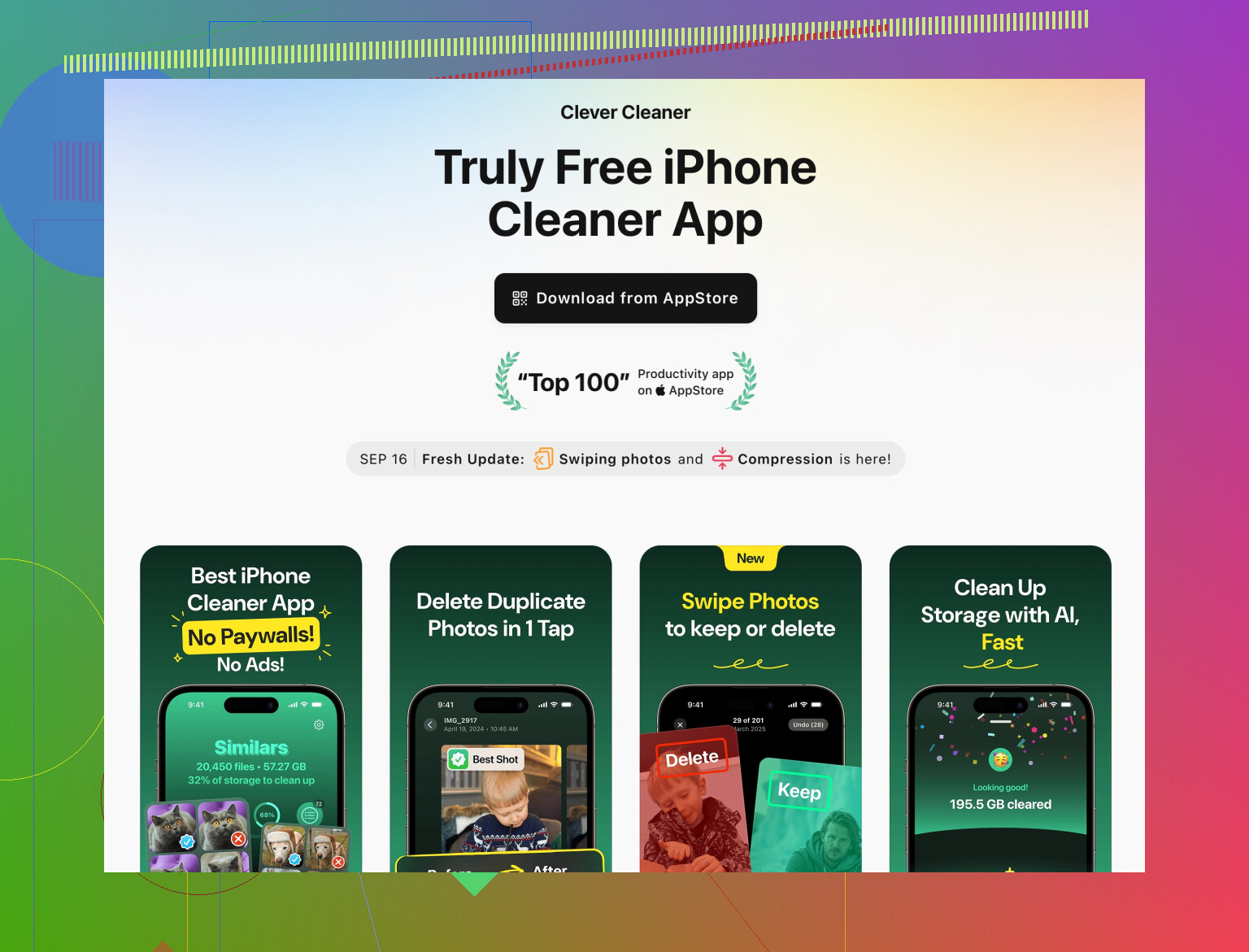
Para eso, una app de limpieza dedicada puede ayudar mucho más que microgestionar los datos de Safari. Si quieres algo centrado en fotos basura, archivos duplicados, datos temporales y bloat en general, una opción que merece la pena revisar es Clever Cleaner App. Hace un mejor trabajo eliminando los verdaderos acaparadores de espacio mientras mantienes en gran medida los datos del navegador. Puedes verlo aquí:
liberar almacenamiento en iPhone y limpiar archivos basura
Esa combinación suele liberar más espacio que borrando obsesivamente cookies en todos los navegadores.
6. Un plan sencillo y de “bajo riesgo”
Si quieres un orden práctico que mantenga el riesgo bajo:
- Verifica que tus contraseñas críticas estén guardadas (Ajustes → Contraseñas + sincronización del navegador).
- Prueba los sitios problemáticos en una pestaña privada de Safari.
- Si se confirma que es por cookies:
- En Safari: usa Avanzado → Datos de sitios web y borra solo los sitios que fallan.
- Si eso no funciona:
- Usa “Borrar historial y datos de sitios web” para un intervalo corto.
- Para otros navegadores:
- Borra cookies y caché solo desde la app, sin tocar contraseñas.
- Para problemas de espacio:
- Usa una app de limpieza para quitar fotos basura y caché en lugar de obsesionarte con las cookies.
Así solucionas fallos con la menor pérdida real de datos posible y evitas tener que volver a teclear todas las contraseñas como si fuera 2008.
Safari y los demás navegadores de iOS tratan las “cookies”, los “datos de sitios” y las “contraseñas” de forma ligeramente diferente, así que el truco real es controlar qué se restablece en lugar de pulsar todos los botones de “borrar” que veas.
Algunos enfoques que aún no se han recalcado:
1. Entiende qué pone realmente en riesgo tus inicios de sesión (y qué no)
Donde discrepo un poco de @shizuka y @jeff es en lo “peligroso” que es borrar las cookies. En iPhone, tus contraseñas guardadas casi siempre se almacenan por separado de las cookies:
- Las contraseñas de Safari están en Ajustes → Contraseñas (y en el Llavero de iCloud si está activado).
- Chrome, Firefox, Edge, Brave guardan las contraseñas en sus propias cuentas de sincronización.
Así que borrar cookies / datos de sitios web normalmente elimina sesiones, no credenciales guardadas. Los riesgos reales para tus inicios de sesión son:
- Desactivar Llavero de iCloud antes de que todo se haya sincronizado.
- Borrar una app de navegador que no tenga configurada ninguna cuenta de sincronización.
- Eliminar “Contraseñas guardadas” dentro de Chrome / Firefox en lugar de solo las cookies.
Si primero confirmas la sincronización + contraseñas, puedes borrar basura con mucha más tranquilidad.
2. Usa una limpieza “quirúrgica” de Safari sin vivir en Ajustes avanzados
Las dos respuestas anteriores dependen mucho de Ajustes → Safari → Avanzado → Datos de sitios web y del borrado por sitio. Funciona, pero es tedioso.
Dos trucos más específicos:
-
Restablecer solo un sitio problemático sin buscarlo en una lista enorme:
- Abre Safari y ve al sitio que está fallando.
- Toca el icono “aA” en la barra de direcciones.
- Toca “Ajustes del sitio web”.
- Desactiva los bloqueadores de contenido o cambia “Usar lector automáticamente” si está activado y recarga.
Si de repente funciona, el problema era más bien el filtrado de contenido que las cookies.
-
Comprobar si el problema sigue a tu cuenta o a tu dispositivo:
- Inicia sesión en el mismo sitio en otro dispositivo (portátil u otro teléfono).
- Si también falla allí, borrar las cookies del iPhone no lo va a arreglar.
Te ahorra tiempo y evita borrados innecesarios.
Solo entro en Avanzado → Datos de sitios web cuando sé que un sitio concreto está acumulando muchos datos o se comporta mal solo en Safari.
3. Decide por qué borras cookies: estabilidad vs almacenamiento
Has mencionado tanto “arreglar problemas del navegador” como “liberar espacio”. Están relacionados, pero no son el mismo objetivo.
Si el objetivo principal es la estabilidad:
- Prueba el sitio en una pestaña privada primero (como señaló @shizuka).
- Si funciona en Privado, asume el coste y borra datos, pero:
- Prefiere ventanas de tiempo cortas en “Borrar historial y datos de sitios web”.
- Vuelve a iniciar sesión usando autocompletar desde Contraseñas / Llavero.
Si el objetivo principal es el almacenamiento:
Aquí es donde creo que las respuestas anteriores sobrevaloran las cookies. En la mayoría de iPhone:
- Los datos de sitios web de Safari suelen ir de unos pocos MB a un par de cientos de MB.
- Las apps sociales / de chat pueden guardar varios GB de contenido en caché.
Puedes borrar todas las cookies del dispositivo y aun así no solucionar de forma significativa un aviso de “Almacenamiento casi lleno”.
Este es exactamente el caso en el que algo como la Clever Cleaner App tiene más sentido que microoptimizar Safari:
Ventajas de Clever Cleaner App
- Se centra en fotos, vídeos y archivos basura, que son los que realmente ocupan espacio.
- Ayuda a encontrar fotos duplicadas y similares que la app Fotos de iOS no muestra claramente como duplicados.
- Te deja revisar antes de borrar, para no eliminar cosas a ciegas.
- Es más sencilla para usuarios no técnicos que andar entrando en varios menús de Ajustes.
Desventajas de Clever Cleaner App
- Es una app aparte, así que ocupa algo de espacio ella misma.
- Si eres muy cuidadoso con tus fotos y vídeos, tendrás que revisar manualmente lo que borras.
- No gestiona directamente sesiones de navegador ni contraseñas, así que las cookies las sigues controlando desde los ajustes del navegador.
En resumen, usa el borrado de cookies para arreglar comportamientos raros de sitios web, y usa algo como Clever Cleaner App cuando lo que te importa de verdad es recuperar bastante espacio.
4. Redes de seguridad extra que la gente suele pasar por alto
Para complementar lo que ya comentaron @jeff y @shizuka:
-
Exporta o refleja los inicios de sesión clave en otro sitio
- Si usas un gestor de contraseñas de terceros (1Password, Bitwarden, etc.), asegúrate de que tenga todas las cuentas críticas antes de tocar nada.
- Así, aunque borres contraseñas dentro de un navegador por error, puedes volver a añadirlas rápido.
-
Cuidado con los casos especiales de bancos y 2FA
- Algunos bancos y sitios gubernamentales vinculan el estado de “dispositivo de confianza” a cookies o almacenamiento local.
- Borrarlo todo puede obligarte a pasar más 2FA o a volver a registrar el dispositivo.
Antes de una limpieza grande, asegúrate de seguir teniendo acceso a tus métodos 2FA: app autenticadora, SMS, códigos de respaldo.
-
Conflictos con bloqueadores de contenido / VPN
- Muchos sitios “rotos” en iPhone en realidad están siendo alterados por bloqueadores de contenido o VPN, no por las cookies.
- En sitios muy problemáticos, desactiva temporalmente los bloqueadores de anuncios o la VPN, actualiza y mira si se arregla.
Si se arregla, puedes dejar las cookies intactas y simplemente poner ese sitio en la lista blanca del bloqueador.
5. Estrategia práctica y poco invasiva
Si estuviera en tu lugar y quisiera mantenerlo todo seguro:
-
Verificar que las contraseñas están guardadas
- Safari: Ajustes → Contraseñas, revisa por encima unas cuantas cuentas clave.
- Chrome / Firefox: confirma que sincronización + contraseñas están activadas.
-
Primero la estabilidad
- El sitio problemático funciona en una pestaña privada → borra sus datos (ya sea por sitio en Avanzado o con un borrado global corto de los datos recientes).
- Sigue fallando en Privado → revisa bloqueadores / VPN y prueba la misma cuenta en otro dispositivo antes de borrar nada masivo.
-
Después el espacio
- Deja de preocuparte por las cookies como solución de almacenamiento.
- Usa Almacenamiento del iPhone para identificar las apps más pesadas.
- Usa una herramienta como Clever Cleaner App para limpiar fotos/vídeos duplicados, archivos basura y otros datos donde realmente recuperas cientos de MB o varios GB.
Así usas el borrado de cookies como una herramienta de reparación específica, no como una solución general de almacenamiento, y tus inicios de sesión guardados quedan protegidos por diseño, no por suerte.