El almacenamiento de mi iPhone está casi lleno porque tengo miles de fotos guardadas, y borrarlas una por una está tardando una eternidad. Estoy buscando la forma más rápida de eliminar varias fotos en bloque en iPhone sin borrar accidentalmente nada importante.
Si estás mirando algo como 20.000 fotos, no intentes limpiarlo toque a toque. Esa es la forma más lenta posible de hacerlo, especialmente cuando la mitad del desorden son capturas de pantalla, fotos duplicadas, descargas aleatorias y cinco copias del mismo atardecer.
La forma más rápida es eliminar primero la basura obvia y luego ocuparse de los duplicados y las fotos similares.
Empieza dentro de la app Fotos
Si quieres seguir usando la app Fotos de Apple, no trabajes todo el tiempo desde la vista Todas las fotos. Pellizca hacia dentro en la pantalla para alejarte hasta Meses o Años. La vista Meses suele ser el punto ideal porque todavía puedes distinguir lo que estás viendo, pero no tienes que revisar cada día uno por uno.
Desde ahí, toca Seleccionar y arrastra el dedo por grupos de fotos en lugar de tocar cada una. Eso hace que sea mucho más fácil borrar una tanda mala de un viaje, un evento o alguna semana cualquiera en la que guardaste demasiadas cosas.
Elimina primero lo más fácil
Las capturas de pantalla suelen ser lo más fácil de eliminar. En la app Fotos, ve a la pestaña Colecciones y desplázate hacia abajo hasta Tipos de contenido. Apple ya separa cosas como Capturas de pantalla, Ráfagas y Grabaciones de pantalla, lo que te ahorra mucho buscar.
Abre Capturas de pantalla, toca Seleccionar y deberías ver Seleccionar todo en la parte superior. Ese es uno de los pocos lugares en la app Fotos nativa donde eliminar en bloque realmente no da problemas. Si tienes cientos de capturas de pantalla antiguas por ahí, elimínalas antes de hacer algo más complicado.
Usa Clever Cleaner para duplicados y casi duplicados
La parte molesta es lidiar con fotos que técnicamente son diferentes pero básicamente iguales. Ahí es donde hacerlo todo manualmente se vuelve agotador muy rápido.
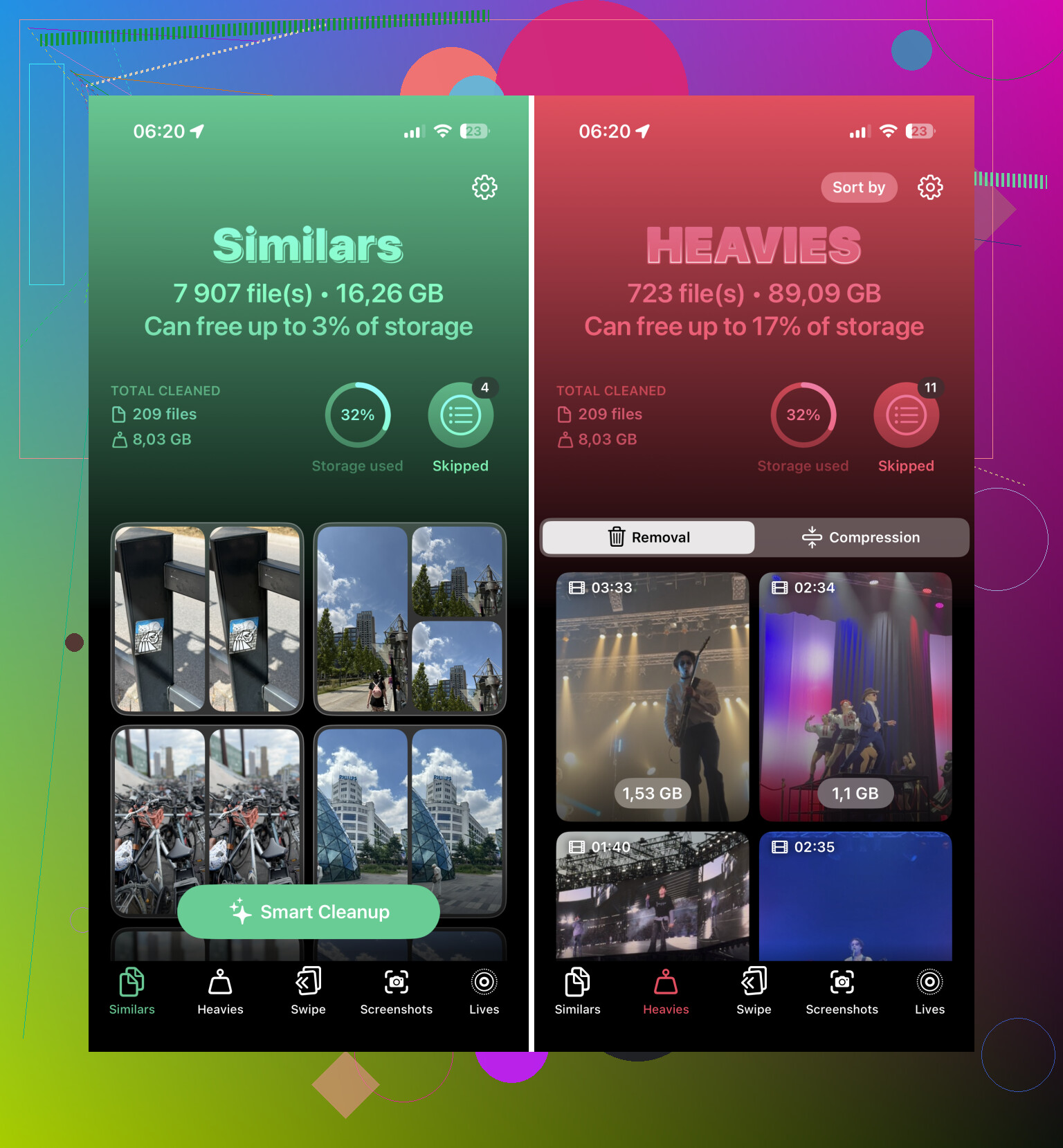
Para eso, yo echaría un vistazo a Clever Cleaner. Normalmente soy bastante escéptico con las apps de limpieza porque muchas están llenas de anuncios o suscripciones, pero esta es gratis y la función de Fotos Similares realmente es útil.
Agrupa fotos que se ven casi iguales, como cuando hiciste varias versiones de una foto de grupo solo para conseguir una en la que todos salgan bien. Elige una Mejor Foto y marca las extras para que puedas revisarlas antes de eliminarlas. Tú sigues teniendo el control, pero no tienes que comparar cada foto por tu cuenta.
Usa una computadora si la biblioteca es enorme
Si estás eliminando miles de fotos, la pantalla del teléfono se vuelve frustrante. Un navegador de escritorio es mucho más fácil.
Si tus fotos se sincronizan con iCloud, ve a iCloud.com en una computadora. Puedes usar Shift en el teclado para seleccionar rápidamente grandes rangos de fotos y luego pulsar el icono de la papelera. Es más preciso que arrastrar alrededor en una pantalla pequeña, y las eliminaciones deberían sincronizarse de vuelta a tu iPhone.
Vaciar Eliminado recientemente
Esta parte importa: eliminar fotos no libera el espacio de inmediato. En iPhone, las fotos eliminadas van primero a Eliminado recientemente. Lo encontrarás cerca de la parte inferior de la pestaña Colecciones, en Utilidades.
Pueden quedarse allí durante 30 días, así que si necesitas recuperar almacenamiento ahora mismo, abre Eliminado recientemente, toca Seleccionar y luego elige Eliminar todo. Normalmente, el almacenamiento disponible no mejorará de verdad hasta que lo hagas.
Revisa también la app Archivos. Algunas imágenes nunca aparecen en Fotos porque se descargaron desde Safari, se guardaron desde un correo electrónico o se almacenaron en otro lugar. Abre Archivos y revisa En mi iPhone e iCloud Drive para buscar carpetas de imágenes antiguas o archivos adjuntos que estén ocupando espacio.
Si quieres la forma más rápida de limpiar, yo empezaría con Capturas de pantalla, luego usaría Clever Cleaner para duplicados y fotos similares, y después vaciaría Eliminado recientemente. Eso debería resolver la mayor parte sin que pases horas tocando toda tu fototeca.
Espera que esto requiera dos pasadas, porque borrar fotos rápidamente es fácil, pero borrar las correctas de forma segura es la parte más lenta.
La advertencia sobre Fotos en iCloud es la más importante con la que yo tendría cuidado. Si Fotos en iCloud está activado, borrar desde el iPhone normalmente también borra de iCloud y de cualquier otro dispositivo que use esa misma fototeca. Eso es lo que quieres si de verdad estás limpiando la fototeca, pero no es lo que quieres si tu plan es eliminar del teléfono y mantener en la nube. Para eso, tendrías que considerar Optimizar almacenamiento del iPhone, exportar las fotos a otro lugar o moverlas a otro servicio antes de borrar nada.
Para borrar en masa, estoy de acuerdo con usar primero las categorías de la app Fotos, pero asegúrate de que realmente estás borrando de la fototeca y no solo quitando elementos de un álbum. Quitar de un álbum no liberará espacio. Después de eso, una app de limpieza como Clever Cleaner puede ser útil para fotos similares, pero yo trataría sus sugerencias como una cola de revisión, no como algo en lo que confiar con un solo toque. Los rostros, los fondos borrosos o las diferencias pequeñas pueden importar más de lo que la app detecta.
Antes de borrar miles, yo haría una copia de seguridad rápida o exportaría cualquier cosa importante a una computadora, unidad externa, Google Photos, Dropbox, etc. Luego borra en bloques grandes y vacía Eliminado recientemente cuando estés seguro. El método más rápido no siempre es el más seguro, especialmente cuando la sincronización de iCloud está involucrada.

Puede que miles de fotos no sean lo que realmente está llenando el teléfono; un puñado de videos largos puede ocupar más espacio que una enorme pila de fotos normales.
Antes de pasar una hora seleccionando miniaturas diminutas, revisa en qué se está yendo realmente el almacenamiento. Ve a Ajustes > General > Almacenamiento del iPhone y mira Fotos. Si te ofrece algo como revisar videos grandes o archivos adjuntos, empieza por ahí. Eliminar diez grabaciones de pantalla antiguas, videos en 4K o TikToks guardados puede liberar más espacio que borrar 2.000 fotos aleatorias de la cámara.
Para borrar muchas fotos normales, la forma más rápida y bastante segura en el teléfono suele ser esta:
- Abre Fotos.
- Ve a Fototeca o Colecciones.
- Aleja el zoom para no estar viendo cada foto por separado.
- Toca Seleccionar.
- Arrastra por las filas y luego sigue arrastrando hacia abajo cerca del borde inferior para desplazarte automáticamente.
- Elimina por tandas, no toda la fototeca de una sola vez.
Ese último punto importa. Si intentas seleccionar 12.000 elementos de una sola vez, la app Fotos puede volverse lenta y es más fácil equivocarse. Prefiero borrar de 500 a 1.000 a la vez y mantener el control que hacer un solo gesto enorme y arrepentirme.
Estoy de acuerdo con la advertencia anterior sobre Fotos en iCloud, pero lo diría de forma más directa: si Fotos en iCloud está activado, el iPhone no solo está borrando copias locales. Está borrando de la fototeca sincronizada. La gente confunde esto todo el tiempo. Si tu plan es mantener estas fotos en iCloud pero quitarlas de este iPhone, no hagas un borrado masivo. Activa Optimizar almacenamiento del iPhone en su lugar, o mueve/exporta los originales a otro sitio primero.
Otra cosa que la gente olvida es Mensajes. Si la gente te envía muchas fotos y videos, puede que la app Fotos no sea el único problema. En Almacenamiento del iPhone, revisa también Mensajes. Los archivos adjuntos grandes de las conversaciones pueden ocupar en silencio una cantidad ridícula de espacio, y borrar fotos del carrete no afectará a esos archivos.
Clever Cleaner o apps similares son más útiles después de que ya hayas eliminado lo grande y evidente. Son buenas para revisar duplicados y tomas casi idénticas, pero yo no empezaría por ahí si el teléfono está desesperado por almacenamiento. Primero elimina los videos grandes, las capturas de pantalla, las grabaciones de pantalla y las descargas basura. Luego usa una app de limpieza para la parte caótica de cuál de estas cinco fotos conservo.
Y sí, vacía Eliminado recientemente cuando de verdad estés seguro. Hasta entonces, básicamente solo moviste las fotos a una sala de espera. Si necesitas espacio inmediatamente, esa carpeta también tiene que vaciarse.
La trampa molesta es que una eliminación enorme puede hacer que tu teléfono se sienta peor antes de sentirse mejor. Las fotos pueden pasar tiempo sincronizándose, reconstruyendo miniaturas y permaneciendo en Eliminado recientemente, así que no entres en pánico si el almacenamiento no vuelve a aumentar al instante después de enviarlas a la papelera.
Si tienes acceso a una computadora, yo usaría eso para la primera gran limpieza en lugar de hacerlo todo en el teléfono. En una Mac, abre Captura de Imagen o la app Fotos, conecta el iPhone, importa todo lo que quieras conservar y luego elimínalo del dispositivo después de confirmar la importación. En Windows, usa la app Fotos o la herramienta de importación del Explorador de archivos de la misma manera. Un mouse y una pantalla de tamaño completo hacen mucho más difícil seleccionar por error con un deslizamiento el año equivocado de tu vida.
Para la ruta de solo iPhone, evitaría seleccionar miles de elementos desde la Biblioteca principal a menos que realmente quieras borrar todo ese rango. Revisa primero Tipos de contenido: Videos, Grabaciones de pantalla, Ráfagas, Capturas de pantalla. Eso elimina las cosas voluminosas o de poco valor más rápido que arrastrarte por cada miniatura. Después de eso, algo como Clever Cleaner tiene más sentido para el desastre de duplicados y casi duplicados, pero yo seguiría revisando antes de eliminar. Las apps de limpieza son buenas para encontrar grupos, no para saber qué foto fea pero importante realmente querías.
Y si Fotos en iCloud está activado, trata cada eliminación como una eliminación de la biblioteca, no como un botón de liberar espacio solo en este teléfono. Si tu verdadero objetivo es conservarlo todo pero reducir el almacenamiento local, activa Optimizar almacenamiento del iPhone en lugar de eliminar en masa.