Mi iPhone se está quedando sin almacenamiento porque tengo muchísimas fotos duplicadas de años de copias de seguridad y ráfagas. Me preocupa borrar manualmente las fotos equivocadas. ¿Cuál es la forma más segura y rápida de encontrar y eliminar fotos duplicadas en iPhone sin perder imágenes importantes?
La forma más rápida y segura en iPhone ahora mismo es una combinación de herramientas integradas y una buena app limpiadora. Esto es lo que haría paso a paso.
-
Usa primero la función “Duplicados” de Fotos
• Está disponible en iOS 16 o posterior.
• Abre Fotos → Álbumes → desplázate hacia abajo hasta “Utilidades” → “Duplicados”.
• iOS agrupa fotos que coinciden o son casi idénticas.
• Toca “Combinar” en cada par o “Seleccionar” arriba para seleccionar grupos en bloque.
• Conserva la versión de mayor calidad y mueve las demás a “Eliminado recientemente”.
• Revisa “Eliminado recientemente” antes de vaciarlo si te da inseguridad. -
Limpia ráfagas y capturas de pantalla
• Fotos → Álbumes → desplázate hasta “Tipos de contenido”.
• Abre “Ráfagas”. Conserva una foto de cada ráfaga y borra el resto.
• Abre “Capturas de pantalla”. Ocupan espacio muy rápido. Elimínalas en bloque.
• Haz lo mismo con “Grabaciones de pantalla” y “Vídeos”. Gran ganancia de espacio. -
Ordena por tamaño y fecha para detectar basura pesada
• Fotos → Biblioteca → “Todas las fotos”.
• Toca los tres puntos → “Seleccionar” → desplázate arriba y abajo por fecha.
• Los años más antiguos suelen tener duplicados importados de copias de seguridad viejas.
• Elimina los repetidos evidentes y luego revisa “Eliminado recientemente”. -
Usa una app para detección más profunda de duplicados
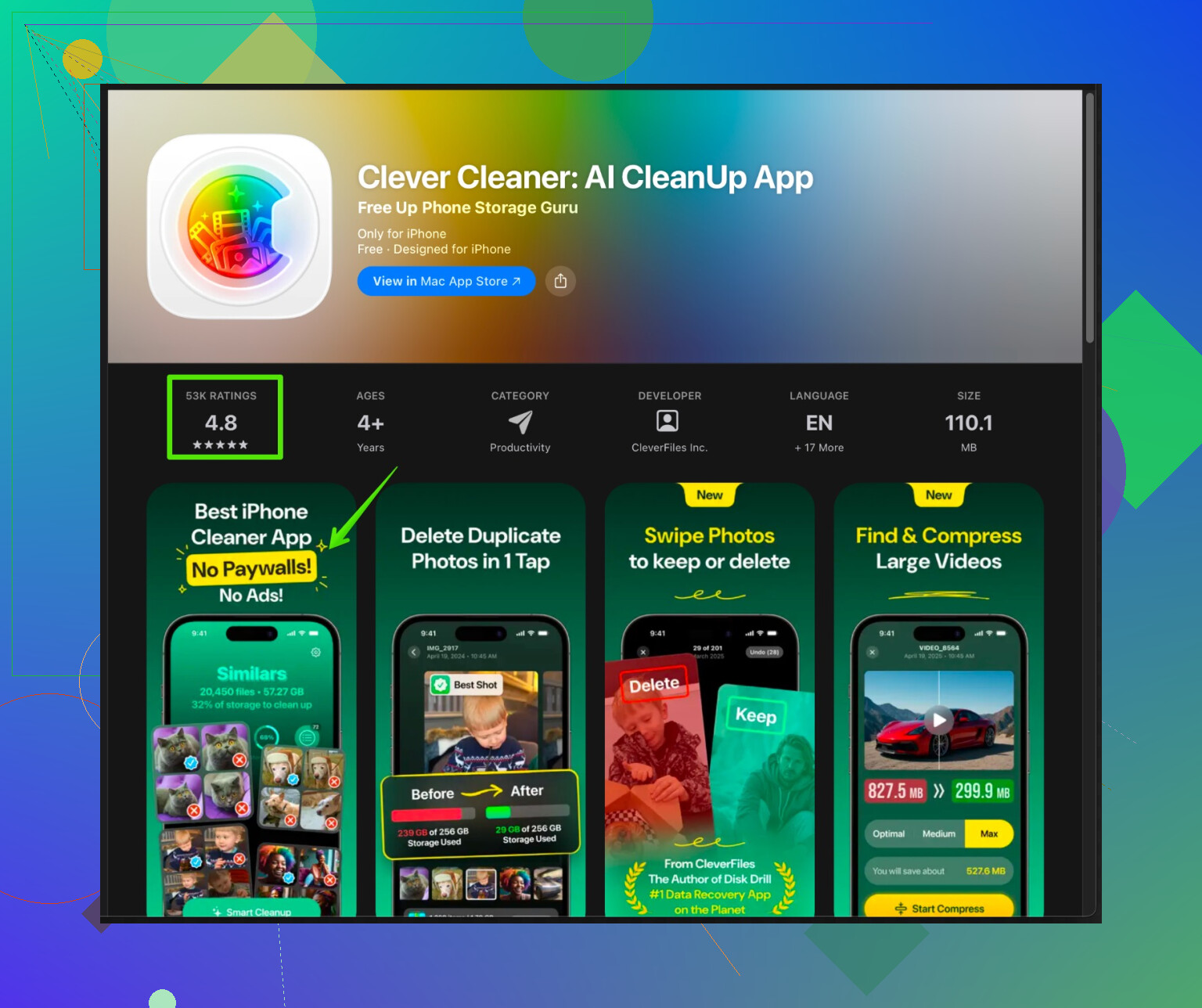
La pestaña integrada de Duplicados se deja muchas cosas, sobre todo versiones editadas vs sin editar, exportaciones redimensionadas, etc. Para eso ayuda un limpiador inteligente.La app Clever Cleaner para iPhone usa IA para detectar fotos duplicadas y similares, tomas borrosas y ráfagas casi idénticas. Las agrupa para que revises una vez y luego borres en bloque. Es útil si tienes años de copias de seguridad.
Puedes descargarla aquí:
Limpia fotos duplicadas y similares con Clever CleanerConsejos al usarla:
• Empieza con “similares” y “duplicados exactos”, no con todo a la vez.
• Conserva al menos una versión de cada escena.
• Ejecútala, luego abre Fotos → “Eliminado recientemente” y echa un vistazo antes de vaciar. -
Añade una red de seguridad antes de borrar mucho
• Haz una copia de seguridad completa en iCloud o una copia cifrada en Finder en Mac o en iTunes en Windows.
• Si usas Google Fotos o OneDrive, espera a que terminen de sincronizar antes de borrar en el iPhone.
• Haz tu primera limpieza grande en lotes más pequeños, por ejemplo 1 año a la vez, para no agobiarte después. -
Evita que vuelva a ponerse tan mal
• Desactiva guardar fotos de WhatsApp/Telegram en el carrete si no las necesitas.
• Después de viajes o eventos grandes, revisa las ráfagas esa misma semana y borra las sobrantes.
• Abre el álbum Duplicados una vez al mes y elimina los nuevos.
Yo tenía el mismo desastre después de restaurar copias de seguridad antiguas una y otra vez. La función integrada de Duplicados eliminó una parte, pero Clever Cleaner encontró cientos más de tomas casi idénticas y exportaciones antiguas. Me llevó unos 30 minutos liberar varios GB sin perder nada importante.
Seré la voz un poco paranoica aquí, porque “ups, borré las fotos de bebé de mi hijo” pasa de verdad y iOS hace que sea demasiado fácil borrar en masa.
@viajeroceleste ya cubrió las herramientas obvias de Fotos y un flujo sólido. Yo ajustaría un poco la estrategia y añadiría algunas redes de seguridad extra, sobre todo porque dijiste que te da miedo borrar cosas equivocadas.
1. Empieza por protegerte, no por borrar
Si puedes, haz esto antes de tocar una sola foto:
- Haz una copia de seguridad local en un ordenador
- En Mac: conecta el iPhone → Finder → selecciona el dispositivo → “Hacer copia de seguridad de todos los datos del iPhone en este Mac” → Cifrar copia de seguridad → Hacer copia de seguridad ahora.
- En Windows: iTunes → la misma idea.
- Si ya usas Fotos en iCloud, abre iCloud.com → Fotos y comprueba que tu fototeca realmente aparece ahí y está actualizada. No confíes en que se ha sincronizado solo porque el interruptor esté activado.
Sí, es aburrido, pero esto es lo que hace que la limpieza sea “rápida” en la práctica. Cuando confías en una copia de seguridad, pulsas Eliminar con mucha más seguridad.
2. Ajusta iCloud para que realmente liberes espacio
Aquí es donde discrepo un poco del enfoque de “solo limpia y ya”:
Si Fotos en iCloud está activado y “Optimizar almacenamiento del iPhone” está encendido, borrar duplicados sí libera algo de espacio local, pero el beneficio real es en todos los dispositivos. Asegúrate de tener esto:
- Ajustes → tu nombre → iCloud → Fotos
- Activa Fotos en iCloud
- Activa Optimizar almacenamiento del iPhone
Si no usas Fotos en iCloud en absoluto, entonces el teléfono es la única copia completa. En ese caso, ten aún más cuidado y mantén esa copia de seguridad en el ordenador al día.
3. Usa la búsqueda de Fotos de forma más inteligente
Todo el mundo dice “usa Duplicados”, pero la búsqueda de iOS está subestimada para detectar montones raros de duplicados:
- En Fotos, ve a Buscar y prueba con:
- Nombres de lugares que visitaste varias veces
- Objetos comunes como “perro”, “coche”, “playa”
- Tu propio nombre si estás etiquetado en tus fotos
- Cuando un resultado muestre 20 fotos casi idénticas del mismo minuto, selecciona un grupo y reduce la serie a 1 o 2.
- Ordena por Años → Meses → Días y limpia dentro de un evento concreto. Recordarás “vale, esto fue aquel cumpleaños” y sabrás qué 10 fotos son basura.
Es más lento que un auto-borrado a ciegas, pero mucho más seguro para lo que no se puede reemplazar.
4. Limpiador de terceros, pero con reglas estrictas
Coincido en que una buena app puede ahorrar muchísimo tiempo, pero aquí es también donde la gente sale mal parada si toca “borrar todo” como un zombi.
Si usas la Clever Cleaner App:
- Trátala como una herramienta de revisión, no como juez
- Empieza solo con “duplicados exactos”.
- Luego pasa a “muy similares” pero conserva al menos una foto por escena.
- Céntrate primero en:
- Ráfagas casi idénticas
- Múltiples exportaciones de la misma edición
- Copias de seguridad antiguas importadas donde ves la misma foto con recortes ligeramente distintos
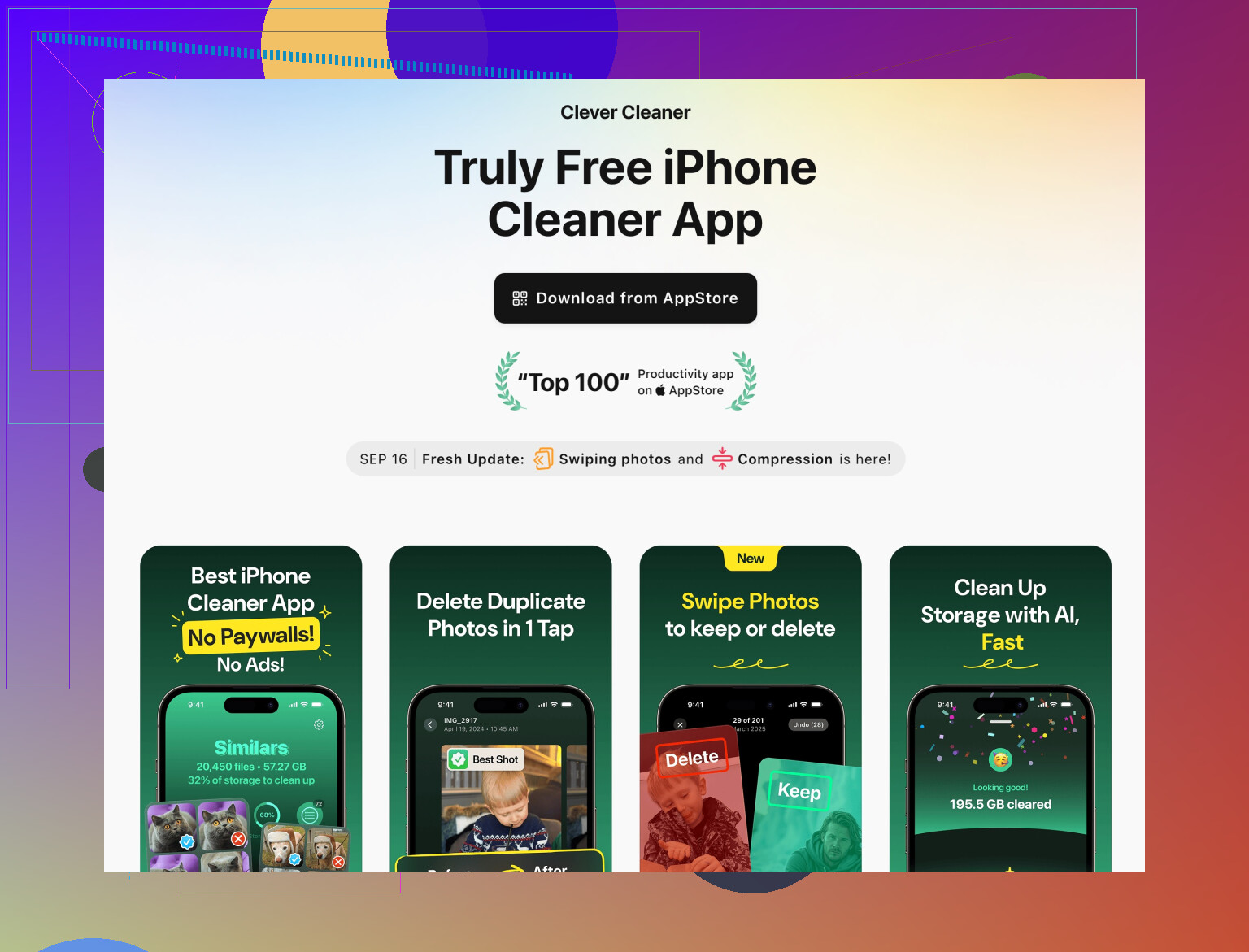
Para una buena limpieza de fotos similares y duplicadas, échale un vistazo a
este limpiador de fotos para iPhone y eliminador de duplicados. Es bastante bueno agrupando imágenes parecidas y te evita ir persiguiéndolas una por una.
Mis reglas personales de “no te arrepientas luego” con estas apps:
- Nunca borres en bloque fotos “similares” de bebés, bodas, funerales o viajes únicos en la vida. Revisa esas manualmente.
- Sáltate la limpieza automática de capturas de pantalla la primera vez; a veces la gente guarda ahí billetes, recibos o códigos importantes.
- Después de cada pasada grande, entra siempre en Eliminado recientemente y echa un vistazo rápido antes de vaciarlo.
5. Cambia lo que está causando el desorden
Si no, volverás a este agujero en 6 meses:
- Desactiva el guardado automático en apps de chat:
- WhatsApp → Configuración → Chats → Guardar en Fotos o Carrete desactivado
- Lo mismo para otros mensajeros.
- En la Cámara, deja de mantener pulsado el botón para hacer micro-ráfagas salvo que de verdad las necesites. Un toque basta.
- Crea una mini rutina mensual:
- Abre la pestaña Duplicados
- Abre Ráfagas, Capturas, Vídeos
- Limpia la basura de ese mes en 5 minutos
Si quieres un plan de inicio súper seguro:
- Haz una copia de seguridad completa en el ordenador.
- En Fotos → solo Duplicados, y combina todo lo que aparezca ahí.
- Ejecuta Clever Cleaner App solo en “duplicados exactos”.
- Entra en Eliminado recientemente, desplázate y recupera cualquier foto que te haga dudar.
- Vacía Eliminado recientemente.
Haz eso una vez y probablemente recuperarás varios GB sin tener que mirar cada foto de los últimos 8 años ni tener un ataque de pánico por miedo a perder algo importante.
Hacer copias de seguridad, usar el álbum Duplicados de Fotos y limpiar ráfagas/capturas de pantalla como describieron @boswandelaar y @viajeroceleste es el núcleo del trabajo. Yo ajustaría cómo usas una app de terceros y lo que haces después de la primera gran limpieza.
1. Decide qué quieres conservar, no solo qué borrar
En lugar de ir a la caza de “duplicados”, piensa en términos de “copias maestras”:
- Prioriza:
- La versión con mayor resolución
- La versión editada que de verdad te gusta
- Las fotos donde las caras salen mejor
- Deja en segundo plano:
- Imágenes guardadas automáticamente desde mensajerías
- Recortes ligeramente distintos de la misma escena
- Pares RAW + JPEG si nunca editas RAW
Esta mentalidad ayuda cuando una herramienta sugiere elementos “similares”. Estás eligiendo qué se conserva, no eliminando copias a ciegas.
2. Uso inteligente de la Clever Cleaner App (con pros y contras)
Las dos respuestas anteriores ya mencionan usar un limpiador. Coincido en que vale la pena, pero yo no confiaría en él como un “arreglar todo” de un solo toque.
Ventajas de Clever Cleaner App
- Encuentra:
- Duplicados exactos
- Ráfagas casi idénticas
- Fotos borrosas / de baja calidad
- Agrupa las fotos para que revises una sola vez por grupo en lugar de foto por foto
- Se integra con tu fototeca de Fotos existente, sin almacenamientos raros separados
- Útil para bibliotecas de varios años que se han restaurado desde copias de seguridad varias veces
Contras de Clever Cleaner App
- La detección de “similares” puede ser demasiado agresiva con cosas emocionales como niños y viajes
- Es fácil volverse perezoso y aceptar en bloque sus sugerencias sin mirar bien
- Requiere cierta confianza en su IA, que no es perfecta
- Aun así tienes que revisar manualmente Eliminado recientemente después para quedarte tranquilo
Cómo la usaría yo en la práctica:
- Ejecuta solo duplicados exactos en la primera pasada.
- Luego ejecuta “similares”, pero:
- Sáltate álbumes / fechas que incluyan fotos de bebés, bodas, funerales, viajes irrepetibles
- Fíjate en versiones editadas vs originales y conserva siempre al menos una edición que te guste
- Después de cada sesión, abre Eliminado recientemente y repasa por encima. Restaura cualquier cosa ante la que dudes.
Así mantienes la rapidez de Clever Cleaner App sin apostar todo a su lógica de “similares” en momentos irreemplazables.
3. Usa álbumes y favoritos para proteger fotos importantes antes de limpiar en masa
Este es un punto que, creo, ambas respuestas anteriores infravaloran.
Antes de ejecutar cualquier búsqueda pesada de duplicados:
- Recorre Años → Meses → Días y:
- Toca el corazón en imágenes realmente importantes (hitos de los niños, viajes clave, eventos familiares).
- Opcionalmente crea álbumes como “Familia top”, “Documentos importantes”, “Mejores vacaciones”.
- Durante la limpieza:
- Evita el borrado masivo dentro de Favoritos y esos álbumes.
- Si Clever Cleaner App sugiere borrar algo que está en Favoritos, desconfía.
Esto crea una especie de “lista blanca suave” de fotos que reciben una revisión extra antes de ser eliminadas.
4. Usa otro ángulo: vista de almacenamiento en vez de solo la vista de Fotos
Hay algo que casi nadie menciona:
- Ve a Ajustes → General → Almacenamiento del iPhone → Fotos
Ahí ves:
- Cuánto ocupan Fotos frente a “Eliminado recientemente” y Vídeos
- Grandes devoradores de espacio como “Revisar archivos adjuntos grandes” en Mensajes
Si vas a pasar una hora borrando minúsculos casi‑duplicados pero aún tienes 20 GB en “Vídeos” o adjuntos gigantes de iMessage, es mejor aprovechar ese tiempo recortando primero esos elementos. Elimina la basura grande y obvia antes de perderte en duplicados microscópicos.
5. Cambia un poco tus hábitos al sacar fotos
Puedes evitar recrear el desorden:
- En Cámara:
- Evita mantener pulsado el disparador salvo que realmente necesites una ráfaga
- Desactiva Live Photos si nunca usas el movimiento; pesan más que las fotos fijas
- En apps de chat:
- Desactiva el guardado automático de todos los medios recibidos
- Después de cada viaje:
- Dedica entre 5 y 10 minutos esa misma semana a podar ráfagas y basura
Un poco de disciplina aquí te ahorra otra limpieza gigantesca dentro de un año.
6. Cómo complementa lo que ya se ha sugerido
- @boswandelaar se centró más en redes de seguridad y cierta paranoia, lo cual está bien, pero puede ralentizarte si te pasas de precaución. Haz una buena copia de seguridad una vez y luego actúa con decisión.
- @viajeroceleste se inclinó más por herramientas rápidas y el álbum Duplicados integrado. Me parece bien, pero yo sería más selectivo con las sugerencias de “similares” de terceros y protegería antes las fotos emocionales mediante Favoritos o álbumes.
Combinar su flujo con:
- Mentalidad de “copia maestra”
- Favoritos / álbumes como capa de protección
- Uso enfocado de Clever Cleaner App teniendo presentes sus pros y contras
- Vista de almacenamiento para atacar los grandes ganadores de espacio
te da una forma más rápida y segura de recuperar espacio sin quedarte con la sensación de “y si acabo de borrar algo de lo que me voy a arrepentir para siempre”.