Vacié accidentalmente la Papelera de reciclaje de mi PC con Windows y me di cuenta de que algunos archivos importantes todavía estaban en ella. Necesito ayuda para averiguar la forma más segura de recuperar archivos eliminados después de vaciar la Papelera de reciclaje sin sobrescribir nada.
Lo primero: deja de usar esa unidad tanto como puedas. Eso importa más que cualquier otra cosa. Cuando eliminas algo en Windows, incluso después de vaciar la Papelera de reciclaje, los datos normalmente no se borran de inmediato. Windows solo marca ese espacio como libre, lo que significa que los archivos nuevos pueden sobrescribirlo.
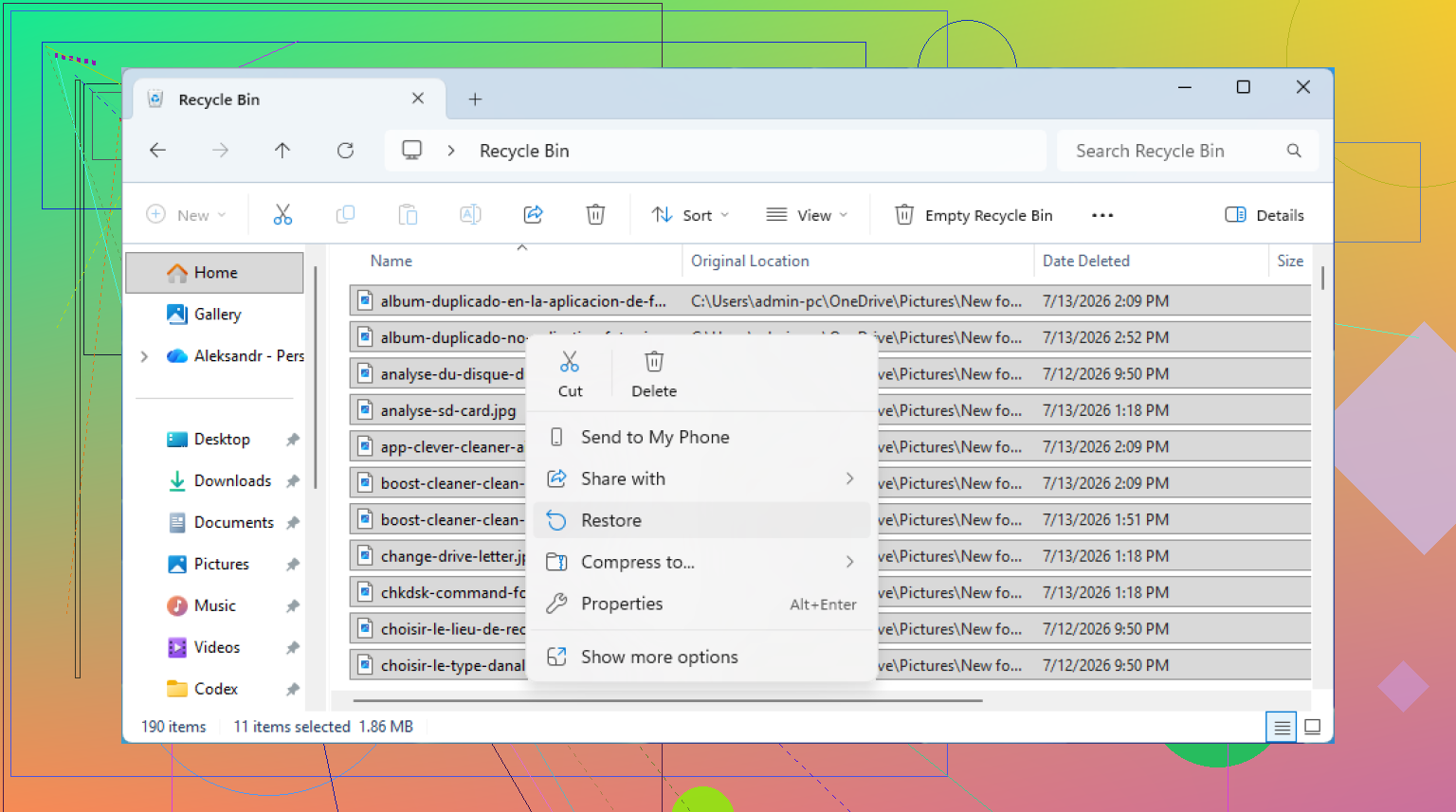
Antes de pasar a las herramientas de recuperación, revisa la Papelera de reciclaje otra vez de todos modos. Suena obvio, pero pasa. A veces la papelera en realidad no se vació, o el archivo estaba dentro de una carpeta eliminada y es fácil pasarlo por alto. Abre la Papelera de reciclaje desde el escritorio, revisa bien y, si el archivo está ahí, haz clic derecho sobre él y elige Restaurar. Windows debería devolverlo al lugar de donde vino.
Si la Papelera de reciclaje de verdad está vacía, no descargues cosas al azar en esa misma unidad. No guardes archivos ahí. Incluso la navegación normal puede crear archivos temporales, y esos pueden sobrescribir los datos eliminados que estás intentando recuperar.
Si tenías las copias de seguridad activadas, revisa primero el Historial de archivos. Está integrado en Windows y puede guardar versiones anteriores de carpetas como Documentos, Imágenes y Escritorio. Ve a la carpeta donde solía estar el archivo, haz clic derecho sobre ella y elige Restaurar versiones anteriores. Desde ahí, puedes revisar fechas anteriores y copiar de vuelta el archivo que falta.
También puedes acceder a ello mediante Panel de control > Sistema y seguridad > Historial de archivos, y luego elegir Restaurar archivos personales si quieres revisar las copias de seguridad de esa forma.
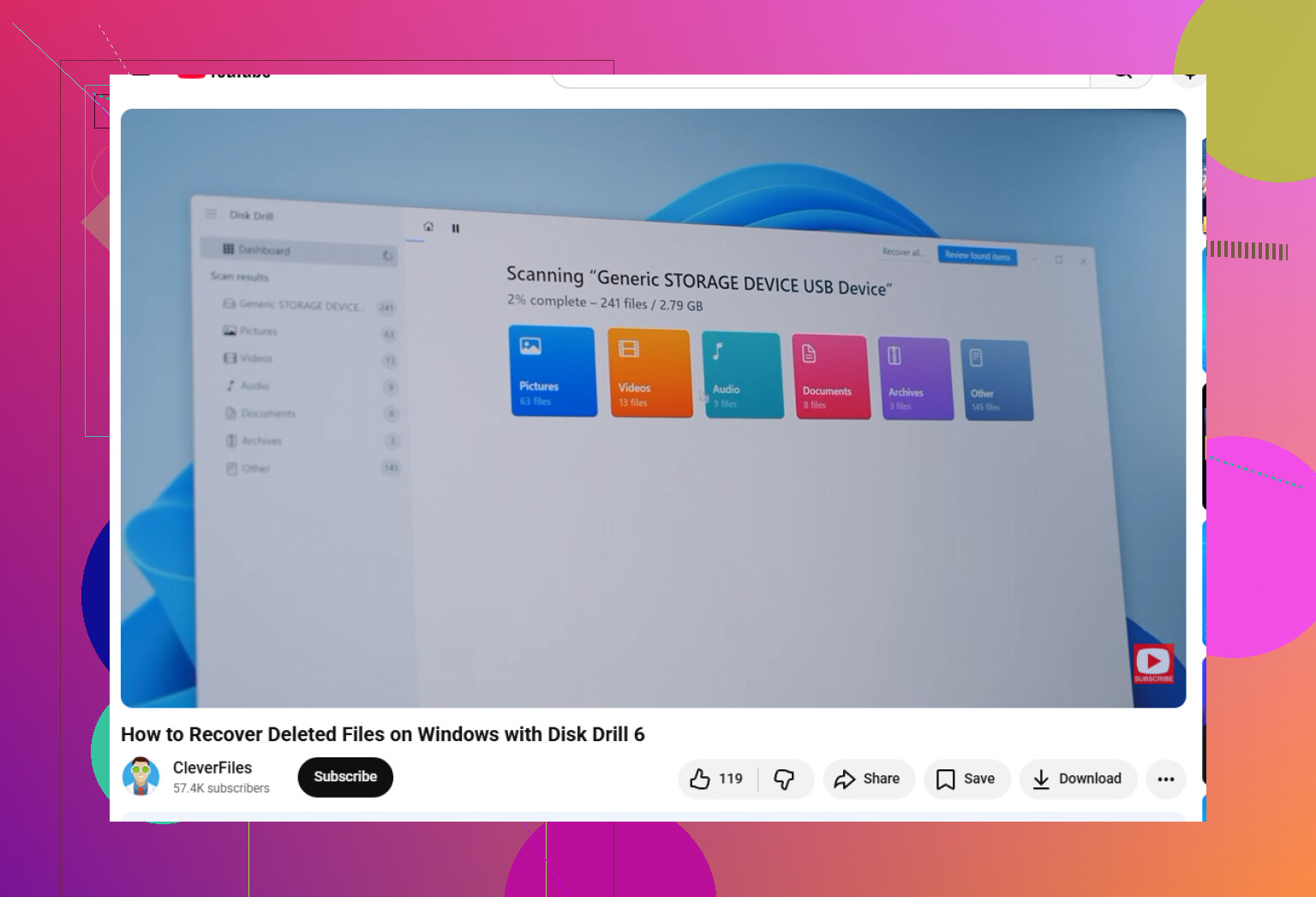
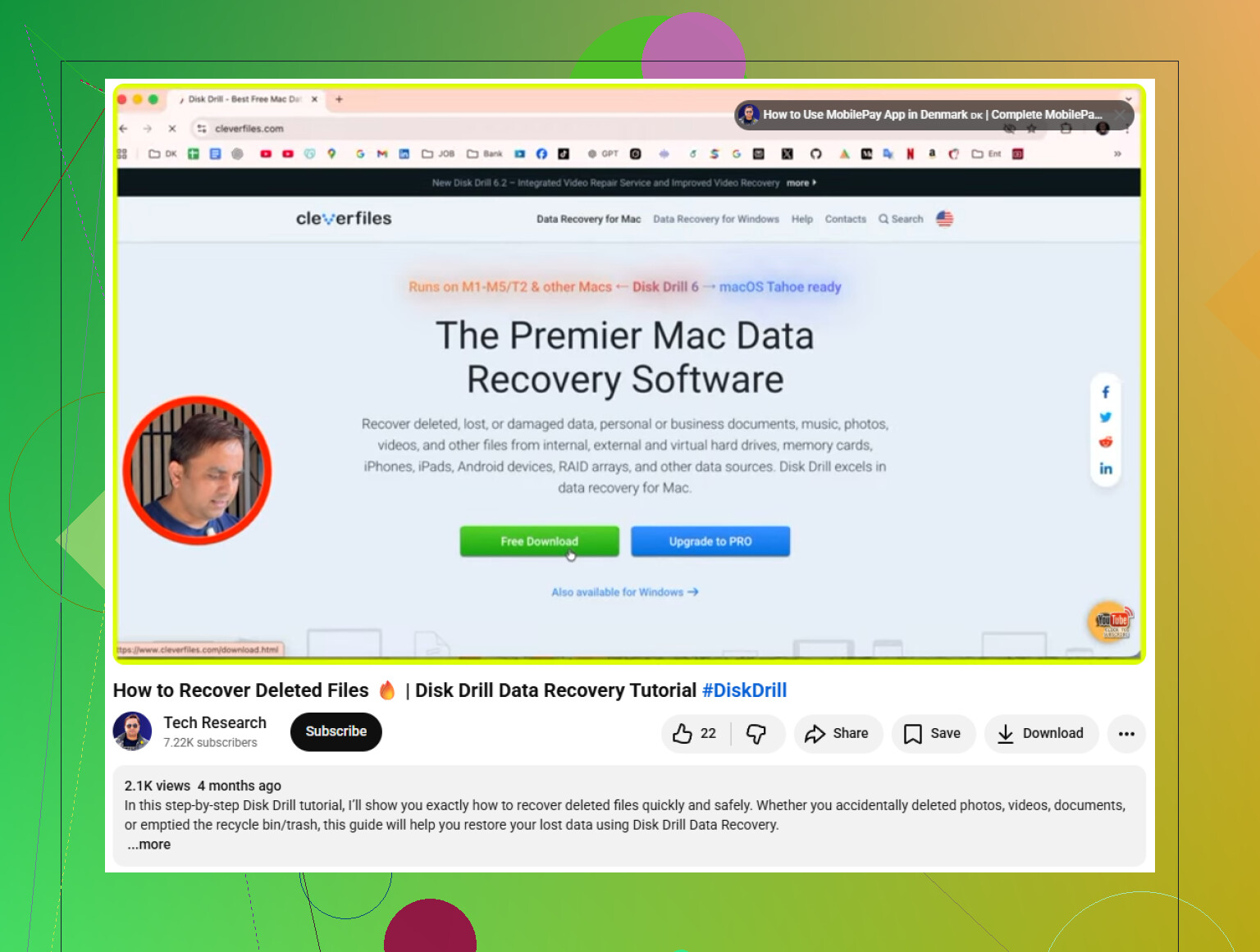
Si no hay copia de seguridad, una herramienta de recuperación probablemente sea tu siguiente opción. Disk Drill suele ser una opción sólida porque es fácil de usar pero aun así hace un escaneo bastante profundo. Es compatible con sistemas de archivos comunes como NTFS y FAT32, y puede recuperar cosas como fotos, videos, documentos y otros tipos de archivos.
La parte importante es dónde lo instalas. Si los archivos eliminados estaban en tu unidad C:, no instales Disk Drill en C:. Ponlo en una memoria USB o en una unidad externa en su lugar. De lo contrario, el propio instalador podría sobrescribir los archivos eliminados.
Proceso básico:
- Instálalo en un lugar seguro. Usa una unidad distinta de aquella desde la que estás recuperando.
- Selecciona la unidad original. Abre Disk Drill, elige la unidad donde se eliminaron los archivos y haz clic en Buscar datos perdidos.
- Deja que escanee. El escaneo más profundo aún puede encontrar archivos incluso cuando la estructura de carpetas está dañada.
- Previsualiza antes de recuperar. Si una foto o documento se previsualiza correctamente, normalmente es una buena señal de que se puede restaurar.
- Recupera en otra ubicación. Guarda los archivos recuperados en una unidad externa o en otra ubicación separada, no de vuelta en la misma unidad.
La versión de Windows te permite recuperar hasta 100 MB gratis, lo que puede ser suficiente si solo necesitas unos pocos archivos importantes.
Un detalle: si los archivos eliminados estaban en un SSD, la recuperación puede ser mucho más difícil por TRIM. TRIM ayuda a que los SSD sigan siendo rápidos al limpiar los bloques de datos eliminados, así que cuanto más sigas usando la computadora, peores pueden ser tus probabilidades.
Si los archivos importan, deja de usar la PC y escanea la unidad lo antes posible.
Comprueba OneDrive o cualquier sincronización en la nube que uses antes de ejecutar análisis de recuperación. Muchos PC con Windows sincronizan silenciosamente Escritorio, Documentos e Imágenes, así que es posible que el archivo eliminado todavía esté en la papelera web de OneDrive o en el historial de versiones incluso después de vaciar la Papelera de reciclaje local. Eso es más seguro que analizar el disco porque no estás escribiendo nada en la unidad desde la que intentas recuperar. Si no está ahí, entonces estoy de acuerdo con el consejo anterior: deja de usar el PC y recupera en otra unidad. Disk Drill o una herramienta similar está bien, pero no dejes que ningún programa de recuperación arregle la unidad ni guarde los archivos recuperados de nuevo en C:. Ahí es donde la gente empeora el daño por accidente.
Apaga el PC ahora mismo si los archivos que faltan estaban en la unidad interna, luego planifica la recuperación desde otra máquina o desde un USB de arranque. El mayor error es tratar el equipo como si nada mientras intentas resolverlo, porque las actualizaciones de Windows, la caché del navegador, las miniaturas y los archivos temporales de las aplicaciones pueden sobrescribir ese mismo espacio.
Un paso que la gente suele saltarse es crear primero una imagen o clon de la unidad, especialmente si los archivos son valiosos. Analiza la copia, no el original. Así, si una herramienta de recuperación falla, la unidad empieza a comportarse de forma extraña o eliges la opción equivocada, seguirás teniendo la fuente intacta. Esto importa más en los discos duros, pero en general sigue siendo un hábito más seguro. Si es una SSD y TRIM ya limpió los bloques, ningún programa va a reconstruir mágicamente esos archivos, así que mantén expectativas realistas.
Disk Drill está bien para un análisis de un usuario normal, pero yo lo usaría en modo de solo lectura y recuperaría solo en una unidad externa. No repares, limpies, inicialices ni formatees nada si Windows muestra un mensaje. Si los archivos son críticos para el negocio o irremplazables, evita experimentar y lleva la unidad a un servicio de recuperación antes de ejecutar un montón de análisis sobre ella. Más análisis no siempre son mejores cuando la unidad original es la única copia que queda.
Saca la unidad del uso normal y anota los nombres originales de los archivos, los tipos de archivo y dónde estaban antes de empezar a escanear. Suena aburrido, pero ayuda mucho porque los resultados de recuperación pueden ser un caos. Después de vaciar la Papelera de reciclaje, es posible que no recuperes la ruta de carpeta correcta ni el nombre original del archivo. Puede que veas cientos de archivos del tipo recovered_doc_001, especialmente en un escaneo profundo.
Estoy de acuerdo con @mikeappsreviewer en no guardar nada de nuevo en la misma unidad, pero no iría directamente al escaneo más grande a menos que sea necesario. Si sabes que los archivos eran documentos de Word, PDF, fotos, etc., filtra primero por tipo y fecha. Un escaneo más pequeño y dirigido puede ahorrarte tener que revisar caché del navegador, miniaturas y archivos temporales aleatorios que parecen recuperables pero no sirven.
Disk Drill está bien para este tipo de búsqueda si lo usas solo para escanear y recuperar, y envías los archivos recuperados a otra unidad. La función de vista previa importa más que la cantidad de archivos recuperados. Si el archivo se muestra correctamente en la vista previa, esa es una mejor señal que una herramienta que afirma haber encontrado 40.000 archivos. Si estaba en una SSD, mantén las expectativas bajas porque TRIM puede haber borrado ya el contenido. En un disco duro normal, tus probabilidades suelen ser mejores siempre que nada haya sobrescrito todavía ese espacio.