Formateé accidentalmente un disco duro que tenía mi archivo PST de Outlook, y ahora no puedo acceder a años de correos electrónicos, contactos y datos de trabajo importantes. Estoy buscando la mejor manera de recuperar un archivo PST de un disco duro formateado sin causar más daños ni sobrescribir nada. ¿Alguien ha tenido éxito con la recuperación de un PST de Outlook después del formateo?
Me pasó esto con Outlook después de limpiar Descargas demasiado rápido. El mismo mensaje horrible, falta el archivo, el buzón parece borrado. Lo primero que hice fue dejar de tocar la PC. Esa parte importa más de lo que la gente cree.
Cuando Windows elimina un archivo, a menudo quita primero el puntero. Puede que los datos sigan en el disco hasta que otra cosa se escriba encima. Así que si tu PST desapareció, detén las descargas, detén las instalaciones, deja de navegar al azar. Cada escritura reduce tus probabilidades.
Empieza con las comprobaciones fáciles
Mira en la Papelera de reciclaje. Suena tonto, pero aun así vale 10 segundos. Si pulsaste Delete, el PST suele estar ahí. Si usaste Shift+Delete, sáltate esta opción.
Si tu carpeta Documentos se sincroniza con OneDrive o Dropbox, revisa también el panel web. Ambos suelen conservar los elementos eliminados durante un tiempo. El historial de versiones ayuda si el archivo fue reemplazado en lugar de eliminado. He visto a personas jurar que el archivo había desaparecido y luego encontrarlo en la papelera de la nube.
Comprobar instantáneas de carpetas en Windows
Vaya a la carpeta donde solía estar el PST. La mayoría de las veces está en una ubicación como C:\Users\YourName\Documents\Outlook Files.
Haga clic con el botón derecho en la carpeta y seleccione Restaurar versiones anteriores. Si la Protección del sistema o el Historial de archivos habían estado activos, es posible que vea instantáneas más antiguas. Abra una. Si aparece el PST antiguo, cópielo primero a otra ubicación. No restaure todo sin más si no lo necesita.
Si se eliminó permanentemente
Aquí es donde entra en juego el software de recuperación. Primero probé las herramientas integradas, no llegué a ninguna parte, y luego pasé a un escaneo del disco. La opción práctica aquí es Disk Drill. Suele dar buenos resultados con archivos PST perdidos, especialmente cuando Outlook ya se descontroló y creó uno nuevo falso.
Lo que yo haría:
Instálalo en otra unidad si tienes una. Una memoria USB es mejor que escribir más datos en C:.
Escanea la unidad principal donde estaba el PST, normalmente C:.
Busca archivos .pst en los resultados, o filtra por tipo de archivo.
Ignora el PST nuevo y pequeño que creó Outlook. Aquí el tamaño lo dice todo. El archivo vacío creado automáticamente suele tener unos 265 KB. El que te importa suele ser mucho más grande, a veces cientos de MB, a veces unos pocos GB.
Recupera el PST grande en el Escritorio o en una unidad externa. No lo vuelvas a poner primero en la carpeta original.
Por qué Outlook ahora se ve vacío
Outlook tiende a crear un nuevo archivo de datos en blanco cuando el anterior desaparece. A mí me pasó, y por un minuto pensé que todas las carpetas habían sido arrasadas. No fue así. Outlook simplemente se apuntó a un archivo vacío limpio con algún nombre genérico.
Después de recuperar el PST antiguo, ábrelo desde Outlook. Ve a Archivo > Abrir y exportar > Abrir archivo de datos de Outlook. Elige el PST recuperado desde el Escritorio. Si la recuperación funcionó, tus carpetas antiguas deberían aparecer en el panel izquierdo.
Después de confirmar que tu correo está ahí, ve a Configuración de la cuenta y vuelve a cambiar el archivo de datos predeterminado al recuperado. No confíes en que Enviar y recibir resuelva esto por sí solo. Normalmente no lo hará.
Si tu cuenta usa IMAP
Una pequeña buena noticia. Si esto era Gmail, Comcast u otra configuración IMAP, el correo en el servidor a menudo vuelve después de volver a agregar la cuenta. Outlook crea un nuevo OST y descarga los mensajes otra vez.
El problema es el contenido solo local. Los archivos personalizados, las carpetas locales, las exportaciones antiguas y las reglas vinculadas al PST pueden seguir desaparecidos a menos que recuperes el PST eliminado. Así que sí, puede que tu bandeja de entrada vuelva, pero tu árbol de carpetas hecho a mano puede que no. Gran diferencia.
Lo que yo haría la próxima vez
Después de que esto me pasó, moví el almacenamiento del PST a una ubicación de la que hago copia de seguridad, y empecé a guardar una copia en una unidad externa cada semana más o menos. Outlook casi no te pone obstáculos antes de que elimines algo importante. Una locura, pero así estamos.
Si tu análisis encuentra un PST grande, las probabilidades son bastante buenas. Si todo lo que ves es el nuevo archivo pequeño, la situación se complica rápido.
Si la unidad fue formateada, trátalo como un caso de recuperación, no como un caso de archivo perdido. Discrepo ligeramente con @mikeappsreviewer aquí. Para un disco formateado, la Papelera de reciclaje y el nuevo PST diminuto de Outlook son cuestiones secundarias. Tu principal enemigo es la sobrescritura.
Haz esto primero.
- Deja de usar la unidad formateada.
- Si era una unidad interna de Windows, apaga el PC.
- Conecta la unidad a otra máquina como disco secundario o usa una carcasa USB.
- Haz primero una imagen byte por byte de la unidad, si el PST importa mucho.
Por qué hacer primero una imagen. Porque los análisis de recuperación fuerzan un disco que está fallando, y una segunda pasada suele encontrar menos. Herramientas como ddrescue o similares valen la pena si la unidad hace clics o se desconecta.
Luego analiza la imagen o la unidad con Disk Drill. Es una de las mejores opciones para la recuperación de unidades formateadas, y hace un trabajo decente encontrando archivos PST de Outlook por firma cuando los registros del sistema de archivos ya no están. Busca por .pst y luego ordena por tamaño. Un PST de archivo real suele tener cientos de MB o más. Si encuentras varios, recupéralos todos en un disco diferente.
Una cosa más. Ejecuta scanpst.exe después de la recuperación. Los archivos PST recuperados de un formateo a menudo están dañados incluso cuando se abren.
Si esto fue un formateo rápido, tus probabilidades son mucho mejores. Un formateo completo en versiones recientes de Windows es complicado.
Para más casos de recuperación de PST y experiencias de usuarios, vale la pena echar un vistazo a este hilo sobre recuperación de archivos PST de Outlook:
Consejos de recuperación de archivos PST de Outlook de usuarios reales
Si Disk Drill solo encuentra fragmentos, intenta recuperar también los resultados sin procesar. Los encabezados PST a veces sobreviven incluso cuando los nombres de archivo no.
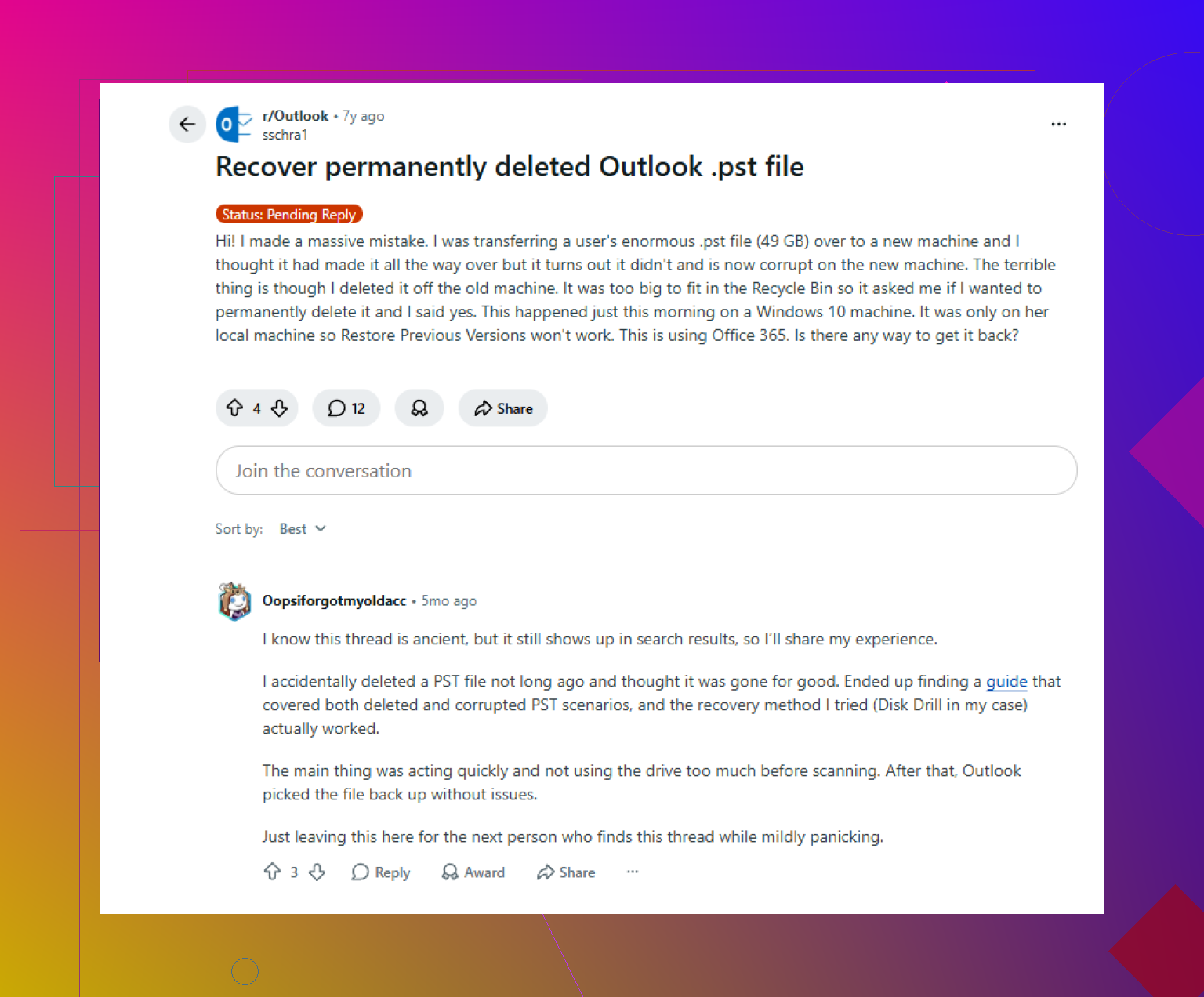
Si la unidad fue formateada, en realidad pondría menos énfasis en Outlook y más en cómo se formateó el disco. Esa es la parte que cambia mucho tus probabilidades. @mikeappsreviewer cubrió el ángulo de los archivos eliminados, y @codecrafter tenía razón al insistir en la idea de crear una imagen, pero yo añadiría esto: si el PST estaba en un SSD con TRIM habilitado, la recuperación puede pasar de ser “bastante posible” a “básicamente imposible” muy rápido. La gente omite ese detalle con demasiada frecuencia.
¿Formato rápido en un HDD? Probabilidades decentes.
¿Formato completo o SSD después de TRIM? Mucho peor.
Lo que yo haría:
- No inicies ni escribas en esa unidad otra vez
- Si es posible, clónala o crea una imagen primero
- Escanea el clon, no el original
- Recupera todo lo relacionado con PST, no solo un archivo
¿Por qué “todo”? Porque los datos de Outlook son escurridizos. Además del .pst principal, también podrías querer:
- archivos
.ost - restos de
.nk2o de autocompletado - contactos
.csvexportados - PST de copias de seguridad antiguas en carpetas aleatorias
- PST de archivo con nombres como
archive.pst,backup.pst,outlook1.pst
Tampoco confiaría solo en la búsqueda por nombre de archivo. En una unidad formateada, los nombres de archivo a menudo ya no están. Usa una herramienta que pueda hacer recuperación basada en firmas. Disk Drill es una opción sólida para eso, especialmente para la recuperación de unidades formateadas y para encontrar contenedores PST grandes. Después del escaneo, ordena por tamaño y fecha, y recupera en otro disco cualquier PST que parezca mínimamente legítimo.
Una cosa que la gente olvida: un PST recuperado puede abrirse pero estar incompleto. Así que después de la recuperación:
- haz una copia del PST recuperado
- ejecuta Inbox Repair Tool
scanpst.exe - luego abre la copia reparada en Outlook
Además, si esta era una cuenta POP o un archivo local antiguo, el PST lo es todo. Si era Exchange, Microsoft 365 o IMAP, parte del correo puede volver a sincronizarse más tarde, pero tus carpetas/archivos locales probablemente no.
Si quieres una descripción rápida de las funciones de recuperación de Disk Drill para unidades formateadas y escaneo de archivos PST, vale la pena echar un vistazo a este video: mira cómo Disk Drill escanea y recupera archivos PST perdidos de Outlook
Pequeño desacuerdo con ambas respuestas de arriba en un punto: yo no dedicaría mucho tiempo a investigar en Windows antes de determinar si el formato fue rápido o completo y si la unidad es SSD o HDD. Esa información más o menos decide toda la estrategia.
Un ángulo extra que nadie ha enfatizado lo suficiente: comprueba si el PST alguna vez fue indexado, sincronizado o copiado en otro lugar antes de apostar todo a la recuperación en bruto.
La recuperación de una unidad formateada es la vía principal, claro. Pero, a diferencia de las fotos o los documentos, los archivos PST suelen dejar duplicados en lugares extraños:
- exportaciones manuales antiguas en otra partición
- unidad de destino del Historial de archivos de Windows
- cachés del software de copia de seguridad
- migraciones de portátiles antiguos
- agentes de copia de seguridad corporativos
- copias temporales del índice de búsqueda en casos poco frecuentes
Así que sí, sigue el consejo de dejar de usar la unidad de @codecrafter y la advertencia sobre HDD frente a SSD de @hoshikuzu. No estoy del todo de acuerdo con @mikeappsreviewer solo en que el comportamiento de Outlook importa menos ahora mismo que demostrar si los bytes originales siguen existiendo.
Mi orden práctico sería:
- Identificar el tipo de unidad: HDD o SSD
- Confirmar si fue un formateo rápido o completo
- Comprobar si hay copias secundarias fuera del disco formateado
- Crear una imagen de la unidad si los datos son valiosos
- Ejecutar la recuperación sobre la imagen
- Recuperar todos los PST candidatos en otro disco
- Validar cada uno con scanpst.exe
Disk Drill es una opción sensata aquí porque maneja bien los volúmenes formateados y puede localizar PST incluso cuando la información del directorio está dañada.
Ventajas de Disk Drill
- buena interfaz para usuarios no técnicos
- el escaneo por firmas ayuda después del formateo
- la vista previa y el filtrado son útiles
- decente para extraer varios PST candidatos
Desventajas
- los escaneos grandes pueden tardar bastante
- los nombres de archivos/carpetas recuperados pueden quedar desordenados
- si TRIM en el SSD ya borró los bloques, no puede hacer milagros
- los resultados del escaneo profundo pueden requerir clasificación manual
Si recuperas varios PST, guárdalos todos. Los archivos de Outlook suelen quedar divididos por años, y el archivo aparentemente equivocado aún puede contener los correos que necesitas.