Mi disco duro empezó a hacer ruidos extraños y ahora algunos archivos no se abren debido a sectores defectuosos. Tengo fotos importantes y documentos de trabajo en él, y me preocupa que la unidad esté empeorando. ¿Qué debo hacer primero para recuperar los datos de forma segura sin causar más daños?
¿Disco duro con sectores defectuosos? Me pasó una vez, y el primer error que cometí fue dejar la unidad encendida mientras buscaba respuestas. No hagas eso. Si el disco está fallando, cada lectura o escritura adicional lo somete a más esfuerzo.
Si es una unidad externa, desconéctala ahora. Si está dentro de tu PC, deja de arrancar desde ella y usa otra máquina para cualquier cosa que necesites consultar.
Los sectores defectuosos normalmente caen en dos categorías.
Los sectores defectuosos lógicos son errores de lógica. Los datos y la información de corrección de errores ya no coinciden, a menudo por un apagado incorrecto o un problema en el sistema de archivos. A veces se pueden reparar.
Los sectores defectuosos físicos significan daño físico en el propio disco. Antigüedad, golpes, calor, desgaste, cualquiera de esas cosas. Si escuchas clics, rechinidos o pitidos extraños, yo me detendría ahí. No ejecutaría herramientas de reparación en una unidad que hace ruido. En ese punto ya estás en terreno de laboratorio.
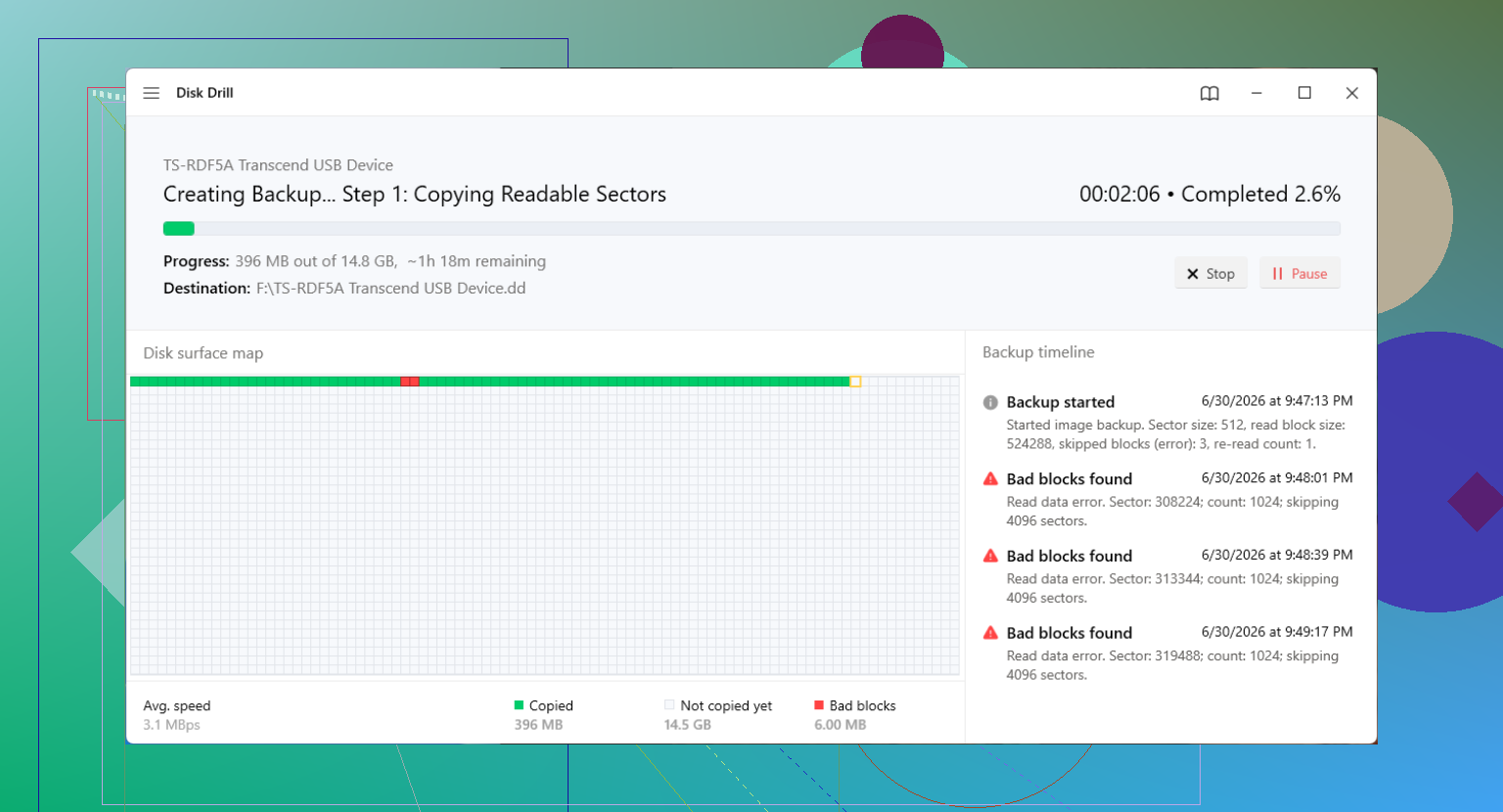
Si la unidad todavía aparece en el sistema y solo está dando errores o volviéndose extremadamente lenta, lo mejor es crear primero una imagen. Me refiero a una copia completa byte por byte, no a una copia normal de archivos.
Por qué yo lo haría de esta manera:
- Los escaneos de recuperación exigen mucho al disco
- Las unidades que están fallando a menudo mueren a mitad del escaneo
- Una imagen te permite trabajar desde una copia en lugar del original
- Obtienes una sola pasada controlada por el disco en lugar de un abuso repetido
Lo que me funcionó mejor fue crear la imagen en un equipo sano, guardarla en otra unidad sana y luego apartar el disco defectuoso.
Una herramienta que la gente sigue usando para esto es Disk Drill. La razón por la que se menciona en este caso es la función de copia de seguridad byte a byte. Fue creada para unidades inestables, y las versiones más recientes manejan los bloques defectuosos de una forma más inteligente al omitir primero las áreas problemáticas y luego reintentar con tamaños de bloque más pequeños. Esa parte importa más que la lista brillante de funciones. Si tu disco está fallando, quieres menos pasadas intensas.
El proceso básico se ve así:
Lo que yo haría
- Instala el software de recuperación en un buen equipo, no en el sistema con la unidad que está fallando.
- Conecta la unidad defectuosa y una unidad sana aparte con suficiente espacio libre para la imagen.
- Usa la función Drive Backup o la función de imagen byte a byte.
- Cuando termine la imagen, desconecta el disco que está fallando.
- Carga o adjunta el archivo de imagen en el software.
- Escanea la imagen, no la unidad original.
- Recupera los archivos en un disco sano diferente.
Si recuperas tus archivos y ahora estás pensando en reutilizar la unidad, yo mantendría las expectativas bajas. Puedes probar pasos de reparación en Windows:
Intentos de reparación después de la recuperación
- Ejecuta chkdsk /r en PowerShell o Símbolo del sistema
- Haz un formateo completo, no uno rápido
Esos pasos le indican a Windows que pruebe los sectores y marque las áreas dañadas para que el sistema de archivos las evite. A veces la unidad sigue funcionando a duras penas después de esto. Aun así, yo no guardaría nada importante en ella. Una vez que empiezan a aparecer sectores defectuosos, trato la unidad como si ya estuviera viviendo tiempo prestado.
Algunas señales por las que dejaría de perder tiempo con software:
- La unidad no se detecta en absoluto
- Se desconecta aleatoriamente
- Hace ruido mecánico
- La creación de imagen falla casi de inmediato
- Las estadísticas SMART muestran un crecimiento rápido en sectores reasignados o pendientes
En esa etapa, la siguiente opción es la recuperación profesional. Es cara. He visto presupuestos desde unos $500 hasta $3,000, a veces más, según el daño y si hay que reemplazar piezas en un entorno limpio.
Para más adelante, configura un plan de copias de seguridad 3-2-1. Tres copias de tus datos, dos tipos de almacenamiento, una copia fuera del sitio. Ignoré este consejo durante años. Luego una unidad empezó a hacer clics y dejé de discutir con la regla.
Si la unidad está haciendo ruidos extraños, deja de intentar abrir archivos desde ella. Estoy de acuerdo con @mikeappsreviewer en el punto principal, no sigas hurgando en ella. Donde difiero un poco es con CHKDSK. Yo no ejecutaría chkdsk /r al principio en una unidad averiada. Lee todo el disco y escribe metadatos. En un HDD débil, eso a veces empeora las cosas.
Mi orden sería:
- Apágala.
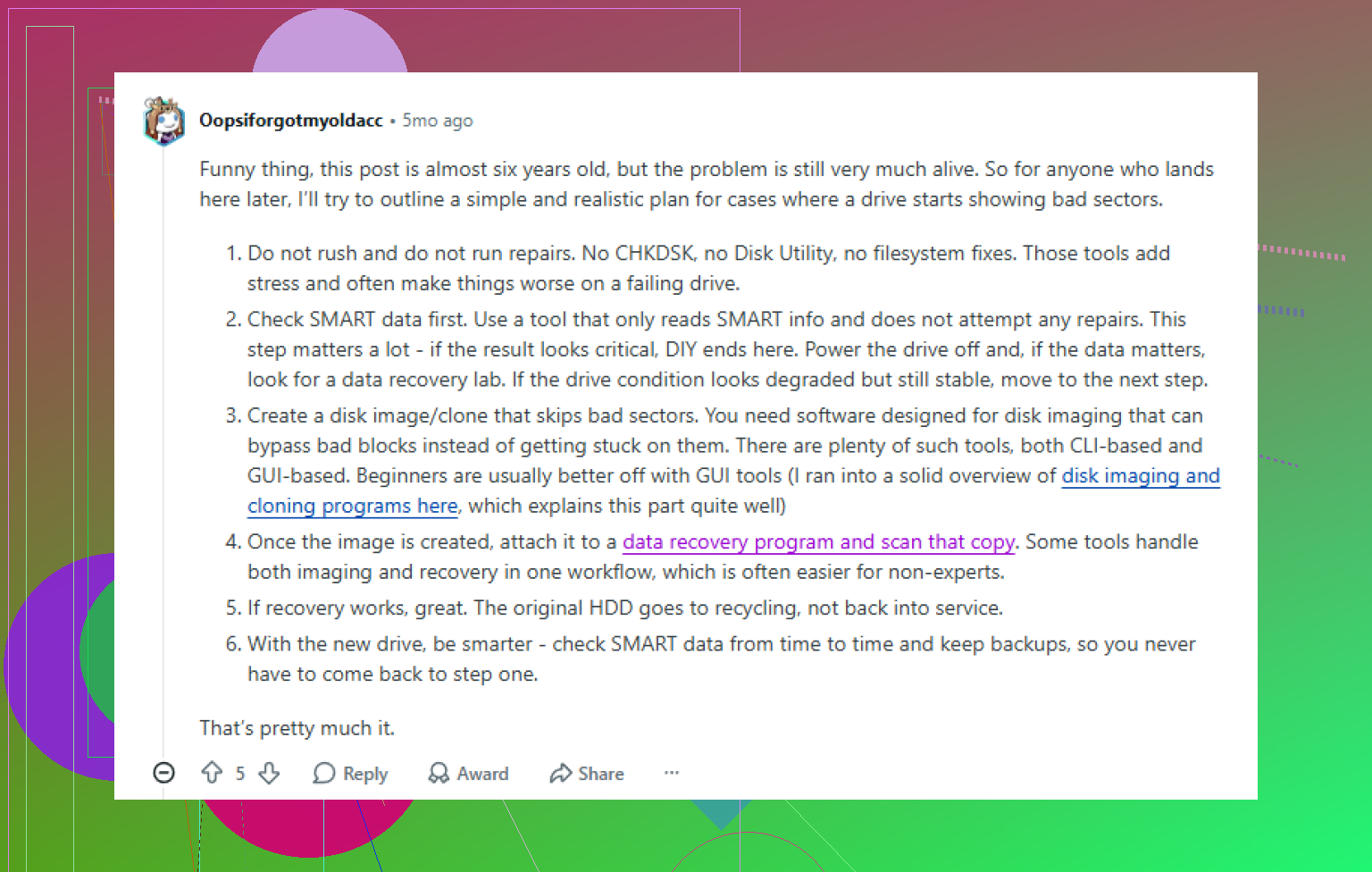
- Comprueba SMART desde otro sistema, con una herramienta de solo lectura si es posible.
- Si SMART muestra muchos sectores pendientes, reasignados o irrecuperables, trátala como un fallo de hardware en fase terminal.
- Si los datos importan, clona primero con una herramienta orientada a la recuperación.
- Recupera desde la clonación o la imagen, no desde la fuente.
Disk Drill encaja aquí porque puedes crear una copia de seguridad a nivel de bytes y luego escanear la imagen en busca de fotos y documentos. Eso mantiene la unidad defectuosa fuera del proceso después de la primera pasada. Guarda los archivos recuperados en un disco diferente, no de vuelta en el dañado.
Si el ruido es un clic o un rechinido, omite los experimentos de software y busca un laboratorio. El daño en los cabezales empeora rápido.
Para un hilo sólido sobre la recuperación de datos de bloques defectuosos, vale la pena leer esta discusión de reddit sobre la recuperación de archivos desde sectores defectuosos en una unidad averiada.
Después de la recuperación, sustituye la unidad. No vuelvas a confiar en ella.
Los ruidos extraños cambian el panorama. Los sectores defectuosos por sí solos pueden ser un dolor de cabeza de software, pero el ruido normalmente significa que la unidad está fallando físicamente, no solo que Windows se confundió. Así que en general estoy de acuerdo con @mikeappsreviewer y @reveurdenuit en detener el uso normal, pero yo sería aún más conservador en un punto: no la sigas reconectando una y otra vez solo para ver si ahora funciona. Así es como la gente convierte una recuperación parcial en ninguna recuperación.
Lo que haría primero:
- Deja de abrir archivos desde ella
- No ejecutes desfragmentación
- No copies cosas manualmente carpeta por carpeta
- No instales nada en esa unidad
- Mantenla fría y apagada hasta que estés listo para un intento de recuperación
Si los datos son muy valiosos, fotos familiares, documentos de trabajo, cosas que no puedes reemplazar, la opción más segura sinceramente es un laboratorio profesional ahora mismo si está haciendo clics o rechinando. El software es para unidades que están fallando pero siguen siendo semiestables. El ruido mecánico es otra bestia.
Si no vas a usar un laboratorio, usa otra computadora y conecta la unidad solo el tiempo suficiente para capturar los datos. Yo priorizaría primero los archivos más importantes si la unidad no va a sobrevivir a una imagen completa. Ese es el único punto en el que difiero un poco del grupo de siempre hacer una imagen primero. En teoría, crear una imagen es lo mejor. En la práctica, si la unidad se está muriendo rápido y solo necesitas una carpeta de fotos irremplazables, el triaje puede superar a la perfección.
Si permanece detectada el tiempo suficiente, Disk Drill es una opción razonable porque puede hacer una copia de seguridad a nivel de bytes del disco que está fallando y luego permitirte recuperar desde la imagen en lugar de golpear el original una y otra vez. Esa es la parte que más importa aquí, no las pantallas de marketing elegantes. Guarda cualquier cosa recuperada en una unidad totalmente diferente.
Además, revisa la conexión antes de asumir lo peor. Un cable USB defectuoso, una carcasa débil o un problema de alimentación pueden hacer que una unidad más o menos sana actúe peor de lo que realmente está. No es lo más probable si está haciendo ruidos, pero vale 2 minutos.
Si quieres una explicación sencilla sobre el flujo de copia de seguridad y recuperación de Disk Drill, este video está bien: mira cómo Disk Drill maneja la recuperación de una unidad que falla
Después de la recuperación, retira la unidad. No usarla para archivos no importantes, no como repuesto, retírala. Los muertos no se vuelven más sanos.