Eliminé accidentalmente videos importantes de mi tarjeta SD mientras movía archivos, y ahora estoy tratando de averiguar cuáles son los primeros pasos más seguros para la recuperación de videos de una tarjeta SD. No he usado mucho la tarjeta desde que ocurrió porque me preocupa sobrescribir los archivos eliminados. ¿Qué debo hacer primero y qué métodos o herramientas de recuperación realmente funcionan para recuperar videos eliminados de una tarjeta SD?
Conozco bien esta situación. Borras un clip, o la tarjeta da un error, y se te cae el alma a los pies. Me ha pasado con metraje que necesitaba, y el primer paso es aburrido pero importante. Deja de tocar la tarjeta.
Muchas veces el vídeo borrado sigue ahí. Se elimina la entrada del archivo, pero los datos del vídeo normalmente permanecen en la tarjeta hasta que otra cosa los sobrescribe. Así que tus probabilidades dependen mucho de lo que haya pasado después del borrado.
Lo que yo haría:
1. Deja de usar la tarjeta SD de inmediato
Esto importa más que cualquier otra cosa.
No grabes más vídeo. No hagas fotos. No copies nada en ella. No la formatees porque Windows te lo insista. Saca la tarjeta y déjala tranquila hasta que estés listo para escanearla.
2. Comprueba si tu ordenador todavía detecta la tarjeta
Antes de meterte con herramientas de recuperación, asegúrate de que la tarjeta aparece al menos.
- Prueba con otro lector de tarjetas.
- Prueba con otro puerto USB.
- Si tienes otro PC, pruébala también allí.
- En Windows, abre Administración de discos y comprueba si aparece la tarjeta.
Si Windows dice que la tarjeta está en RAW o te pide formatearla, todavía no lo hagas. El software de recuperación sigue leyendo tarjetas en ese estado con bastante frecuencia. Si la tarjeta no aparece en ninguna parte, yo empezaría a pensar en un problema de hardware, no en un simple borrado.
3. Escanéala con software de recuperación
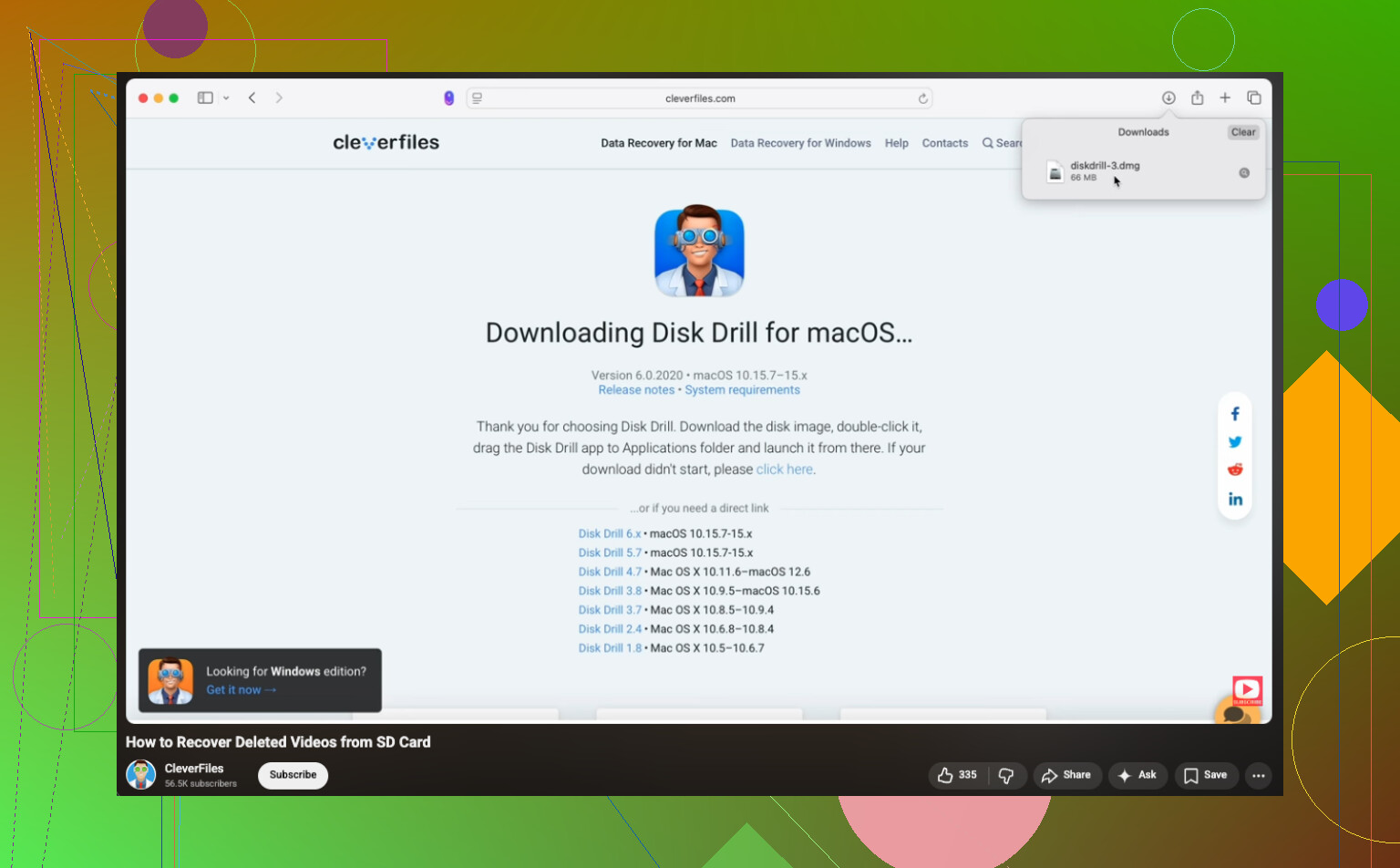
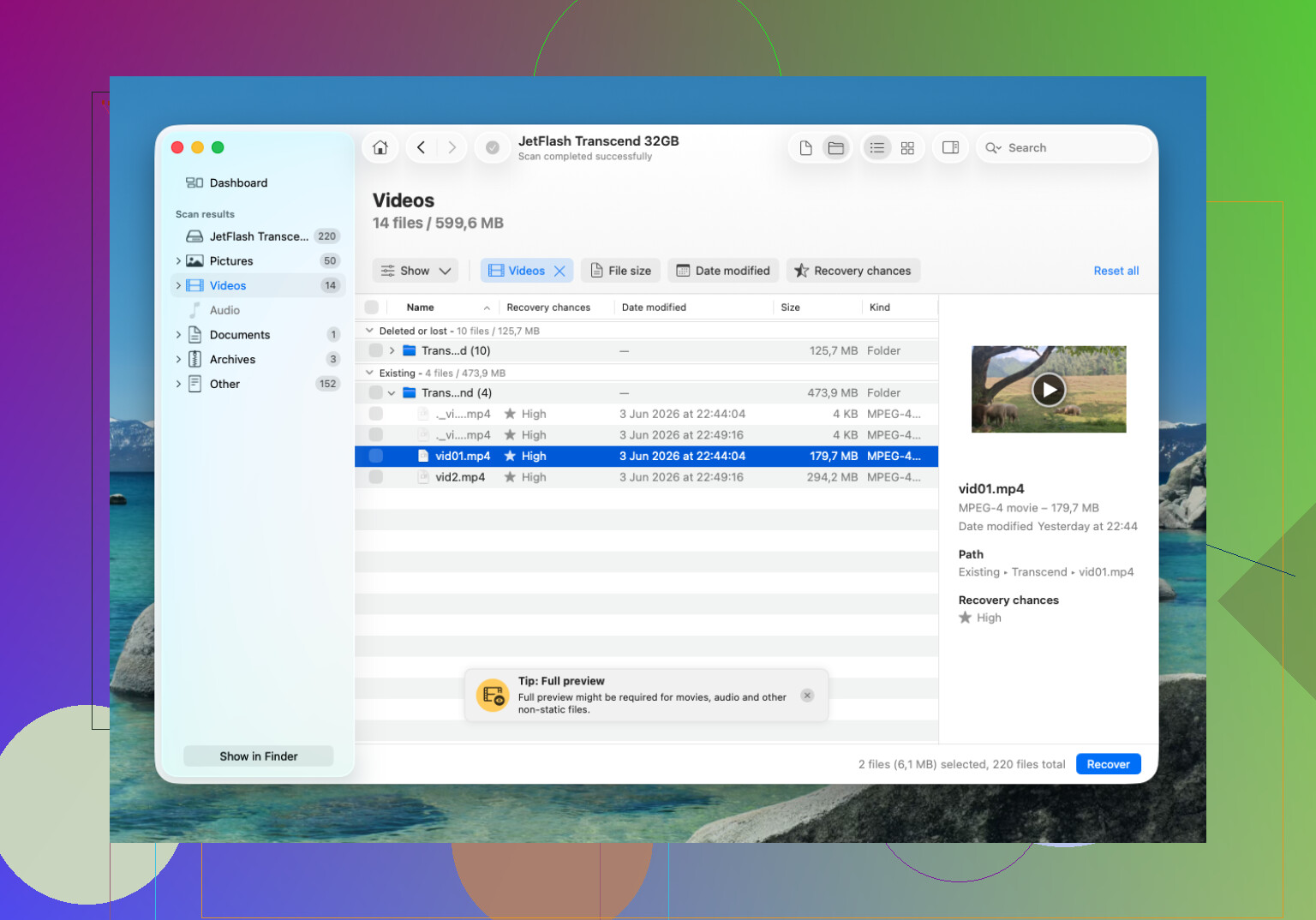
He tenido resultados bastante decentes con Disk Drill para archivos de vídeo.
Es compatible con una lista larga de formatos, y su modo de recuperación centrado en cámaras ayuda con metraje dividido en fragmentos, algo que pasa mucho con cámaras de acción, drones y algunas cámaras sin espejo. El material de GoPro, DJI, Sony y equipos parecidos suele encajar en este lío.
En Windows, la versión gratuita recupera hasta 100 MB. Para archivos de vídeo grandes, ese límite se queda corto enseguida, pero escanear y previsualizar todavía te dice si el clip está ahí antes de gastar dinero.
Otra opción que la gente menciona mucho es PhotoRec. Es gratis y funciona más veces de lo que su interfaz simple hace pensar. La desventaja, por mi experiencia, es que los nombres de archivo y la estructura de carpetas suelen volver desordenados o directamente desaparecer.
4. Recupera el vídeo en otra unidad
El proceso habitual se ve así:
- Coloca la tarjeta SD en un lector.
- Ejecuta un escaneo completo o profundo.
- Limita los resultados a archivos de vídeo.
- Previsualiza lo que parezca correcto.
- Guarda los archivos recuperados en tu ordenador o en otra unidad externa.
No restaures los archivos de nuevo en la misma tarjeta SD. Así es como la gente borra la parte que intentaba salvar. Yo hice esto una vez hace años. Fue un mal día.
5. Si el archivo recuperado no se reproduce
Esta parte confunde a mucha gente. La recuperación funciona, pero el archivo parece muerto.
Lo primero que probaría es VLC Media Player. A veces VLC abre vídeos dañados que otros reproductores ni siquiera quieren tocar.
Si VLC falla, merece la pena probar herramientas de reparación de vídeo. Algunas reconstruyen el archivo usando una muestra limpia grabada con la misma cámara y la misma configuración. Suena raro, pero he visto que ayuda con archivos MP4 dañados.
Y sí, ignora cualquier aviso de formateo hasta que hayas terminado la recuperación. Formatear es para después.
Si quieres la versión corta, aquí va. Deja de usar la tarjeta, confirma que el ordenador la detecta, escanéala con una herramienta de recuperación y guarda todo lo recuperado en otro sitio. El tiempo importa. Cada escritura adicional reduce tus probabilidades.
Primero, haz una imagen byte por byte de la tarjeta SD antes de ejecutar la recuperación en ella. Aquí difiero un poco de @mikeappsreviewer. Escanear primero la tarjeta original es común, pero si la tarjeta tiene sectores débiles o un controlador inestable, cada lectura adicional es un riesgo. Un archivo de imagen en tu PC te da una copia estable con la que trabajar.
Usa algo como USB Image Tool, Win32 Disk Imager o dd si sabes usarlo. Guarda la imagen en la unidad interna de tu computadora, no de vuelta en la tarjeta. Luego haz que Disk Drill o PhotoRec analicen la imagen, no la propia tarjeta. Eso mantiene tu fuente intacta.
Si los videos se eliminaron durante un movimiento, revisa también el dispositivo de destino. Mucha gente pasa esto por alto. A veces Windows copia parte del archivo antes de que ocurriera la eliminación, así que podrías tener clips parciales o completos en la carpeta de destino, carpetas temporales o la papelera de reciclaje de la computadora.
Además, si esto venía de una app de teléfono o cámara, busca carpetas ocultas como DCIM, LOST.DIR o carpetas de caché de la app antes de la recuperación. He visto MP4 todavía ahí con nombres raros.
Para un video paso a paso, esta guía de recuperación de video de tarjeta SD para metraje eliminado es más fácil de seguir que la mayoría.
Versión corta:
- Protege contra escritura la tarjeta si tiene un interruptor de bloqueo.
- Haz una imagen de la tarjeta completa.
- Revisa la unidad de destino en busca de archivos copiados que hayan quedado.
- Analiza la imagen con Disk Drill.
- Guarda los videos recuperados en otra unidad.
Si la tarjeta se desconecta, muestra 0 bytes o se calienta, detente. Eso apunta más a una falla de hardware que a una simple eliminación.
Yo añadiría una cosa antes de hacer lo que sugirieron @mikeappsreviewer y @boswandelaar: comprobar si el “traslado” en realidad terminó una copia en algún lugar. La gente salta directamente a la recuperación de la tarjeta SD, pero a veces los videos ya están en la computadora en una carpeta medio olvidada, carpeta de importación, caché temporal o incluso en la papelera de reciclaje. He visto eso más de una vez.
Después de eso, mi orden sería:
- Aparta la tarjeta y no la vuelvas a montar en la cámara.
- Si es posible, usa un lector que no corrija errores automáticamente. A Windows le encanta ser “útil” y por lo general no lo es.
- Revisa el Visor de eventos o la Administración de discos solo para ver si la tarjeta está mostrando errores de E/S. Eso te dice si se trata de eliminación o de una posible falla de la tarjeta.
- Si la tarjeta se lee con normalidad, usa Disk Drill para escanear videos eliminados. No estoy del todo de acuerdo con el consejo de “hacer siempre una imagen primero”, porque si la tarjeta parece perfectamente estable, un escaneo rápido de solo lectura puede ser más rápido y suficiente para una eliminación accidental simple. Si se comporta de forma extraña, entonces sí, primero haz una imagen.
- Recupera los archivos en tu PC, nunca de vuelta en la tarjeta SD.
Además, revisa los tamaños de archivo en los resultados. Para la recuperación de video, un MP4 encontrado que pesa 12 KB es básicamente basura, mientras que uno que coincide con el tamaño esperado vale la pena probar.
Si quieres más consejos sobre recuperación de videos de tarjeta SD para grabaciones de cámara eliminadas, ese hilo también cubre algunos casos del mundo real.
Una cosa que haría antes de tocar el software de recuperación: anotar la cámara/app que creó los videos y el sistema de archivos exacto de la tarjeta si lo conoces. Eso importa porque algunas cámaras dividen las grabaciones en archivos auxiliares o entradas de base de datos, y recuperar solo el fragmento MP4/MOV puede dejarte con clips que existen pero no se indexan correctamente. Así que discrepo un poco con el flujo de solo escanear y restaurar si esto vino de una dashcam, dron o cámara de acción.
Mi orden sería:
- No dejes que Windows repare la tarjeta si te lo propone.
- Revisa primero la PC de destino en busca de fragmentos copiados, importaciones recientes, cachés del editor de video y carpetas ocultas. @espritlibre tuvo razón al señalar eso.
- Identifica el tipo de dispositivo de origen. GoPro, DJI, dashcams, teléfonos Android y cámaras Canon/Sony almacenan el metraje de forma un poco distinta.
- Si la tarjeta es estable, hacer una imagen o escanear, cualquiera de las dos está bien. Estoy más cerca de @mikeappsreviewer aquí que del grupo estricto de @boswandelaar de siempre hacer primero una imagen, pero solo si la tarjeta se lee limpiamente y sin desconexiones.
- Recupera solo en otra unidad.
Sobre Disk Drill:
Ventajas
- Vista previa fácil
- Bueno para formatos de video comunes
- Interfaz más limpia que PhotoRec
- Útil si quieres filtrar resultados rápido
Desventajas
- El límite de recuperación gratuita en Windows es muy pequeño para video
- Los escaneos profundos pueden devolver muchos archivos renombrados
- No hace milagros si la tarjeta tiene fallo del controlador o sectores sobrescritos
Si los videos recuperados no se reproducen, intenta comprobar si el archivo tiene el códec/contenedor correcto antes de asumir que está muerto. A veces el contenido está ahí pero el encabezado está dañado. En ese caso, la recuperación tuvo éxito a medias, y el siguiente paso es la reparación, no otra pasada de recuperación.