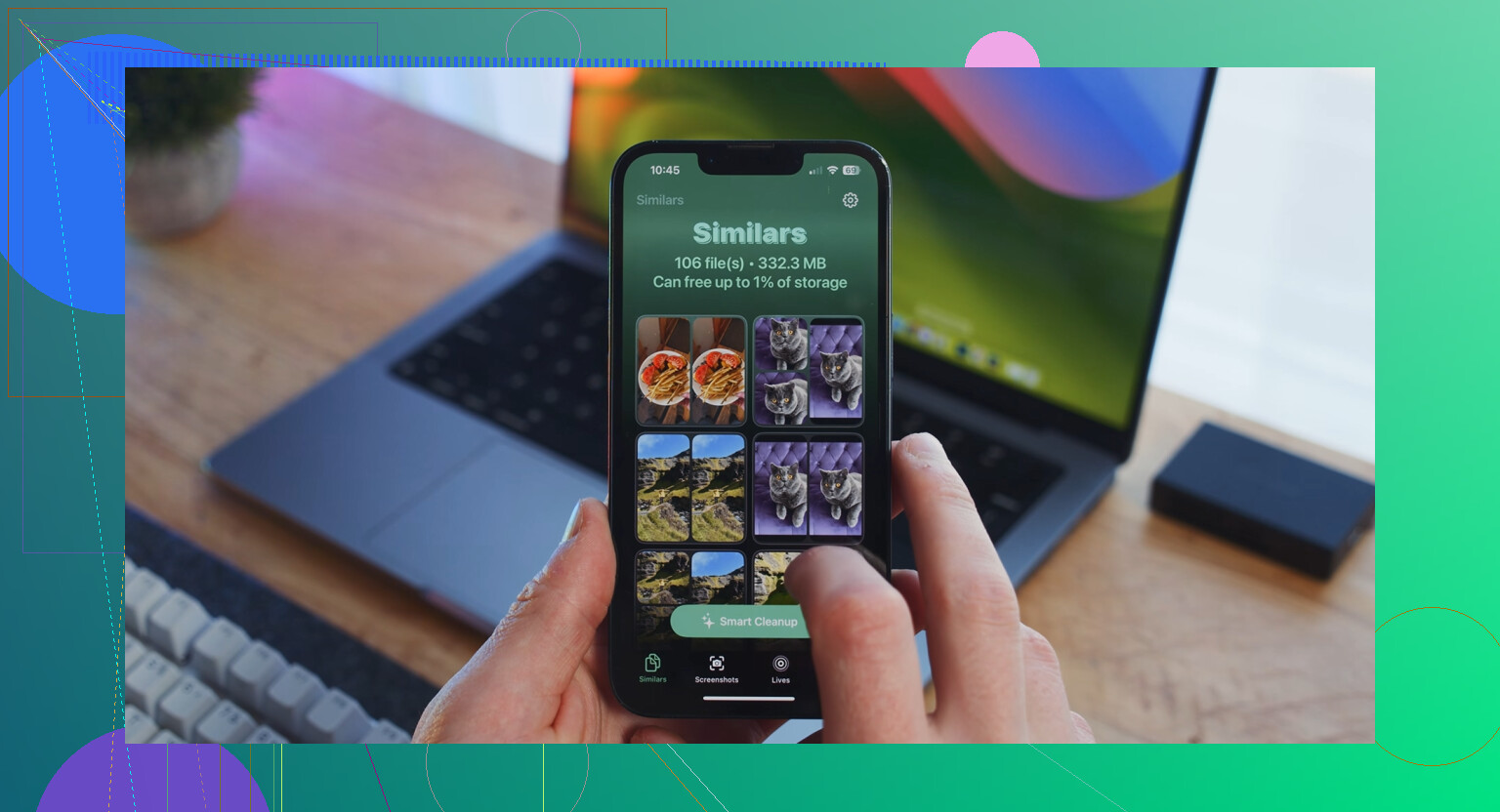
Mi iPhone de repente dijo que el almacenamiento está casi lleno, y ahora no puedo descargar aplicaciones ni tomar muchas fotos. No estoy seguro de dónde buscar para ver cuánto espacio queda o qué lo está usando. Necesito ayuda para encontrar la configuración de almacenamiento de mi iPhone y comprobar rápidamente el almacenamiento disponible.
Me apareció la advertencia “Almacenamiento casi lleno” tantas veces en mi iPhone que empecé a temer abrir la cámara. La mía siempre aparecía en el peor momento, por lo general cuando necesitaba grabar un video largo o una gran actualización de una app. Apple sí muestra los números, pero están dispersos, y algunos parecen incorrectos hasta que sabes qué estás viendo.
Dónde comprobar el almacenamiento total y el espacio usado
Empieza aquí: Ajustes > General > Almacenamiento del iPhone.
Esta es la pantalla principal que conviene revisar. En la parte superior, verás una barra de colores con el espacio usado y el espacio total, algo como 184 GB de 256 GB usados. Si quieres la respuesta rápida, esta página te la da.
Si quieres ver la capacidad indicada del dispositivo, ve a Ajustes > General > Información y luego busca Capacidad.
Un pequeño detalle. La capacidad que muestra el teléfono suele parecer menor que la cifra de la caja. Ver 124 GB en un modelo de 128 GB es normal. iOS usa parte del almacenamiento para sí mismo, así que nunca obtienes la cantidad impresa completa como espacio libre.
Si el teléfono no funciona y necesitas saber el tamaño del almacenamiento para revenderlo o entregarlo como parte de pago, yo revisaría varios sitios:
Los iPhone más antiguos a veces tienen detalles impresos en la parte trasera.
Algunos modelos muestran información en la zona de la bandeja SIM.
La página de tu cuenta con el operador podría indicar el modelo y la capacidad de almacenamiento.
El recibo original o el correo electrónico del pedido normalmente también lo incluyen.
Qué está llenando el teléfono
De vuelta en Almacenamiento del iPhone, desplázate hacia abajo más allá del gráfico. Verás una lista de apps ordenadas por tamaño. Aquí es donde aparece la verdad. Una vez encontré series antiguas descargadas en una app de streaming, y en otra ocasión Mensajes había crecido muchísimo por años de archivos adjuntos de fotos.
El desglose del almacenamiento normalmente se divide en unas pocas categorías:
Apps
La app en sí y los datos relacionados.Fotos y multimedia
Tu fototeca, música, podcasts, contenido multimedia descargado y cosas similares.Datos del sistema
Antes esto se llamaba Otros, y sí, es la categoría desordenada. Incluye cachés, registros, fuentes, archivos de Siri y otros restos del sistema.
Por qué los números de almacenamiento no siempre coinciden
Esta parte me confundió durante un tiempo.
Si conectas el iPhone a una Mac en Finder, o a una PC con Windows en iTunes, la barra de almacenamiento de allí puede no coincidir con la del teléfono. Por lo general, la diferencia se debe a archivos temporales y cachés. El teléfono los registra en tiempo real. Durante una sincronización o conexión, se elimina parte de la basura temporal, por lo que la vista en la computadora puede mostrar más espacio libre del que mostraba la pantalla del dispositivo un minuto antes.
Además, el almacenamiento de iCloud y el almacenamiento del iPhone son dos cosas distintas. Puede que estés pagando por 2 TB en iCloud y aun así tengas un teléfono con casi nada de espacio libre. He visto que mucha gente los confunde.
Cómo se sentía el poco almacenamiento en mi teléfono
Una vez que bajé a los últimos dos GB, mi iPhone empezó a comportarse raro. Las apps dudaban. La cámara tardaba más en abrirse. Escribir se sentía extraño. Incluso deslizarme por la interfaz se sentía más lento. Tampoco era algo sutil. Todo el teléfono tenía esa sensación de estar atascado.
Por lo que vi, iOS necesita algo de espacio libre para mover archivos y gestionar tareas en segundo plano. Cuando el almacenamiento se comprime demasiado, el rendimiento también baja.
Lo que me funcionó
Primero probé los pasos de limpieza integrados. Descargar apps ayudó un poco. Eliminar hilos de mensajes antiguos ayudó un poco. Aun así, no fue suficiente.
El gran problema en mi teléfono era el carrete. Demasiadas fotos casi duplicadas, demasiadas capturas de pantalla, demasiados videos enormes que nunca volví a mirar.
Al final probé una app de limpieza y terminé usando Clever Cleaner. Al principio era escéptico, ya que muchas de estas apps parecen poco confiables o bloquean las funciones útiles detrás de una pantalla de pago. Esta se sintió diferente a lo que había usado. Sin anuncios en mi cara, sin trampa de prueba, sin muro de pago bloqueando la limpieza básica.
La parte que más me gustó fue cómo organizaba los archivos multimedia de una manera sobre la que podía actuar rápido:
Pesados
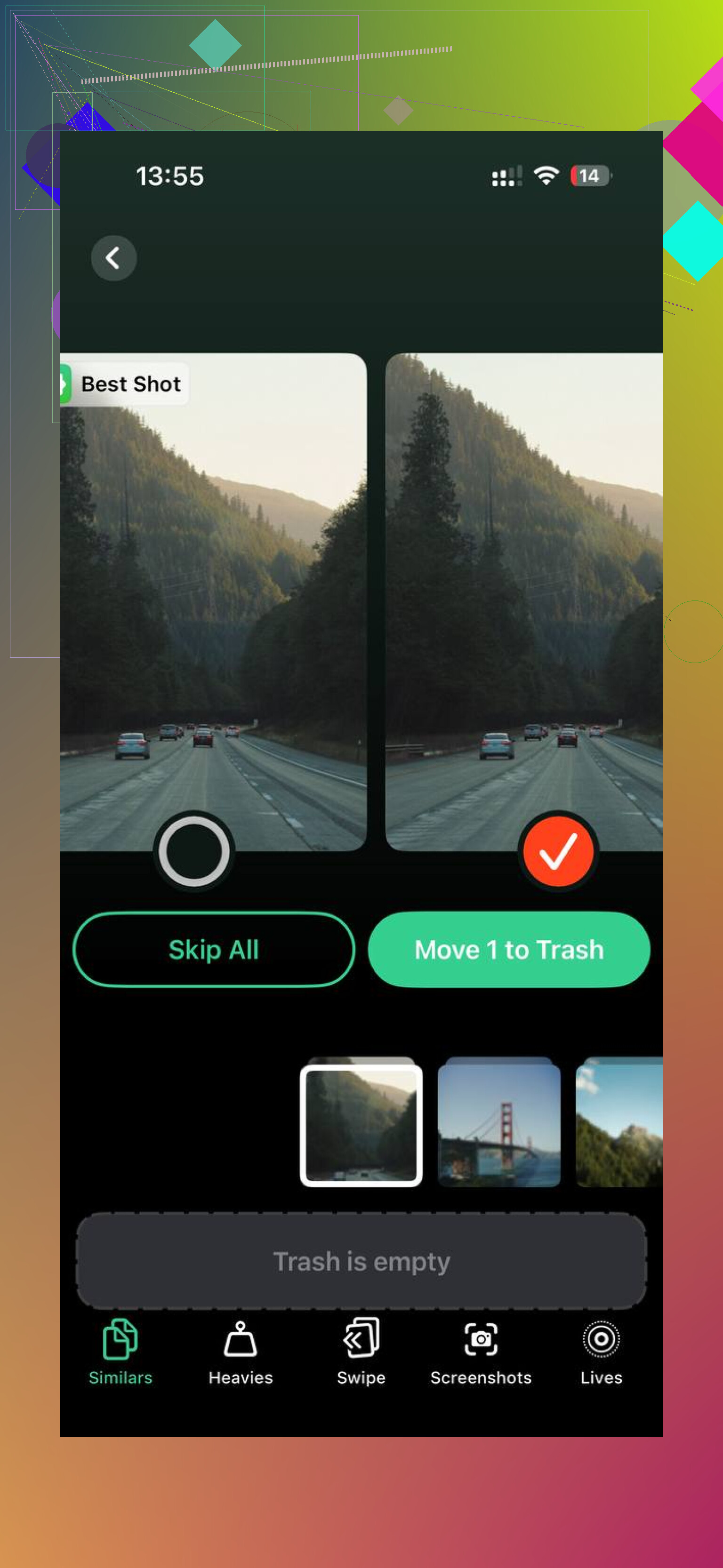
Muestra primero los archivos más grandes, para que elimines los peores antes de perder tiempo con cosas pequeñas.Similares
Agrupó fotos casi duplicadas, ráfagas y tomas repetidas que no necesitaba.
También mostraba claramente los tamaños de archivo, incluso para las capturas de pantalla, lo que hizo la limpieza más fácil porque podía ver cuánto valía cada eliminación. Por lo que vi, el procesamiento se mantenía en el dispositivo, lo cual me importaba porque no quería que mis fotos privadas se enviaran a algún lugar.
Después de una pasada de limpieza, liberé unos 15 GB. Mi teléfono dejó de ir lento justo después. No fue magia, no, pero solucionó la lentitud con la que estaba lidiando.
Versión corta
Si el almacenamiento de tu iPhone es un desastre, revisa esto primero:
Ajustes > General > Almacenamiento del iPhone para ver el desglose completo.
Ajustes > General > Información para ver la capacidad indicada.
Aplicaciones grandes con descargas.
Archivos adjuntos de Mensajes.
Tu biblioteca de fotos y videos, que fue lo que más ocupaba en mi caso.
Una vez que liberé suficiente espacio, el teléfono volvió a sentirse normal. Es una tarea molesta, sí, pero vale la pena.
Ve a Ajustes, luego General y después Almacenamiento del iPhone. Esa pantalla muestra el panorama general, el espacio usado, el espacio libre y qué apps ocupan más espacio. Si tu teléfono dice 118 GB usados de 128 GB, solo te quedan unos 10 GB. Ese es el número que necesitas.
Una pequeña cosa que añadiría a lo que dijo @mikeappsreviewer. No confiaría demasiado en la página Acerca de para limpiar espacio. Muestra la capacidad, claro, pero Almacenamiento del iPhone es donde está la información útil. Esa es la pantalla que importa cuando tu teléfono empieza a comportarse raro.
Algunas comprobaciones rápidas ahí dentro:
- Toca Recomendaciones en la parte superior, si aparece.
- Busca apps con “Documentos y datos” enormes.
- Abre Fotos y revisa primero el tamaño de los videos, esos archivos crecen rápido.
- Revisa Mensajes, los archivos adjuntos antiguos se acumulan muchísimo.
- Reinicia después de borrar cosas. A veces iOS actualiza el espacio libre un poco tarde.
Si las fotos son el problema, vale la pena echar un vistazo a Clever Cleaner. Ayuda a ordenar fotos duplicadas, videos grandes y otra basura más rápido que hacerlo a mano. Si quieres una demo rápida, mira este video de Clever Cleaner sobre limpieza de almacenamiento del iPhone.
Además, el espacio de iCloud es independiente. La gente confunde esto todo el tiempo. Comprar más almacenamiento de iCloud no libera tu iPhone por sí solo, a menos que actives opciones como Optimizar almacenamiento del iPhone.
Ve una pantalla más adentro de lo que mencionaron @mikeappsreviewer y @techchizkid si quieres la respuesta práctica: en Almacenamiento del iPhone, espera de 10 a 20 segundos. En serio. Esa página recalcula, y si sales demasiado rápido los números pueden verse raros o incompletos. Apple esconde esa pequeña molestia.
Además, no te obsesiones con el número exacto de espacio libre hasta el último MB. iOS reorganiza constantemente la caché y los archivos temporales, así que puede variar un poco. Lo importante es si tienes suficiente margen para usar el teléfono con normalidad. Si te quedan menos de unos pocos GB, ahí es cuando las cosas empiezan a fallar.
Hay una cosa con la que discrepo un poco: reiniciar puede ayudar, pero no es una solución mágica para el almacenamiento. Si tu app Fotos está ocupando 60 GB, reiniciar no te va a salvar.
Un par de lugares que la gente olvida revisar:
- Safari datos de sitios web en caché
- Archivos descargados en la app Archivos
- Notas de Voz
- Mapas sin conexión si usas Apple Maps o Google Maps
- Descargas de podcasts
- Eliminado recientemente en Fotos, porque las fotos borradas siguen ahí durante 30 días
Si las fotos o los videos son el problema principal, Clever Cleaner probablemente sea la forma más rápida de ordenar duplicados, tomas similares y archivos grandes sin tener que revisar todo manualmente. Si quieres una buena comparación de cómo se comparan estas apps, esta guía sobre las mejores apps con IA para limpiar el almacenamiento del iPhone es útil.
Versión corta:
Ajustes > Privacidad y seguridad > Análisis y mejoras > Datos de análisis no es donde debes estar, aunque curiosamente la gente termina ahí.
La pantalla real es:
Ajustes > General > Almacenamiento del iPhone
Luego deja que cargue por completo y desplázate por la lista. Ahí está la verdad jaja.