Stavo controllando lo spazio di archiviazione del mio iPhone e ho notato una grande sezione etichettata Applicazioni, ma non sono sicuro di cosa includa effettivamente. Sembra più grande delle app di cui riesco a tenere conto, quindi ho bisogno di aiuto per capire se questo comprende dati delle app, cache o qualcos’altro e come ridurlo in modo sicuro.
Mi sono imbattuto nello stesso pasticcio sul mio iPhone, quindi ecco la versione semplice.
“Applicazioni” è una categoria più ampia di quanto sembri. Include l’app stessa, più i dati salvati, le impostazioni dell’app, cache inutili, file temporanei e alcune cose memorizzate localmente tramite le app. Su iPhone, spesso comprende anche i file presenti in “Sul mio iPhone” in File, oltre ai download di Safari e ai dati dei siti web. Quindi, quando vedi che Applicazioni occupa una grossa fetta, di solito non si tratta di un unico file dell’app gonfiato. È l’ammasso che si è accumulato nel tempo.
Nel mio caso è peggiorato dopo mesi di uso normale. App social, browser, app di streaming, giochi, tutte continuavano ad accumulare contenuti multimediali nella cache. Instagram conservava i dati delle immagini. Safari teneva i residui dei siti web. Alcune app video erano anche peggio. Il telefono sembrava già strano prima ancora che controllassi lo spazio di archiviazione. La fotocamera si apriva lentamente. Le app si bloccavano. Crash casuali. Mi rimanevano solo pochi GB liberi.
Da quello che ho visto, gli iPhone iniziano a comportarsi in modo strano quando lo spazio libero diventa troppo poco. Io cerco di tenere circa 6 GB liberi. Una volta l’ho ignorato e le prestazioni sono crollate.
Se vuoi ridurre Applicazioni senza cancellare i tuoi dati, usa Scarica app.
Vai qui:
Impostazioni > Generali > Spazio iPhone
Scegli un’app che usi raramente, poi tocca “Scarica app”.
Questo rimuove il pacchetto dell’app ma mantiene documenti e dati. Non funziona come una cancellazione completa. L’icona resta nella schermata Home con la piccola icona della nuvola. Se la tocchi più tardi, viene scaricata di nuovo e i tuoi vecchi dati sono ancora lì. Io lo uso per app che mi servono poche volte all’anno, app di compagnie aeree, app di negozi a caso, vecchi strumenti di editing, cose del genere.
C’è anche la versione automatica per le app inutilizzate. L’ho attivata e poi me ne sono dimenticato.
Safari è un altro punto facile da ripulire. Nelle impostazioni di archiviazione, apri Safari e rimuovi i dati dei siti web. Una volta ho recuperato qualche centinaio di MB solo con questo, e un’altra volta era più vicino a 1 GB. Dipende da quanto navighi e scarichi.
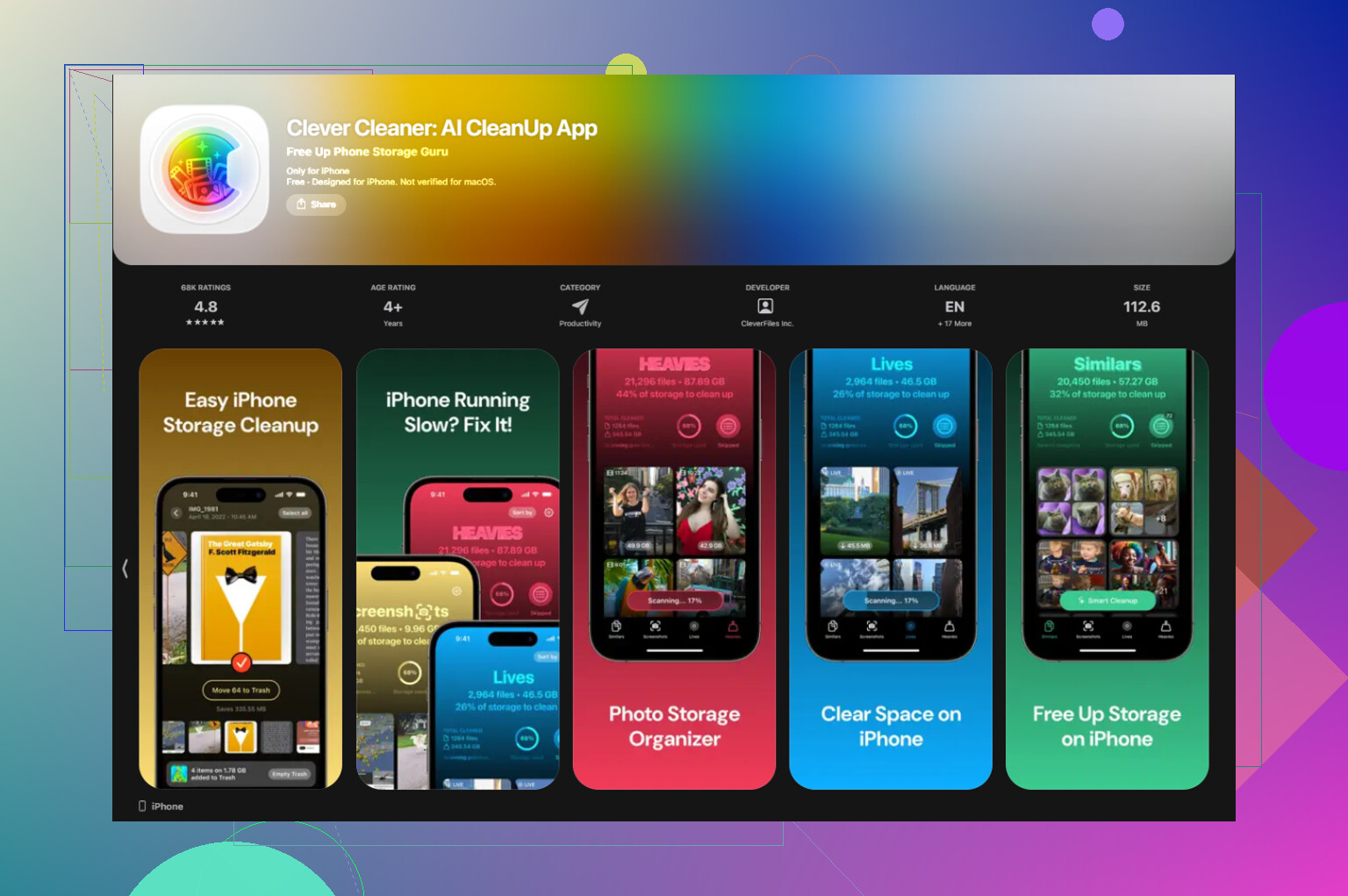
Gli strumenti integrati dell’iPhone mi hanno aiutato un po’, ma non hanno eliminato abbastanza in fretta il disordine nelle foto per me. La mia libreria era piena di screenshot duplicati, registrazioni dello schermo e dieci copie della stessa foto sfocata del gatto. Alla fine ho usato Clever Cleaner dopo aver provato alcune app di pulizia.
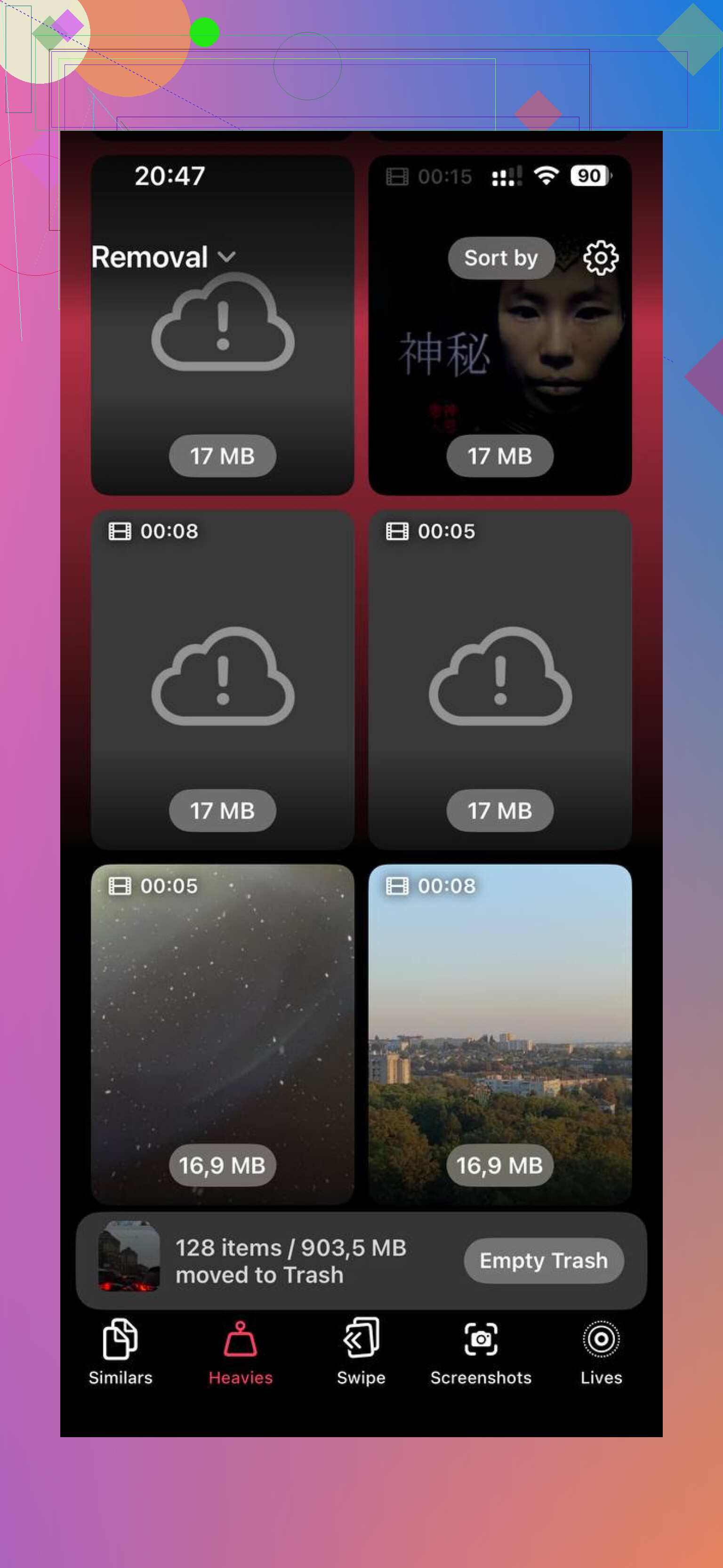
Quello che mi è piaciuto era semplice. Ordinava prima i file multimediali più grandi, così non dovevo scorrere anni di spazzatura. La sezione Heavies rendeva evidente cosa stava occupando spazio. Anche l’ordinamento delle foto simili era utile. Ho comunque controllato personalmente le sue scelte, ma mi ha fatto risparmiare tempo.
Ho anche prestato attenzione agli aspetti della privacy prima di tenerla installata. Questa elabora i dati sul dispositivo, cosa importante per me perché non volevo che la mia libreria fotografica venisse inviata chissà dove.
Dopo aver liberato diversi GB, il telefono ha smesso di sembrare intasato. Meno lag. Meno intoppi. Non è magia, è sempre lo stesso telefono, ma molto più utilizzabile.
Se la barra dello spazio di archiviazione continua a salire, io farei così:
Controlla Spazio iPhone una volta al mese.
Scarica le app che usi a malapena.
Cancella ogni tanto i dati dei siti web di Safari.
Controlla File e “Sul mio iPhone”.
Elimina o sposta i video grandi e le registrazioni dello schermo.
Pulisci le foto duplicate o quasi duplicate.
Questo per me è bastato a tenere lontano l’avviso “Spazio di archiviazione quasi esaurito” per la maggior parte del tempo.
“Applicazioni” in Archiviazione iPhone è l’intero contenitore delle app. Di solito include:
- I file di installazione dell’app.
- Documenti e dati dell’app.
- Cache, file temporanei, contenuti multimediali scaricati.
- File collegati alle app, inclusi alcuni elementi salvati in File sotto Sul mio iPhone.
Quindi, se Applicazioni sembra troppo grande, la dimensione extra spesso è dovuta ai dati dell’app, non all’app stessa. Un’app da 300 MB può arrivare a occupare 2 GB o più se archivia video, chat, musica offline, mappe o cache. TikTok, Instagram, YouTube, Spotify, Netflix, Chrome e i giochi sono tra i colpevoli più comuni.
Sono d’accordo con parte di ciò che ha detto @mikeappsreviewer, ma dissentirei un po’ sul fatto che Safari rappresenti una parte enorme per la maggior parte delle persone. In molti casi, le app di messaggistica e i social media occupano più spazio, e in fretta. Controlla prima quelle.
Il modo migliore per verificarlo:
Impostazioni > Generali > Spazio iPhone
Scorri app per app
Guarda Dimensioni app rispetto a Documenti e dati
Se Documenti e dati è enorme, ecco perché la barra Applicazioni sembra gonfia.
Un’altra cosa: a volte iOS segnala lo spazio di archiviazione in modo un po’ strano finché non lo ricalcola dopo un riavvio o un aggiornamento. Quindi il numero non è sempre perfetto.
Se il disordine nelle foto fa parte del problema, vale la pena dare un’occhiata a Clever Cleaner. Questa leggi qui la recensione completa di Clever Cleaner per la pulizia di iPhone offre una panoramica chiara.
“Applicazioni” è sostanzialmente il termine ombrello per lo spazio di archiviazione legato alle app, non solo la piccola dimensione di installazione che vedi nell’App Store. Quindi sì, di solito significa:
- binari delle app
- documenti/dati creati dalle app
- contenuti multimediali nella cache
- download offline all’interno delle app
- log/file temporanei
- alcuni file archiviati localmente gestiti dalle app
Dove mi differenzio un po’ da @mikeappsreviewer e @nachtschatten è questo: le persone spesso presumono che iOS conteggi tutto in modo super preciso. Non sempre è così. Le categorie di archiviazione possono avere ritardi, unirsi in modo strano o sembrare gonfiate finché il telefono non ricalcola. Quindi, se il numero sembra assurdo, un riavvio o aspettare un po’ dopo aver eliminato qualcosa può cambiarlo.
Inoltre, “Applicazioni” non è la stessa cosa dell’archiviazione di sistema. È una categoria diversa.
I principali responsabili di solito sono gli allegati di Messaggi, le app di streaming, le app per podcast, i download delle mappe e le app social. Anche i giochi, ovviamente.
Se vuoi scoprire la verità, confronta “Dimensione app” con “Documenti e dati” di ciascuna app. Questo smaschera rapidamente quelle che accumulano troppo. Se le foto fanno parte del problema, Clever Cleaner è davvero utile per eliminare duplicati e file multimediali pesanti senza rendere il processo fastidioso.
Se vuoi una valida guida video su come liberare spazio di archiviazione su iPhone, questa è piuttosto utile: migliori consigli per pulire lo spazio su iPhone in questa recensione video completa
“Applicazioni” è fondamentalmente il termine ombrello per tutto ciò che riguarda le app e che non viene conteggiato sotto Foto, Media o iOS stesso. Aggiungerei una sfumatura a quanto detto da @nachtschatten, @chasseurdetoiles e @mikeappsreviewer: il numero è utile, ma non sempre abbastanza preciso da essere trattato come un rapporto forense. Le categorie di archiviazione di iOS si sovrappongono più di quanto ci si aspetti.
Quello che di solito include:
- file delle app installate
- database creati dalle app
- contenuti scaricati all’interno delle app
- cache
- file locali accessibili tramite le app
- file di supporto residui dopo gli aggiornamenti
Quello che di solito non significa:
- i file di sistema del tuo iPhone
- lo spazio di archiviazione iCloud
- sempre la dimensione visibile esatta di ogni app sommata ordinatamente
La parte che spesso sfugge alle persone sono i contenitori delle app. Un’app potrebbe sembrare piccola sull’App Store ma conservare enormi indici locali, miniature, allegati delle chat o risorse offline. Tutto quel volume finisce in Applicazioni.
Non sono del tutto d’accordo con l’idea che Safari sia il principale responsabile per la maggior parte degli utenti. A volte, certo. Ma Messaggi, WhatsApp, Telegram, le app di podcast e i giochi con risorse aggiuntive sono spesso peggiori.
Un buon test di realtà è questo:
Se eliminare alcune foto cambia appena “Applicazioni”, allora probabilmente il gonfiore è dentro le app, non nel rullino fotografico.
Vale anche la pena sapere che eliminare un’app e reinstallarla può talvolta ripulire la cache obsoleta meglio che aspettare che iOS la gestisca.
Se le foto fanno parte del problema generale di spazio di archiviazione, Clever Cleaner è valido per eliminare i duplicati.
Pro:
- scansione rapida
- pulizia in blocco semplice
- utile per trovare duplicati e file multimediali pesanti
Contro:
- utile soprattutto per il disordine di foto e video, non per la cache profonda delle app
- devi comunque controllare attentamente i risultati
- non risolverà magicamente gli strani report sullo spazio di archiviazione di iOS
Quindi sì, “Applicazioni” è più di semplici app. È l’intera impronta locale che le app si lasciano dietro.