Las fotos de mi iPhone ocupan más espacio de almacenamiento de lo esperado, incluso después de haber eliminado varias imágenes y vaciado el álbum Eliminado recientemente. ¿Cuál es la forma más segura y sencilla de borrar la caché de fotos sin perder las imágenes que quiero conservar?
Ese número que aparece en Ajustes > General > Almacenamiento del iPhone > Fotos puede malinterpretarse fácilmente. No se trata de una caché enorme que puedas borrar. Es el espacio que ocupa tu fototeca, incluidas las fotos, los vídeos, las Live Photos, las capturas de pantalla, las ediciones, las miniaturas, los índices y otros datos de la fototeca.
iOS gestiona por su cuenta los archivos temporales de Fotos y Apple no ofrece un botón específico para «Borrar la caché de Fotos». Si Fotos ocupa decenas o cientos de gigabytes, la solución práctica es reducir el tamaño de la propia fototeca.
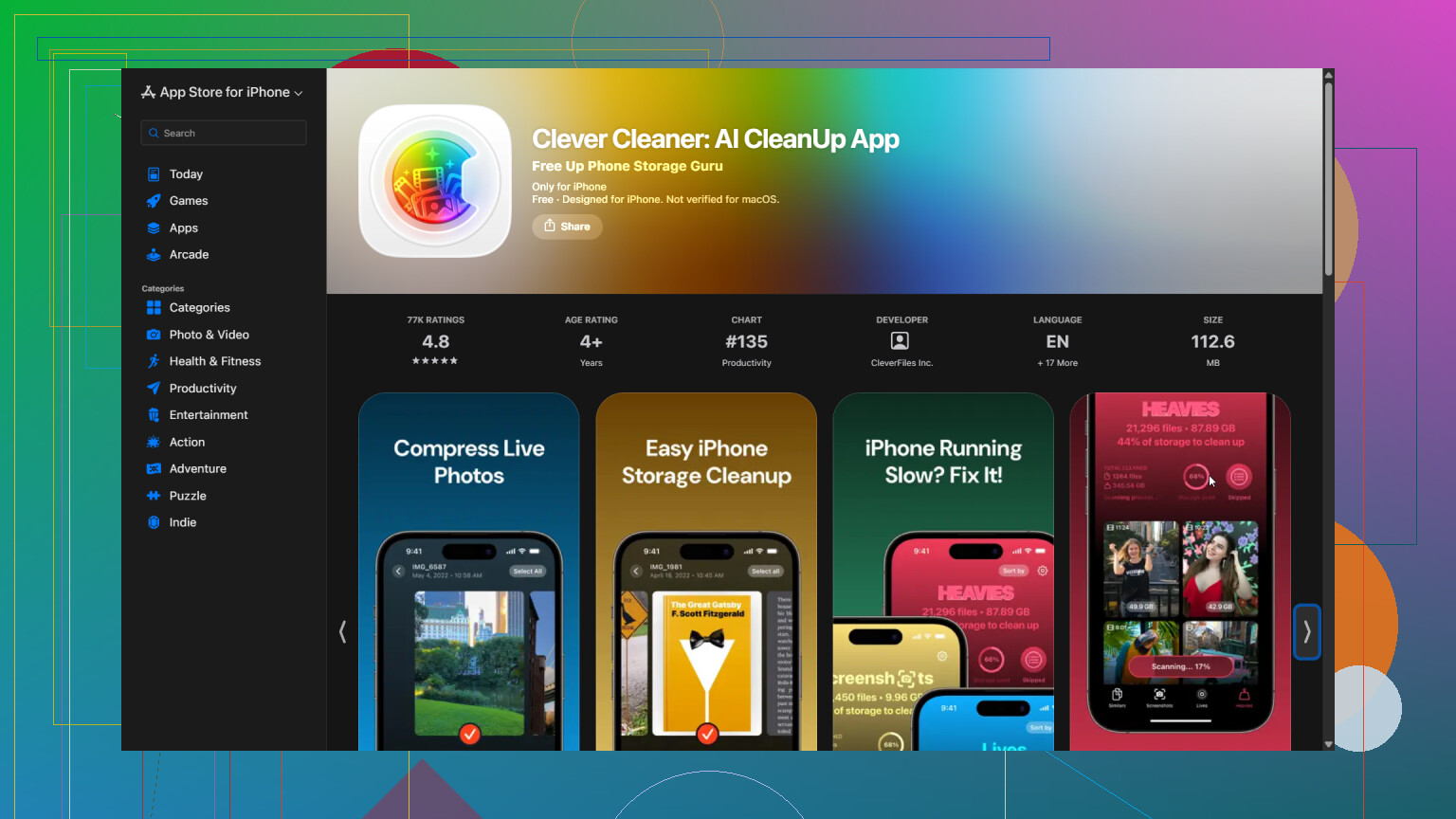
Revisar manualmente miles de archivos puede llevar muchísimo tiempo, por eso suelo utilizar Clever Cleaner. Puede identificar fotos duplicadas o similares, vídeos duplicados, Live Photos y capturas de pantalla. La herramienta Comprimir resulta útil cuando quieres reducir el tamaño de las fotos grandes en lugar de eliminarlas. También puedes usar Limpieza inteligente para gestionar varias categorías a la vez o Deslizar si prefieres revisar cada elemento individualmente.
El proceso es bastante sencillo:
- Abre Clever Cleaner y concédele acceso a tu fototeca.
- Espera a que analice la galería.
- Revisa lo que encuentre y elimina o comprime lo que no necesites.
- Vuelve a la app Fotos y vacía Eliminado recientemente. Hasta que no lo hagas, es posible que los archivos eliminados sigan ocupando espacio.
Si tienes activado Fotos en iCloud, habilita Optimizar almacenamiento del iPhone en Ajustes > Fotos. Así, los originales con resolución completa se guardan en iCloud y, cuando hay poco espacio, se almacenan versiones más pequeñas en el teléfono. De este modo, conservas tus fotos mientras reduces el uso del almacenamiento local.
Hay una distinción importante. Si con «caché de fotos» te refieres a las imágenes y los vídeos descargados en WhatsApp, Telegram, Messenger, Instagram, Discord u otra app, ese almacenamiento es independiente de la fototeca. Por lo general, tendrás que borrar el contenido multimedia descargado desde los ajustes de esa app. Si la app no ofrece controles para borrar la caché, puede que la única opción sea eliminarla y volver a instalarla.
Por tanto, comprueba qué está ocupando realmente el espacio. El almacenamiento que aparece en Fotos suele requerir limpiar u optimizar la galería. En cambio, el contenido multimedia almacenado por las apps de mensajería y redes sociales debe gestionarse desde esas mismas apps.
Si vaciaste Eliminado recientemente hace solo unos minutos, espera antes de instalar algo o eliminar más archivos. La cifra de almacenamiento de Fotos puede tardar en actualizarse mientras iOS vuelve a indexar la fototeca y recalcula el uso. Reinicia el teléfono, déjalo cargando y conectado a una red Wi-Fi durante un rato y vuelve a comprobar el almacenamiento del iPhone.
No consideraría una aplicación de limpieza como primera opción. Clever Cleaner puede agilizar la revisión de duplicados y archivos grandes, pero elimina elementos de tu fototeca real en lugar de vaciar alguna caché oculta de Fotos. Asegúrate de que iCloud haya terminado de sincronizarse o conserva una copia de seguridad independiente antes de aprobar una limpieza a gran escala.
Si la cifra sigue siendo inusualmente alta después de que iOS haya tenido tiempo de actualizarse, revisa los vídeos, las Live Photos, las imágenes RAW y los clips editados. Estos suelen ser los elementos que realmente ocupan más espacio. No hay ninguna carpeta de caché manual segura en Fotos que puedas vaciar y, al mismo tiempo, garantizar que todos los originales permanezcan intactos.

Probablemente no notarás una reducción inmediata del almacenamiento, incluso después de hacerlo todo correctamente. Fotos puede tardar horas en recalcularlo, y «Optimizar almacenamiento del iPhone» solo elimina las copias locales en resolución completa cuando iOS determina que se necesita espacio.
Yo usaría las herramientas integradas antes de instalar una aplicación de limpieza. Revisa la colección Duplicados en Fotos y fusiona los duplicados confirmados; después, revisa los vídeos por tamaño o duración. Las grabaciones de pantalla, los clips en 4K, los vídeos a cámara lenta y las Live Photos largas suelen liberar mucho más espacio que eliminar fotos normales.
El mayor problema de seguridad es la sincronización con iCloud. Si Fotos en iCloud está activado, al eliminar una foto del teléfono también se elimina de tus demás dispositivos sincronizados. Para esta tarea, Fotos en iCloud no debe considerarse una copia de seguridad independiente. Antes de hacer una limpieza a gran escala, copia todo lo importante en un ordenador, una unidad externa u otro servicio en la nube, y asegúrate de que los archivos realmente se abran allí.
Clever Cleaner puede ser útil para encontrar fotos similares que Apple no clasifica como duplicados exactos, pero no puede borrar de forma inofensiva una caché secreta. Todo lo que apruebes para su eliminación se borrará de la fototeca. Evitaría la limpieza masiva automática a menos que hayas revisado los elementos seleccionados.
Después de la limpieza, vacía Eliminado recientemente, reinicia el teléfono y déjalo cargando y conectado a una red Wi-Fi durante la noche. No desactives y vuelvas a activar Fotos en iCloud, no cierres sesión en iCloud ni restablezcas el teléfono solo para forzar que la cifra disminuya. Esas «soluciones» aumentan el riesgo y normalmente no resuelven el problema de almacenamiento subyacente.
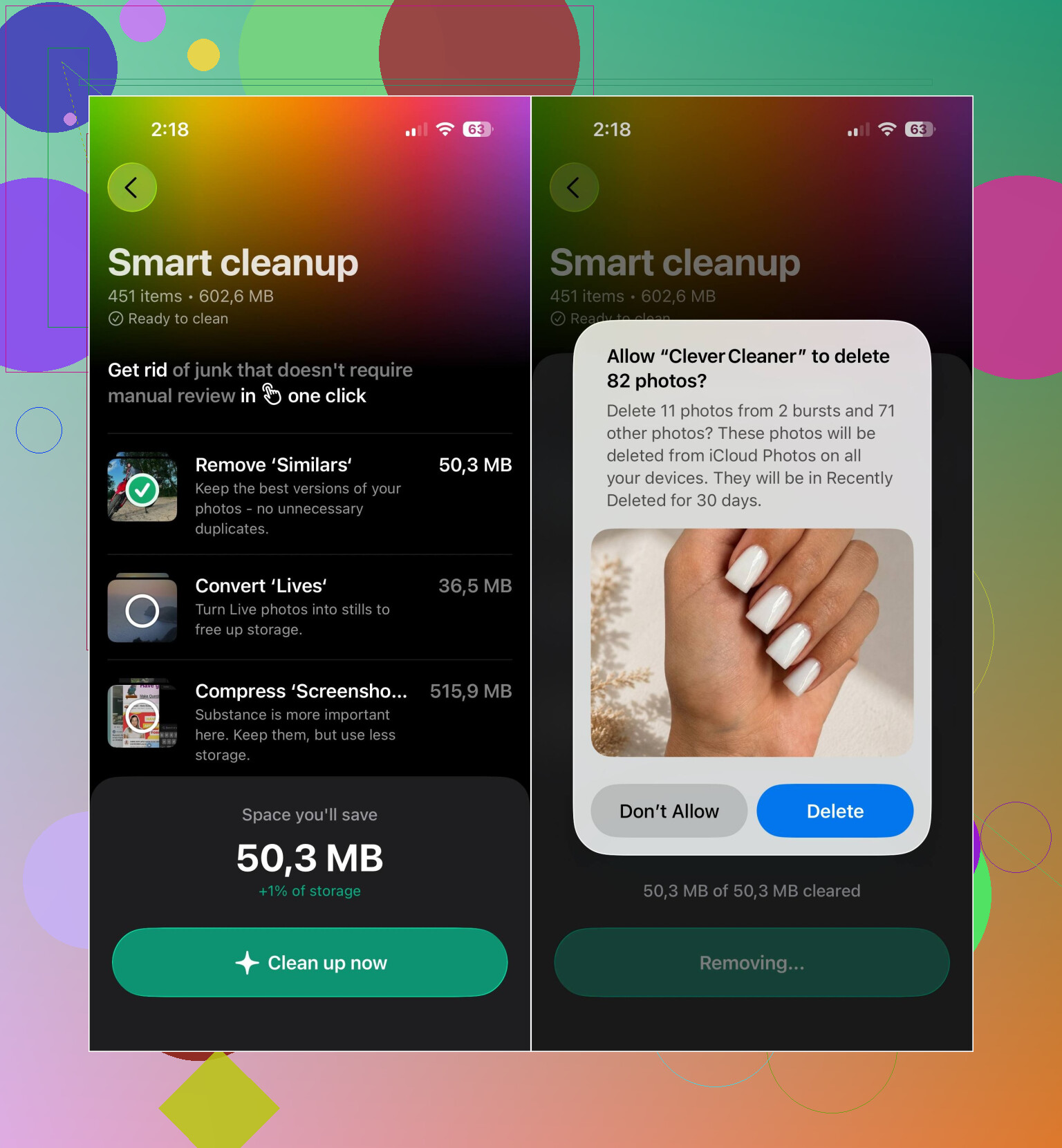
Comprimir fotos para ahorrar espacio implica perder los originales si después los eliminas, y ese sacrificio rara vez se menciona. Si usas la opción Comprimir de Clever Cleaner o de cualquier aplicación similar, estás reduciendo el archivo real, no eliminando basura. Está bien para capturas de pantalla aleatorias o memes. Es una mala idea para cualquier cosa que quizá quieras conservar con la máxima calidad más adelante. Así que, si eliges esa opción, guarda los originales en algún sitio antes de sobrescribirlos.
@mystic_cache711 tiene razón en que los vídeos suelen ser los que realmente ocupan más espacio. Un par de clips en 4K o grabaciones a cámara lenta pueden ocupar más que cientos de fotos juntas, y la gente los pasa por alto porque no parecen desorden del mismo modo que los selfis duplicados. Ordena por tamaño en la app Fotos o en una aplicación de limpieza y detectarás rápidamente a los culpables. Sinceramente, es lo que más beneficio ofrece con el mínimo esfuerzo, y no corres el riesgo de perder nada que te importe, ya que resulta evidente qué es un vídeo de gran tamaño.
Donde discreparía un poco con todo el hilo es en que todos tratan la cifra de Fotos como el problema que hay que solucionar. La mitad de las veces, la sorpresa con el almacenamiento proviene de otro sitio y Fotos solo parece ocupar mucho en comparación. Consulta el desglose completo en Almacenamiento del iPhone antes de tocar nada. Una aplicación de limpieza está bien para la aburrida tarea de buscar duplicados, pero no puede reducir algo que nunca estuvo en tu fototeca.