El almacenamiento de mi iPad está casi lleno porque tengo muchas fotos duplicadas de importaciones, capturas de pantalla y sincronización con iCloud. Estoy intentando encontrar la forma más fácil y segura de eliminar fotos duplicadas en el iPad sin borrar accidentalmente originales que todavía necesito. ¿Algún consejo de la app Fotos integrada o métodos de limpieza fiables?
Tu iPad no va a limpiar aleatoriamente tu fototeca por sí solo. Apple no elimina automáticamente tus fotos solo porque encuentre duplicados, así que tienes que empezar la limpieza tú mismo. La parte molesta es que puede parecer mucho trabajo, especialmente si tu biblioteca está llena de ráfagas antiguas, capturas de pantalla y cinco fotos casi idénticas del mismo viaje.
Si usas iPadOS 16 o una versión posterior, empieza con el álbum Duplicados integrado antes de descargar cualquier otra cosa. Abre Fotos, ve a la pestaña Colecciones o a la barra lateral, luego desplázate hacia abajo hasta Utilidades. Debería haber una sección de Duplicados allí.
Cuando lo abras, Fotos agrupa las imágenes que cree que son copias. La parte útil es el botón Fusionar. No elimina una al azar. Conserva la versión con la mejor calidad y la información más completa, como datos de ubicación o etiquetas, y luego envía las demás a Eliminado recientemente. Así que básicamente te quedas con la mejor copia en lugar de adivinar manualmente cuál guardar.
Si el álbum Duplicados no aparece
Eso normalmente significa que está ocurriendo una de varias cosas.
- Es posible que tu iPad todavía esté escaneando tu biblioteca. Esto puede tardar un rato, especialmente después de una importación grande o de una actualización de iPadOS. Déjalo bloqueado y conectado por un tiempo. A veces pasan días antes de que aparezca todo.
- Si usas iPadOS 15 o una versión anterior, no tendrás esta función en absoluto. En ese caso, tendrás que limpiar las cosas manualmente o usar una app de terceros.
- El detector de duplicados de Apple es bastante estricto. Normalmente detecta copias exactas, no fotos que solo se parecen mucho. Dos fotos tomadas con un segundo de diferencia pueden parecerte idénticas, pero el iPad sigue viéndolas como fotos separadas.
Para fotos casi duplicadas
Aquí es donde la herramienta integrada se queda corta. Si tienes un montón de selfis similares, fotos de mascotas, fotos de vacaciones o capturas de pantalla, puede que no aparezcan en Duplicados aunque claramente no necesites todas.
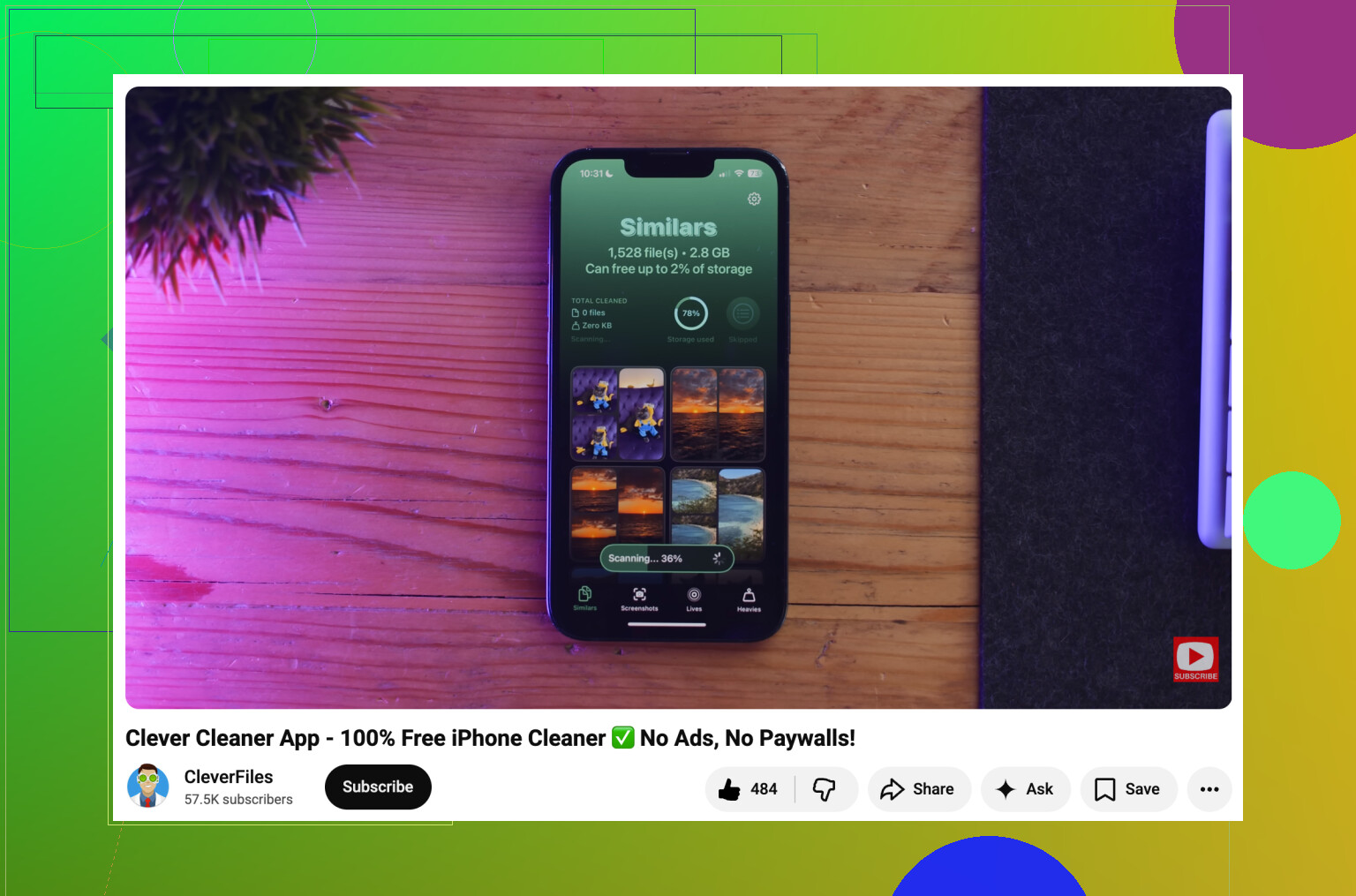
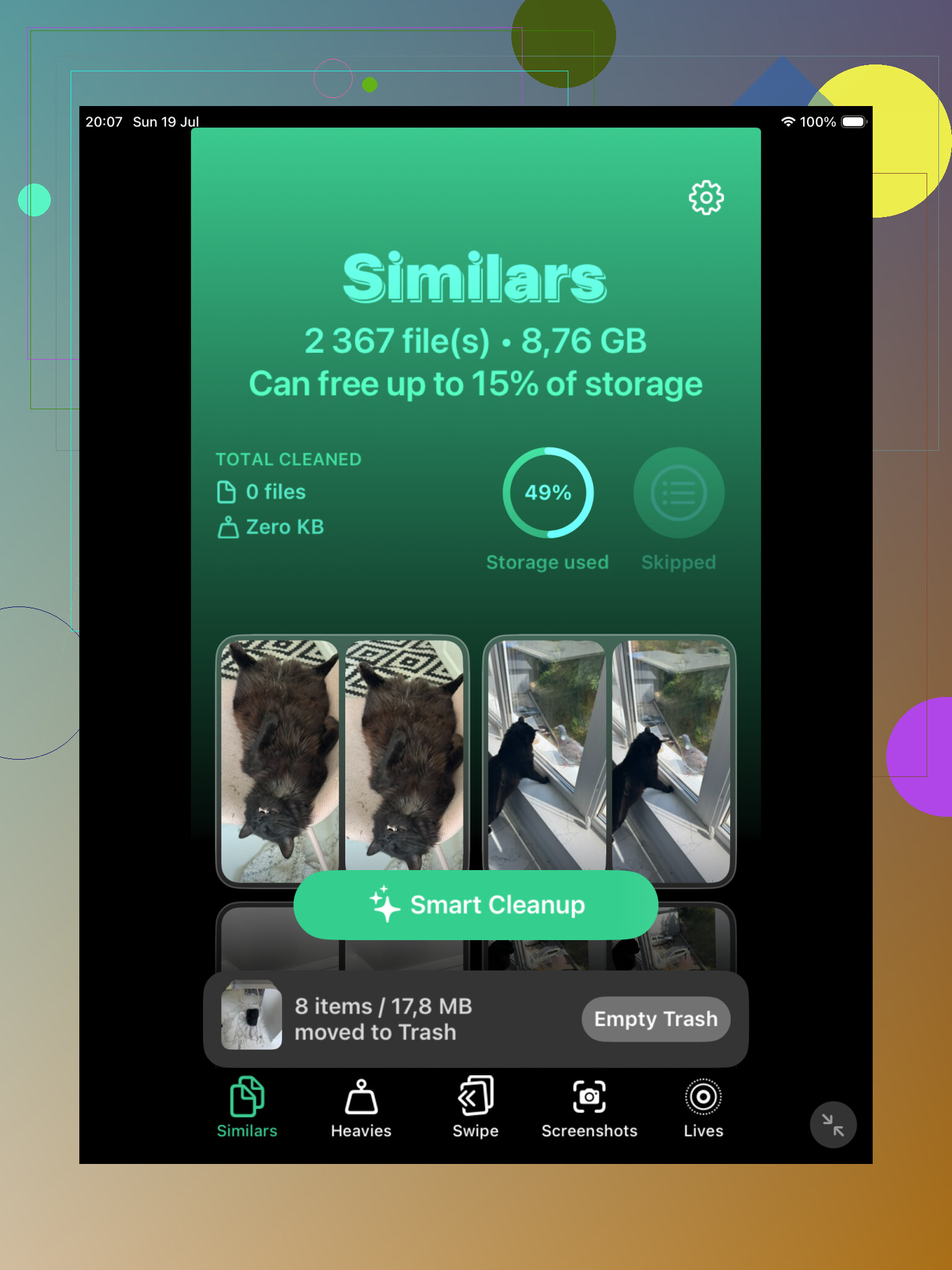
Para ese tipo de limpieza, una app de terceros puede ahorrar mucho tiempo. Clever Cleaner es una opción, ya que es gratis y tiene una pestaña de Similares. Agrupa fotos que coinciden bastante y puede sugerir la mejor para conservar, para que no tengas que compararlas todas una por una.
También puedes usar Buscar en Fotos
Si no quieres otra app, prueba el botón de búsqueda en Fotos. Busca cosas como “perro”, “playa”, “recibo”, “coche” o cualquier cosa de la que sepas que has tomado demasiadas fotos. Fotos suele agrupar bastante bien esos resultados, y eso hace que sea más fácil detectar un montón de tomas similares en un solo lugar.
Las vistas de Meses y Años también ayudan. Si sabes que unas vacaciones o un evento concretos son de donde viene el desorden, ve allí y limpia esa sección en lugar de desplazarte por toda tu biblioteca.
No olvides Eliminado recientemente
Eliminar o fusionar fotos no libera de inmediato todo ese espacio. Los elementos adicionales van a Eliminado recientemente y permanecen allí durante 30 días, a menos que lo vacíes tú mismo. Si intentas recuperar almacenamiento de inmediato, entra en Eliminado recientemente y vacíalo manualmente.
Además, si Fotos en iCloud está activado, eliminar algo de tu iPad también lo elimina de tu iPhone y Mac. Eso es útil para mantener todo sincronizado, pero revísalo bien antes de eliminar algo de forma permanente.
No esperes que la limpieza de duplicados te devuelva mágicamente la mitad del almacenamiento, a menos que los duplicados sean realmente archivos de tamaño completo en el iPad. Si Fotos en iCloud está configurado en “Optimizar almacenamiento del iPad”, mucho de lo que ves puede que ya sean miniaturas o copias locales más pequeñas, así que eliminar 500 fotos podría no liberar tanto espacio como crees. Los videos, las grabaciones de pantalla y las Live Photos grandes suelen importar más que diez capturas de pantalla normales.
El álbum Duplicados integrado sigue siendo la primera opción más segura, como dijo @mikeappsreviewer, pero yo lo trataría como una herramienta de limpieza, no como un milagro de almacenamiento. Antes de usar cualquier limpiador de terceros o una opción de borrado masivo, me aseguraría de que todo lo importante esté respaldado en algún lugar fuera de la cadena de sincronización de Fotos, como una computadora, una unidad externa o una carpeta en la nube que no solo refleje Fotos en iCloud. Si Fotos en iCloud está activado, “eliminar del iPad” normalmente significa eliminar de todos los lugares conectados a esa misma biblioteca.
Un flujo de trabajo bastante seguro es: primero ejecutar la fusión de Duplicados de Apple, luego ordenar por Videos y Grabaciones de pantalla, y después ocuparte manualmente de las fotos similares o con una app como Clever Cleaner si tienes un montón enorme de tomas casi idénticas. No vacíes Eliminado recientemente hasta que hayas abierto Fotos en tus otros dispositivos y te hayas asegurado de que no desapareció nada raro. Esa comprobación adicional es aburrida, pero es mejor que darte cuenta dos días después de que el duplicado era la única versión editada que te importaba.
Revisa el álbum Importaciones antes de empezar a tocar por toda tu biblioteca. Si muchos de los duplicados vinieron de importaciones desde la tarjeta de la cámara, AirDrop o de guardar el mismo lote dos veces, a menudo quedan juntos por fecha de importación, lo que hace mucho más rápido eliminar manualmente el lote malo. El álbum Duplicados es más seguro para copias exactas, pero puede ignorar la misma foto si una versión fue redimensionada, editada o guardada desde otra app. Yo usaría primero la herramienta de Apple y luego iría a Importaciones y Capturas de pantalla para quitar la basura obvia. Para coincidencias aproximadas, Clever Cleaner o apps similares son útiles, pero no dejes que ningún limpiador seleccione automáticamente cientos de fotos sin revisarlas, especialmente si tienes versiones editadas mezcladas.
No desactives Fotos de iCloud en mitad de la limpieza solo porque te da miedo borrar cosas de otros dispositivos. Eso puede crear un desastre en el que algunos originales estén en local, otros solo estén en iCloud, y sea fácil malinterpretar los avisos. Si Fotos de iCloud está activado, trata la fototeca como una sola biblioteca sincronizada y límpiala con esa mentalidad.
Para la pasada segura más fácil, yo lo haría en lotes pequeños en lugar de intentar recuperar todo el almacenamiento en una sola tarde. Usa primero la sección integrada de Duplicados, pero fusiona solo una pantalla cada vez. Luego espera un minuto y comprueba que la app Fotos siga viéndose normal antes de hacer más. Es más lento, pero evita que cometas un error enorme que solo notes después de vaciar Eliminado recientemente.
Para las capturas de pantalla y la basura importada, ni siquiera me molestaría primero con una herramienta de duplicados. Ve a Álbumes, luego a Tipos de contenido, después a Capturas de pantalla, Grabaciones de pantalla, Vídeos y Ráfagas. Eso normalmente desperdicia más espacio y es más fácil de evaluar rápido. Una app de limpieza como Clever Cleaner puede ser útil para fotos casi idénticas, pero yo la usaría como ayuda para clasificar, no como botón de borrar. Deja que agrupe el desorden y luego decides qué se va.