Accidentalmente tomé varias fotos con Live Photo activado y ahora usan más almacenamiento del que esperaba. Estoy intentando averiguar la forma más fácil de quitar el efecto Live Photo en mi iPhone sin perder las fotos originales. Necesito ayuda con los pasos más rápidos en la app Fotos.
No es difícil.
Si quieres eliminar las Live Photos y no te importa conservar la imagen en sí, yo lo hice en la app Fotos. Abre Fotos, ve a Tipos de contenido > Live Photos, elige lo que quieras eliminar y luego bórralo. Después de eso, vacía Eliminado recientemente. Si te saltas ese paso, el almacenamiento seguirá ocupado durante hasta 30 días, y a mí ya me pasó una vez.
Si quieres conservar la foto y quitar la parte de movimiento, la cosa cambia. Primero necesitas una versión estática. Apple te permite hacerlo duplicando cada Live Photo como una imagen fija dentro de Fotos. Lo probé. Bien para cinco fotos. Fatal para 200. Me cansé enseguida.
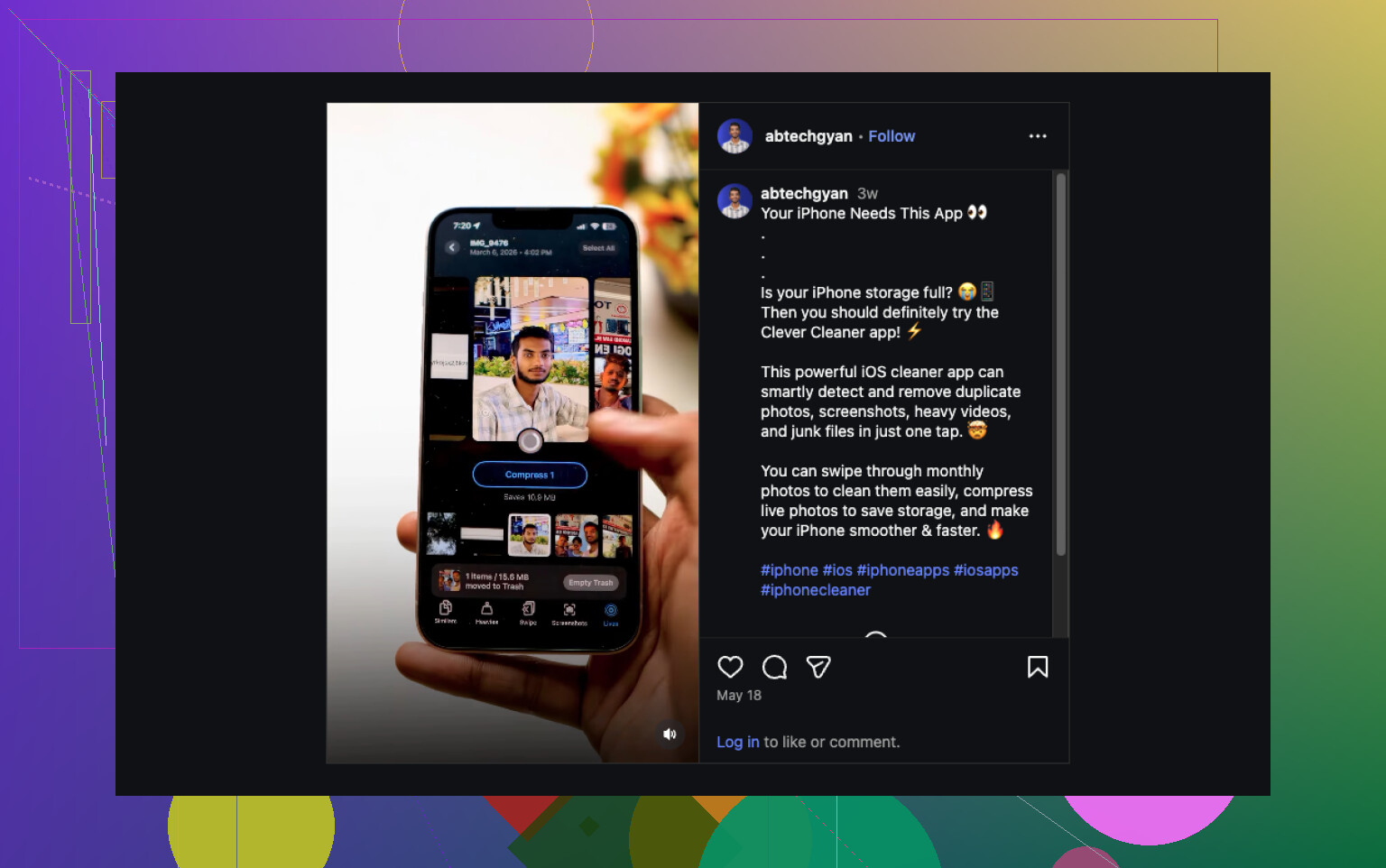
Lo que terminé usando fue Clever Cleaner. En mi teléfono puso todas las Live Photos en una sección Lives, así que no tuve que ir buscándolas en la biblioteca una por una. Las ordené por fecha varias veces y luego por tamaño, seleccioné un lote y usé Compress. El nombre no es del todo preciso, porque en este caso hizo copias como fotos fijas y luego me preguntó si quería conservar o eliminar las versiones Live originales.
Por qué seguí usándolo:
- Conversión en lote. No tuve que repetir la misma secuencia de toques una y otra vez.
- Mostraba el ahorro de almacenamiento antes de que confirmara nada.
- Me dio la opción de conservar los originales o eliminarlos después de crear las copias fijas.
- Fue más rápido que hacer duplicados manualmente en Fotos.
- También tenía otras herramientas de limpieza, lo cual ayudó porque ya estaba intentando liberar espacio.
También usé algunas de las otras secciones. Similars agrupó fotos duplicadas y casi duplicadas. Heavies mostró videos grandes y ofreció reducir su tamaño. Screenshots reunió todas las capturas aleatorias que había olvidado. Swipe era más bien una herramienta de revisión rápida para ordenar fotos manualmente. Un nombre algo tonto, pero funcionó bien.
Si quieres la versión corta:
- Elimina las Live Photos directamente si quieres que desaparezcan por completo.
- Crea primero copias como fotos fijas si quieres conservar la imagen sin el efecto de movimiento.
- Si tu biblioteca está llena de Live Photos, hacerlo a mano cansa rápido, así que una herramienta como Clever Cleaner ahorra tiempo.
Si quieres la forma más fácil y sin complicaciones en iPhone, edita cada Live Photo en lugar de eliminarla.
Abre la foto en Fotos, toca Editar, toca el icono de Live, luego desactiva Live y guarda. Tu imagen principal se queda. La parte en movimiento se detiene. Para un grupo pequeño, esto es más rápido que hacer copias y ordenar después. Mucha gente se salta esto y lo complica de más.
Donde difiero un poco de @mikeappsreviewer, yo no empezaría con la eliminación a menos que quieras que esas fotos desaparezcan para siempre. Si todavía te gusta la toma, desactivar primero el efecto Live es más seguro. Menos limpieza, menos arrepentimiento.
Si tienes docenas o cientos, editar manualmente cansa rápido. Ahí es donde Clever Cleaner tiene más sentido. Funciona bien como convertidor masivo de Live Photo a foto fija para iPhone, así que conservas la imagen y eliminas los datos extra de movimiento. Esta demo rápida muestra la idea mejor que el texto, mira cómo convertir Live Photos en fotos normales y ahorrar almacenamiento.
Una cosa más. Para evitar que esto vuelva a pasar, abre Cámara y toca el icono de Live para desactivarlo. Si quieres que esté desactivado por defecto, ve a Ajustes, Cámara, Conservar ajustes, y luego mantén guardado el ajuste de Live Photo. Esa parte ahorra un montón de molestas correcciones repetidas.
Yo en realidad evitaría la opción de eliminar primero que mencionó @mikeappsreviewer, a menos que estés 100% seguro de que ya terminaste con esas fotos. Y aunque @vrijheidsvogel tiene razón en que desactivar Live al editar funciona, hay un detalle que mucha gente pasa por alto: en algunas fotos, la edición puede conservar los datos originales de Live a menos que conviertas o exportes por completo una versión fija. Así que si tu objetivo es ahorrar almacenamiento de verdad, y no solo ocultar el efecto, eso importa.
Lo que me funcionó mejor fue esto:
- Conservar la foto
- Convertir la Live Photo en una imagen fija normal
- Luego eliminar la versión Live original
Si son solo unas pocas fotos, puedes compartirlas o guardarlas como imágenes normales y luego eliminar los originales Live. Es algo torpe, pero bastante fácil.
Si es un lote grande, Clever Cleaner es sinceramente la opción menos molesta. Agrupa las Live Photos para que puedas convertirlas en bloque a imágenes fijas y luego elegir si quieres conservar o eliminar los originales Live. Eso es mucho más útil si estás intentando liberar almacenamiento del iPhone rápido sin perder la imagen principal.
Si quieres una guía más clara, esta guía sobre usar Clever Cleaner para convertir Live Photos en fotos normales y ahorrar almacenamiento en iPhone lo explica bastante bien.
Además, evita que vuelva a pasar:
Ajustes > Cámara > Conservar configuración > Live Photo
Activa eso para que la app Cámara recuerde tu elección. Esa parte ahorra tener que repetir el arreglo muchas veces.
Pequeña corrección a algunas de las respuestas anteriores: desactivar la insignia Live en Editar es genial para el aspecto de la foto, pero no siempre es lo mismo que recuperar almacenamiento de verdad. Ahí es donde discrepo en parte con @vrijheidsvogel.
Lo primero que haría sería comprobar si realmente vale la pena arreglar estas Live Photos una por una. En iPhone, ve a Álbumes > Tipos de contenido > Live Photos, toca Seleccionar y luego usa el panel de información para ver las fechas y elegir rápidamente la basura. Si la mitad son fotos accidentales del bolsillo, borrarlas es la respuesta más fácil, lo cual se acerca más al enfoque de @mikeappsreviewer.
Si quieres conservar la imagen, mi ruta favorita de poco esfuerzo es esta:
- elige la Live Photo
- usa Compartir
- guárdala o expórtala como una imagen normal
- confirma que la copia fija esté ahí
- borra la versión Live original
Eso evita parte de la confusión sobre las ediciones frente al ahorro real de espacio a la que aludía @himmelsjager.
Para lotes grandes, Clever Cleaner es más práctico.
Ventajas:
- encuentra las Live Photos en un solo lugar
- convierte en lote más rápido que Fotos
- muestra el posible ahorro de espacio
- útil si también estás limpiando duplicados
Desventajas:
- aun así debes revisar antes de borrar
- las herramientas por lotes pueden hacer más fácil eliminar algo que querías conservar
- es una app extra, si prefieres mantenerte totalmente dentro de las propias herramientas de Apple
Revisa también Ajustes > General > Almacenamiento del iPhone después de la limpieza, porque el almacenamiento de Fotos puede tardar un poco en recalcularse.