Mój zewnętrzny dysk twardy nagle po ponownym uruchomieniu zmienił system plików z NTFS na RAW, a teraz system Windows informuje, że muszę go sformatować, zanim będę mógł go używać. Na dysku są ważne pliki, których nie mogę zastąpić, więc potrzebuję pomocy w ustaleniu, czy istnieje bezpieczny sposób na konwersję RAW do NTFS bez utraty danych, czy najpierw powinienem spróbować odzyskiwania danych.
Spotkałem się z tym jakiś czas temu w przypadku dysku zewnętrznego i najważniejsze, co trzeba najpierw wyjaśnić, to co zwykle oznacza RAW. W większości przypadków dysk nie zmienił się nagle w jakiś nowy format. Windows po prostu przestał rozpoznawać system plików NTFS. Widziałem, jak działo się to po nieprawidłowym odłączeniu, raz po zaniku zasilania i raz podczas przenoszenia plików, gdy Windows się zawiesił. Inne częste przyczyny to uszkodzenie systemu plików, słabe sektory albo wadliwy osprzęt wokół dysku, taki jak kabel USB, obudowa lub kontroler. Dobra wiadomość jest prosta: RAW nie oznacza, że twoje pliki przepadły. Bardzo często dane nadal tam są, ale struktura NTFS jest uszkodzona na tyle poważnie, że Windows rezygnuje z jej odczytu.
Jeśli chcesz wybrać ścieżkę o najniższym ryzyku, najpierw odzyskaj dane. Formatowanie zostaw na później. Ja zrobiłbym to w tej kolejności.
- Nie formatuj dysku, nawet jeśli Windows ciągle cię do tego namawia.
- Najpierw wypróbuj inną konfigurację. Podłącz go do innego portu USB. Sprawdź go na innym komputerze. Zmień kabel, jeśli masz jakiś pod ręką. Widziałem już, jak uszkodzony kabel udawał większy problem.
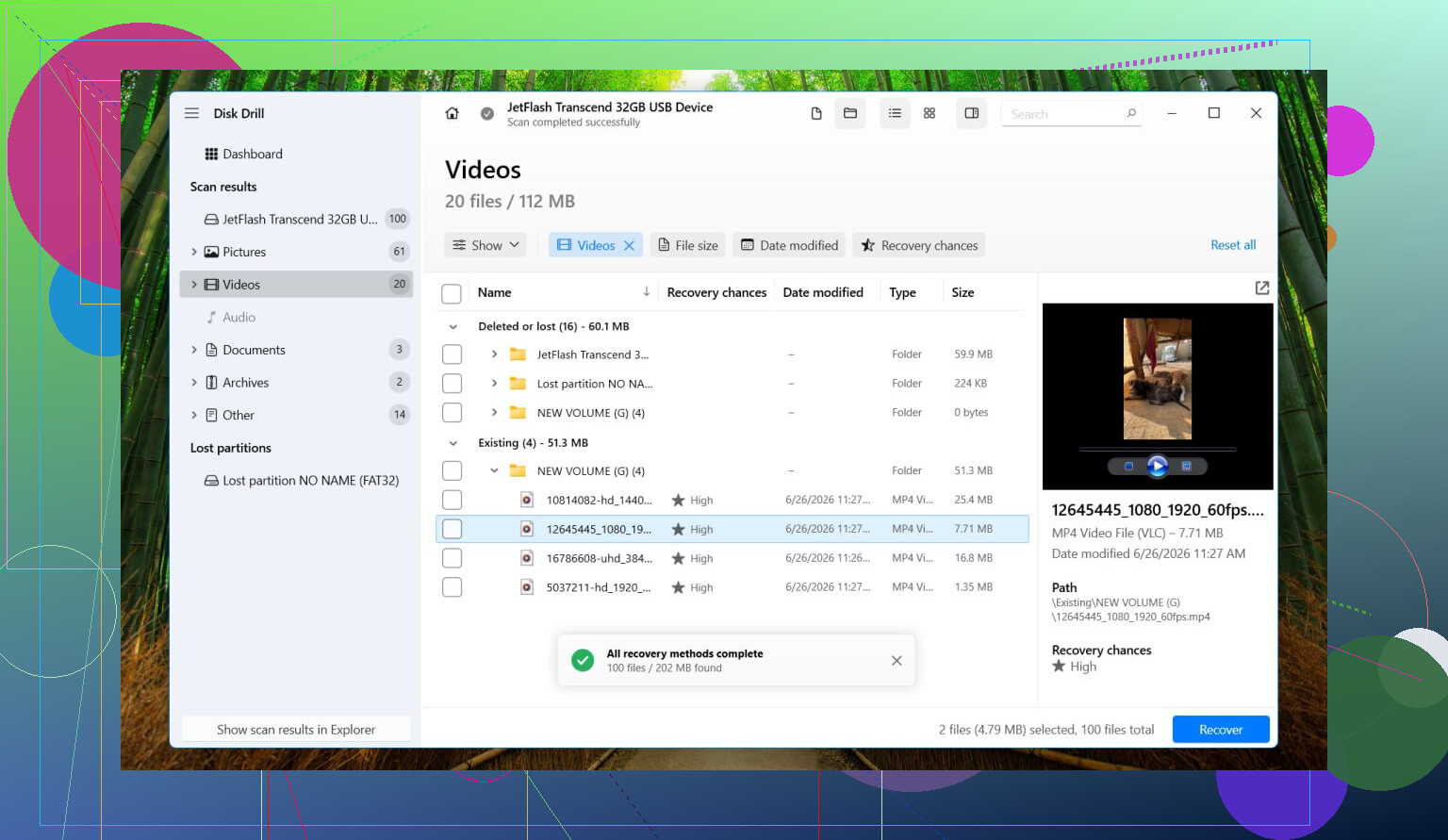
- Jeśli nadal pokazuje się jako RAW, odzyskaj pliki przed dotykaniem partycji. Jednym z narzędzi, z którym miałem całkiem dobre doświadczenia, jest Disk Drill. Zwykle dobrze radzi sobie z partycjami RAW, a układ interfejsu jest na tyle prosty, jeśli nie chcesz jeszcze walczyć z samym programem.
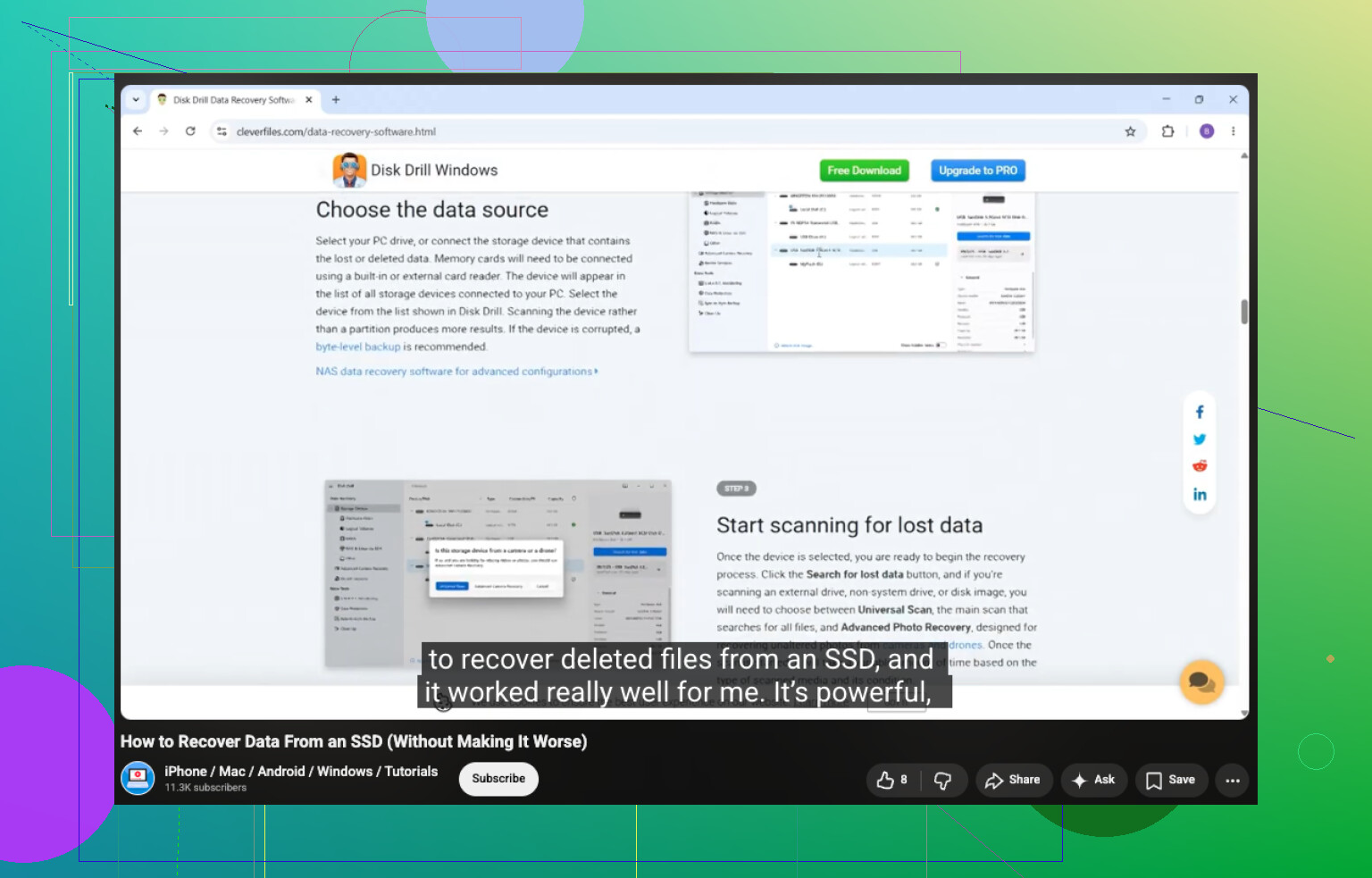
- Jeśli dysk wygląda na niestabilny, najpierw utwórz obraz. Przez niestabilny mam na myśli losowe rozłączenia, dziwne dźwięki, długie zawieszanie się albo prędkość transferu spadającą dramatycznie. W Disk Drill otwórz Extra Tools > Byte-to-byte Backup. Zapisz obraz na innym sprawnym dysku. Następnie zamontuj lub podłącz obraz i skanuj plik obrazu zamiast w kółko obciążać oryginalny dysk.
- Uruchom Universal Scan, sprawdź podgląd i odzyskaj pliki na osobny dysk. Nie zapisuj ich z powrotem na dysku RAW. Wiem, że to brzmi oczywiście, ale ludzie to robią, a wtedy sytuacja szybko się pogarsza.
- Gdy twoje pliki będą już bezpieczne, sformatuj partycję RAW z powrotem do NTFS. Możesz to zrobić z poziomu Eksploratora plików, Zarządzania dyskami albo DiskPart, zależnie od tego, czemu bardziej ufasz.
- Przenieś odzyskane pliki z powrotem na świeży wolumin NTFS.
Jest tu jeszcze kilka dodatkowych kwestii, które mają znaczenie.
- Sam wynik RAW nie dowodzi, że sprzęt jest skończony. Widziałem mnóstwo dysków, które przeszły w RAW wyłącznie z powodu uszkodzenia systemu plików, bez żadnej poważnej awarii sprzętowej.
- Jeśli SMART pokazuje Good, w porządku, potraktuj to jako całkiem dobry znak. Mimo to SMART mówi tylko coś o fizycznym stanie dysku. Nie mówi nic przydatnego o tym, czy system plików NTFS da się odczytać.
- Nie ruszałbym CHKDSK ani TestDisk przed skopiowaniem ważnych plików. CHKDSK i tak zwykle odmawia pracy z woluminami RAW. TestDisk ma swoje zastosowania, jasne, ale zapisuje zmiany bezpośrednio w strukturach dysku. Jeśli twoje dane są ważne, najpierw bym je zabezpieczył, a w naprawy bawił się później.
Więc nie, nie ma jakiegoś prostego przełącznika RAW-do-NTFS na miejscu, po którym wszystko pozostaje nietknięte. To, co działa, i robiłem to sam, to najpierw odzyskanie plików, potem sformatowanie dysku z powrotem do NTFS, a następnie skopiowanie danych z powrotem. Wolniej, tak. Bezpieczniej też.
Nie ma czystej konwersji RAW do NTFS, która pozostawia pliki na miejscu. RAW zwykle oznacza, że Windows utracił mapę NTFS, a nie Twoje dane. Traktuj to więc jak uszkodzenie systemu plików, a nie zmianę formatu.
Zgadzam się z @mikeappsreviewer w jednej ważnej kwestii: najpierw nie formatuj. Trochę różnię się w kwestii napraw. Jeśli dysk jest stabilny, a pliki są ważniejsze niż sama partycja, pominąłbym na wczesnym etapie wszelkie próby naprawy na miejscu. Narzędzia naprawcze czasem pogarszają odzyskiwanie, jeśli uszkodzenie jest poważne.
Co bym zrobił:
-
Sprawdź Zarządzanie dyskami.
Jeśli rozmiar partycji wygląda poprawnie, Twoje dane często nadal istnieją. -
Odczytaj SMART w CrystalDiskInfo.
Jeśli widzisz realokowane sektory, sektory oczekujące lub błędy CRC, przestań ingerować w dysk. -
Najpierw wykonaj kopię posektorową, jeśli stan nośnika wygląda niepewnie.
Użyj ddrescue, jeśli znasz Linuksa. Jeśli nie, Disk Drill jest łatwiejszy dla większości osób i dobrze działa na partycjach RAW. -
Odzyskaj pliki na inny dysk.
Nie z powrotem na ten sam. Tutaj ludzie często popełniają błąd. -
Po odzyskaniu usuń wolumin RAW i sformatuj go jako NTFS.
Jeszcze jedna rzecz. Jeśli dysk stał się RAW po ponownym uruchomieniu, podejrzewałbym też obudowę lub mostek USB, a nie tylko sam dysk. Widziałem tanie obudowy, które imitowały objawy martwego dysku.
Dla bardziej przejrzystego omówienia ten wątek opisuje naprawę dysku RAW i przywracanie dostępu do NTFS bez utraty plików, jak przekonwertować dysk RAW na NTFS bez utraty danych.
Krótka wersja: najpierw odzyskiwanie, potem formatowanie. Próba konwersji najpierw to ryzykowny ruch.
RAW to zwykle objaw, a nie prawdziwa „konwersja”. Więc tak, lekko zakwestionowałbym to sformułowanie: twój dysk prawdopodobnie nie stał się RAW, Windows po prostu utracił możliwość odczytu metadanych NTFS.
W większości zgadzam się z @mikeappsreviewer i @byteguru, ale w jednym miejscu mam inne zdanie: zanim przejdziesz do pełnego skanowania odzyskiwania, sprawdź, czy jedynym uszkodzonym elementem nie jest sama tablica partycji. Jeśli Zarządzanie dyskami pokazuje prawidłową pojemność, ale brak czytelnego systemu plików, to wskazuje na jedną możliwość. Jeśli rozmiar jest nieprawidłowy albo partycja zniknęła, to wskazuje na inną. Ten drobny szczegół ma większe znaczenie, niż ppl myślą.
Kilka rzeczy, które bym zrobił, a które nie zostały wystarczająco podkreślone:
- Sprawdź Podgląd zdarzeń pod kątem błędów dysku lub NTFS zaraz po podłączeniu.
- Zajrzyj do Menedżera urządzeń, żeby sprawdzić, czy mostek USB nie powoduje resetów.
- Jeśli to zewnętrzny HDD, wyjmij go z obudowy i podłącz bezpośrednio przez SATA, jeśli to możliwe. Obudowy kłamią. Bardzo często.
- Jeśli dane są naprawdę niezastąpione, rozważ najpierw wykonanie klonu sektorowego i odłóż oryginał na bok.
Nie zakładaj też, że CHKDSK jest „nieszkodliwy”. Potrafi być dość brutalny dla uszkodzonych systemów plików. Czasem pomaga, a czasem tylko przestawia szczątki.
Jeśli potrzebujesz odzyskiwania plików, Disk Drill to solidna opcja do odzyskiwania danych z dysku RAW przed ponownym sformatowaniem do NTFS. Gdy pliki będą już bezpieczne w innym miejscu, dopiero wtedy wyczyść dysk i sformatuj go ponownie.
To też istotne, jeśli dysk jest półprzewodnikowy: zobacz, jak bezpiecznie odzyskać dane z SSD.
Krótka odpowiedź: nie ma prawdziwej konwersji RAW do NTFS w miejscu bez ryzyka. Bezpieczna ścieżka to odzyskanie danych, weryfikacja, a potem formatowanie. Irytujące, tak. Ale mniej irytujące niż utrata wszystkiego na zawsze.
Nie istnieje żaden prawdziwy magiczny przełącznik RAW-na-NTFS. W większości zgadzam się z @byteguru, @yozora i @mikeappsreviewer. Tam, gdzie nieco się nie zgadzam, to zasada „zawsze najpierw odzyskuj”. Jeśli dysk jest sprawny i to ewidentnie tylko uszkodzony sektor rozruchowy albo wpis partycji, diagnoza bez zapisu może zaoszczędzić czas przed ogromnym skanowaniem plików. Najpierw diagnoza, potem naprawy.
Moje zdanie:
- RAW często oznacza, że metadane NTFS są nieczytelne, a nie usunięte.
- Jeśli dysk ciągle się rozłącza, działa bardzo wolno albo klika, przestań go używać.
- Sprawdź partycję w Zarządzaniu dyskami i porównaj zgłaszany rozmiar z pojemnością z etykiety.
- Użyj przeglądarki hex lub narzędzia do partycji w trybie tylko do odczytu, jeśli wiesz, co robisz. Jeśli uda Ci się zauważyć sygnaturę NTFS, to mówi bardzo dużo bez modyfikowania czegokolwiek.
- W przypadku SSD zachowaj szczególną ostrożność. Dalszy czas pozostawania pod zasilaniem może działać na niekorzyść odzyskiwania z powodu działania TRIM.
O Disk Drill:
- Zalety: prosty interfejs, dobry do skanowania RAW, potrafi utworzyć kopię bajt po bajcie, podgląda wiele typów plików.
- Wady: głębokie skanowanie może być wolne, nazwy i foldery po odzyskiwaniu mogą wrócić w nieuporządkowanej formie przy dużych uszkodzeniach, i nadal potrzebujesz innego dysku na odzyskane dane.
Więc tak, Disk Drill to praktyczna opcja, jeśli chcesz najbezpieczniejszej drogi konsumenckiej. Ale jeśli SMART jest zły albo obudowa zachowuje się dziwnie, najpierw sprawdziłbym sam dysk bez obudowy albo wykonał kopię, a nie ciągle skanował oryginał.
Sedno: nie „konwertuj” RAW na NTFS bezpośrednio na miejscu. Zweryfikuj stan, odzyskaj dane albo wykonaj kopię, a potem sformatuj.