Mein USB-Laufwerk ließ sich plötzlich nicht mehr öffnen, nachdem ich es an meinen Laptop angeschlossen hatte, und jetzt steht dort, dass das Laufwerk vor der Verwendung formatiert werden muss. Darauf befinden sich wichtige Fotos und Arbeitsdokumente, von denen ich nie ein Backup gemacht habe, daher brauche ich wirklich Hilfe mit sicheren Optionen zur USB-Datenwiederherstellung. Hat jemand schon einmal mit einem beschädigten Flash-Laufwerk zu tun gehabt und einen Weg gefunden, Dateien wiederherzustellen, ohne alles noch schlimmer zu machen?
Ich bin darauf einmal mit einem USB-Stick voller Fotos gestoßen, und der erste Schritt war, ihn in Ruhe zu lassen.
Nicht formatieren. CHKDSK nicht ausführen. Keine neuen Daten darauf kopieren. Alle drei Dinge haben es bei mir auf einem älteren Laufwerk schlimmer gemacht, und nachdem ich daran herumprobiert hatte, konnte ich am Ende weniger Dateien wiederherstellen.
Was ich zuerst prüfen würde:
- Stecke ihn in einen anderen USB-Port.
- Probiere ihn an einem zweiten Computer aus.
- Schau nach, ob er in der Datenträgerverwaltung unter Windows oder im Festplattendienstprogramm auf dem Mac angezeigt wird.
- Schreibe den genauen Popup- oder Fehlermeldungstext auf, besonders Dinge wie Du müssen den Datenträger formatieren, bevor Sie ihn verwenden können.
Wenn dein Computer das Laufwerk überhaupt noch erkennt, würde ich die Reparatur überspringen und direkt mit der Wiederherstellung anfangen.
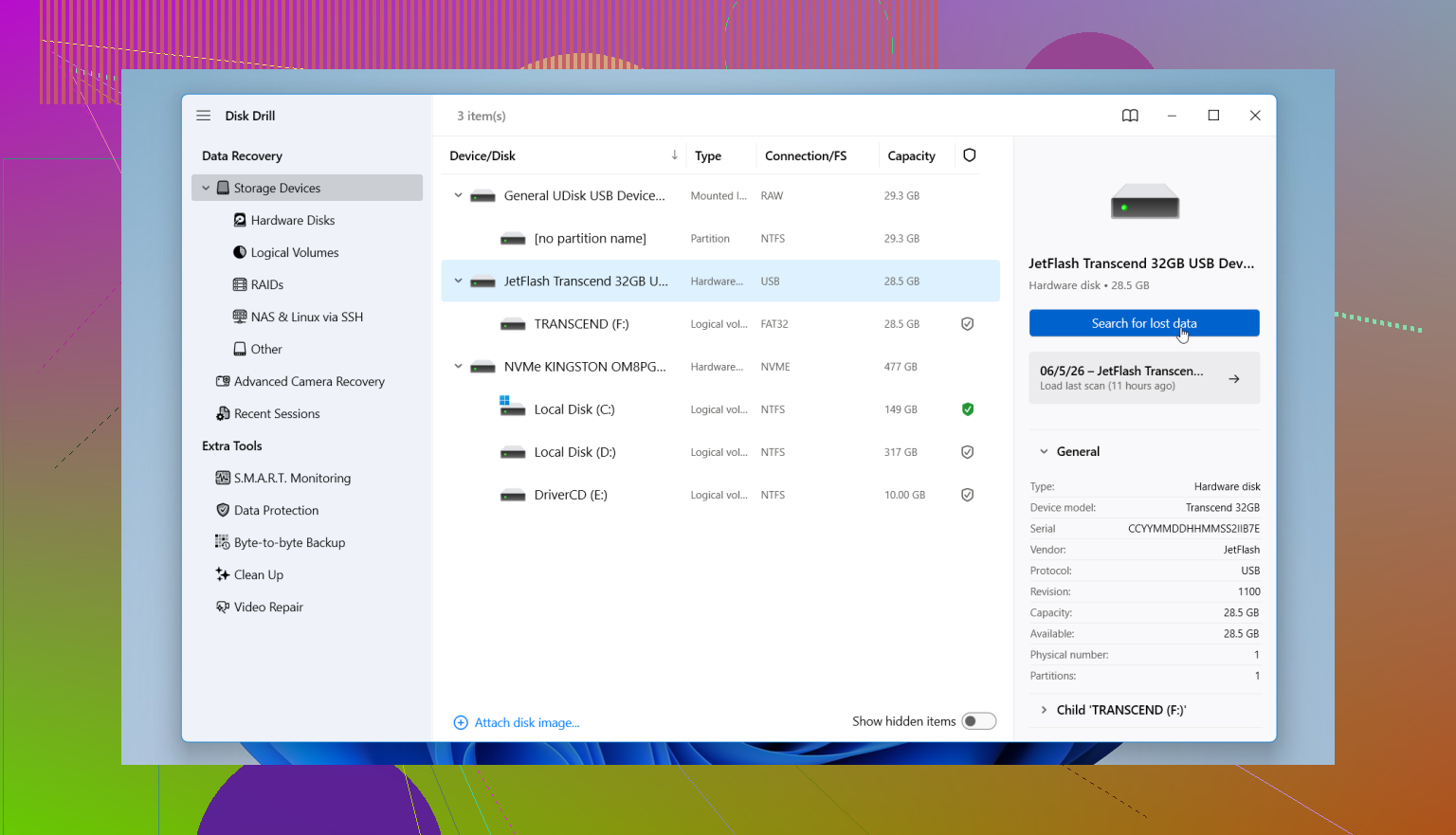
Ich hatte mit Disk Drill bei einem beschädigten USB-Stick ganz ordentliche Ergebnisse, weil es das Gerät gescannt hat, selbst als Windows das Dateisystem nicht mehr richtig lesen konnte.
In dieser Reihenfolge würde ich vorgehen:
- Installiere Disk Drill auf deinem internen Laufwerk oder einem anderen funktionierenden Datenträger, nicht auf dem defekten USB-Stick.
- Schließe den problematischen USB-Stick an.
- Öffne Disk Drill und wähle den USB-Stick aus der Geräteliste aus.
- Starte den Scan und lass ihn vollständig durchlaufen. Unterbrich ihn nicht vorzeitig, außer das Laufwerk trennt ständig die Verbindung.
- Sieh dir in der Vorschau an, was gefunden wird, damit du weißt, dass die Dateien echt sind und keine unbrauchbaren Namen haben.
- Stelle alles auf einem anderen Laufwerk wieder her.
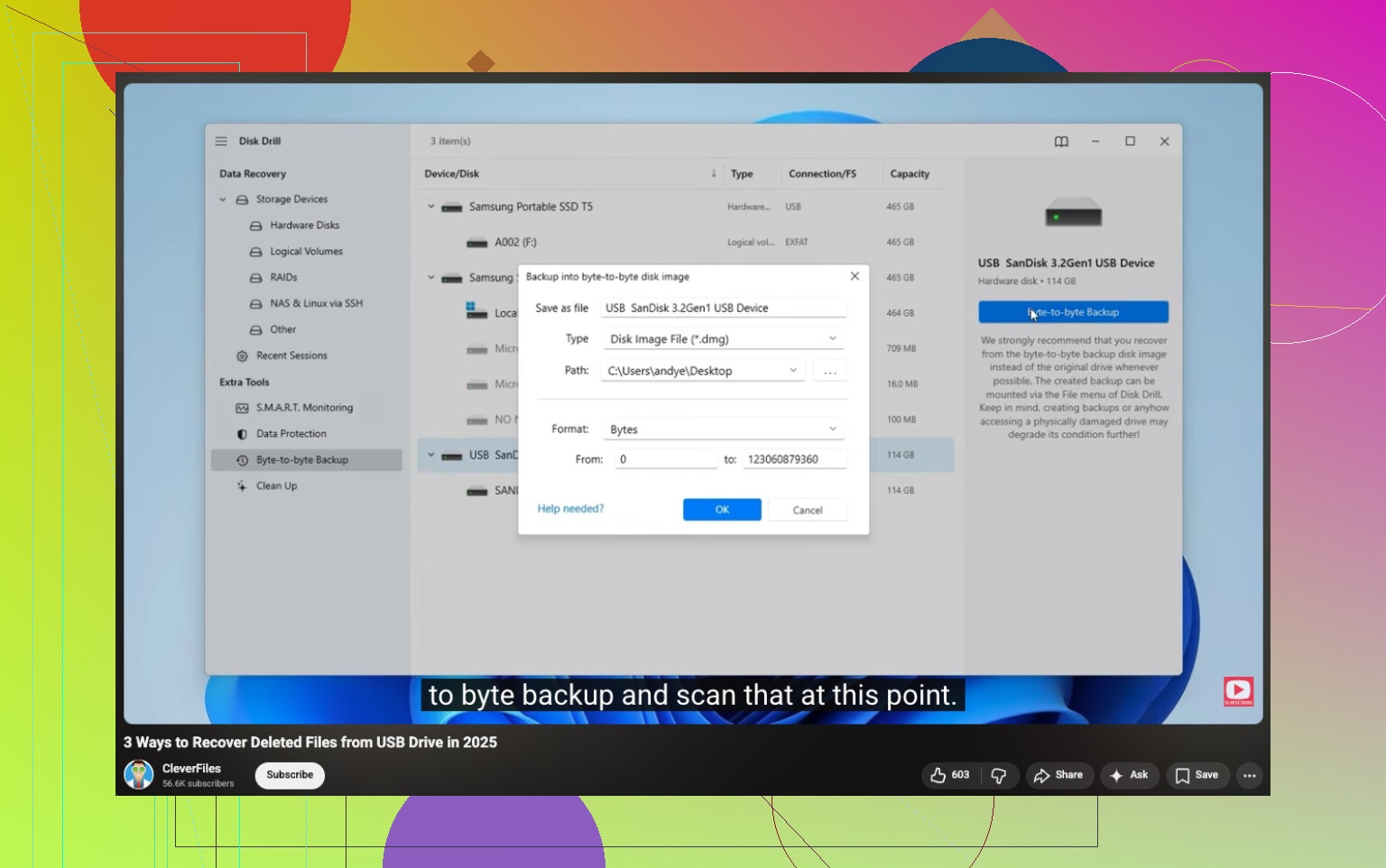
Eine Sache habe ich erst spät gelernt, und ja, ich wünschte, ich hätte es gleich zuerst gemacht: Wenn die Dateien sehr wichtig sind, erstelle in Disk Drill ein Byte-für-Byte-Backup-Image und scanne das Image, anstatt immer wieder auf den ursprünglichen USB-Stick zuzugreifen. Sicherer, wenn sich das Laufwerk instabil anfühlt oder ständig ausfällt.
Sobald deine Dateien gesichert und überprüft sind, kümmere dich erst dann um den USB-Stick selbst. Reparieren, löschen, neu formatieren, was auch immer passt. Wiederherstellung zuerst. Immer zuerst.
Lassen Sie Windows es nicht formatieren. Dieses Pop-up bedeutet oft, dass das Dateisystem beschädigt wurde, nicht immer die Dateien.
Ich stimme @mikeappsreviewer zu, zunächst Reparatur-Tools zu vermeiden, würde aber noch eines ergänzen. Prüfen Sie die Größe des Laufwerks in der Datenträgerverwaltung. Wenn Ihr 128-GB-USB-Stick plötzlich als 0 Byte, kein Medium oder mit einer seltsam kleinen Größe wie 8 MB angezeigt wird, sind die Chancen auf eine softwarebasierte Wiederherstellung deutlich geringer. Das weist eher auf einen Controller-Ausfall hin als auf ein einfaches Dateisystemproblem.
Meine Reihenfolge wäre:
- Testen Sie ihn an einem direkten USB-Anschluss, nicht an einem Hub.
- Prüfen Sie in der Datenträgerverwaltung, ob die richtige Kapazität und eine Partition angezeigt werden.
- Wenn er mit normaler Größe angezeigt wird, erstellen Sie zuerst nach Möglichkeit ein Image.
- Scannen Sie das Image oder den USB-Stick mit Disk Drill.
- Speichern Sie wiederhergestellte Dateien auf Ihrem PC oder einem anderen externen Laufwerk.
Kleine Meinungsverschiedenheit hier: Ich würde nicht weiterhin auf mehreren Rechnern testen, wenn der USB-Stick die Verbindung verliert oder heiß wird. Das verursacht zusätzlichen Verschleiß und verschlimmert manchmal den Zustand eines sterbenden Sticks.
Wenn die Datenträgerverwaltung RAW anzeigt, ist Disk Drill eine solide Option für die USB-Datenwiederherstellung, weil es über ein beschädigtes Dateisystem hinaus liest und Fotos und Dokumente oft per Signaturscan wiederherstellt. Sortieren Sie die Ergebnisse nach Dateityp und prüfen Sie vor der Wiederherstellung einige Vorschauen. Wenn Dateinamen bei Arbeitsdokumenten wichtig sind, verwenden Sie das Laufwerk jetzt nicht weiter. Wiederholte Lesevorgänge verringern Ihre Chancen.
Wenn die Dateien außerdem mehr wert sind als die Kosten der Wiederherstellung, überspringen Sie DIY und gehen Sie zu einem Labor.
Für eine Schritt-für-Schritt-Anleitung zur USB-Datenwiederherstellung ist dieses Video brauchbar:
sehen Sie sich diese Anleitung zur USB-Datenwiederherstellung an
Wenn Sie seltsame Klickgeräusche, Aussetzer oder 0 Byte bekommen, posten Sie einen Screenshot aus der Datenträgerverwaltung. Das sagt schnell viel aus.
Ich würde noch eine Sache zusätzlich tun, bevor ich Wiederherstellungssoftware anfasse: Ereignisanzeige und Geräte-Manager prüfen. Wenn Windows genau dann, wenn du ihn einsteckst, E/A-Fehler, Controller-Resets oder Dinge wie Gerät wurde nicht migriert protokolliert, deutet das eher auf ein Hardwareproblem als nur auf ein kaputtes Dateisystem hin. Das ist wichtig, weil viele zu schnell mit Scans anfangen und sich dann wundern, warum das Laufwerk mitten beim Lesen verschwindet.
Also ja, ich stimme @mikeappsreviewer und @reveurdenuit größtenteils zu, aber ich bin leicht anderer Meinung, was das Testen überall angeht. Wenn es bereits einmal fehlgeschlagen ist, würde ich die Tests auf ein Minimum beschränken. Jedes erneute Verbinden ist eine weitere Chance, dass ein instabiler USB-Stick komplett den Geist aufgibt.
Meine Version:
- Prüfen, ob er im Geräte-Manager erscheint
- In der Datenträgerverwaltung RAW / Nicht zugeordnet / korrekte Größe / 0 Byte notieren
- Wenn er nur gelegentlich eingebunden wird, ist das ein Warnzeichen
- Wenn er heiß wird, trenne ihn. Im Ernst.
Wenn die Kapazität noch normal aussieht, ist es klüger, ein Image zu erstellen, als den Stick immer wieder zu scannen. Danach ist Disk Drill eine legitime Wahl für die Wiederherstellung beschädigter USB-Sticks, weil es beschädigte Dateisysteme scannen und Fotos/Dokumente herausziehen kann, ohne ein Formatieren zu erzwingen. Stelle nur auf einem anderen Laufwerk wieder her.
Wenn 0 Byte angezeigt werden oder die Verbindung ständig unterbrochen wird, würde ich auf DIY tbh verzichten. Das ist Laborterritorium.
Außerdem kann dieser Thread helfen, wenn du mehr Meinungen zu den besten Tools für einen defekten Flash-Laufwerk möchtest: Diskussion zum besten Wiederherstellungstool für ein beschädigtes USB-Laufwerk
Kurzfassung: nicht formatieren, es nicht zuerst reparieren und nicht in Panik auf zufällige Windows-Aufforderungen klicken. Dieses Popup lügt ständig lol.
Eine zusätzliche Prüfung, die ich machen würde und die die anderen nicht wirklich betont haben: Schau dir den USB-Stick in einem SMART-/USB-Info-Tool an, um zu sehen, ob er überhaupt erkannt wird. Nicht jedes Flash-Laufwerk stellt nützliche Zustandsdaten bereit, aber manchmal erkennt man offensichtliche Lesefehler-Fluten oder einen ausfallenden Controller, bevor man Stunden mit dem Scannen verschwendet.
Ich bin leicht anderer Meinung, was angeht, gleich eine Menge Wiederherstellungsdurchläufe zu versuchen. Wenn der Stick alt, billig oder mitten während eines Schreibvorgangs abgezogen wurde, ist der sicherste Schritt oft:
- wenn möglich nur lesend
- ein Imaging-Versuch
- ein Wiederherstellungsdurchlauf vom Image
- stoppen
Das ist wichtig, weil Flash-Laufwerke sich schnell verschlechtern können, sobald sie anfangen, sich merkwürdig zu verhalten.
Wenn er weiterhin die korrekte Größe meldet und verbunden bleibt, ergibt Disk Drill für einen ersten DIY-Scan Sinn. Vorteile: einfache Vorschau, ordentliche Foto-/Dokumentwiederherstellung, kann mit einem beschädigten Dateisystem umgehen, die Imaging-Funktion ist nützlich. Nachteile: Tiefenscans können die ursprüngliche Ordnerstruktur verlieren, es ist keine Magie, wenn der Controller ausfällt, und das Scannen instabiler Medien kann trotzdem hängen bleiben.
Ich würde außerdem noch einen praktischen Punkt hinzufügen: Wiederhergestellte Office-Dateien und Fotos sollten sofort geöffnet und überprüft werden. Eine Dateiliste bedeutet gar nichts, wenn die Hälfte der Dokumente beschädigt ist.
Also ja, @reveurdenuit, @cazadordeestrellas und @mikeappsreviewer liegen insgesamt auf dem richtigen Weg. Mein Grenzwert ist einfach: Wenn das Laufwerk ausfällt, neu eingebunden wird oder zwischen den Anschlüssen die Größe ändert, keine DIY-Versuche mehr und einen Profi beauftragen. Genau an diesem Punkt beginnt die Wiederherstellung zu Hause die Situation meistens zu verschlimmern.