Ich habe mehrere sehr ähnliche Fotos auf meinem iPhone gemacht und es fällt mir schwer herauszufinden, welches sich besser zum Teilen oder Behalten eignet. Ich habe versucht, in der Fotos-App zwischen ihnen hin- und herzuschalten, aber dabei übersieht man leicht kleine Unterschiede bei Schärfe, Beleuchtung und Gesichtsausdrücken. Gibt es eine einfache Möglichkeit, zwei Bilder auf dem iPhone nebeneinander zu vergleichen, oder eine gute App dafür?
Ich bin in dasselbe Chaos geraten. Man macht acht Versionen desselben Sonnenuntergangs oder ein Gruppenfoto, bei dem eine Person jedes Bild auf andere Weise ruiniert, und dann bietet die Fotos-App keine saubere Möglichkeit, sie nebeneinander zu vergleichen. Also wischt man weiter und versucht sich zu merken, was sich zwischen Aufnahme eins und Aufnahme zwei geändert hat. Ich habe das viel zu lange so gemacht. Das Endergebnis: Ich habe zu viele Fotos behalten, und mein Telefonspeicher war völlig hinüber.
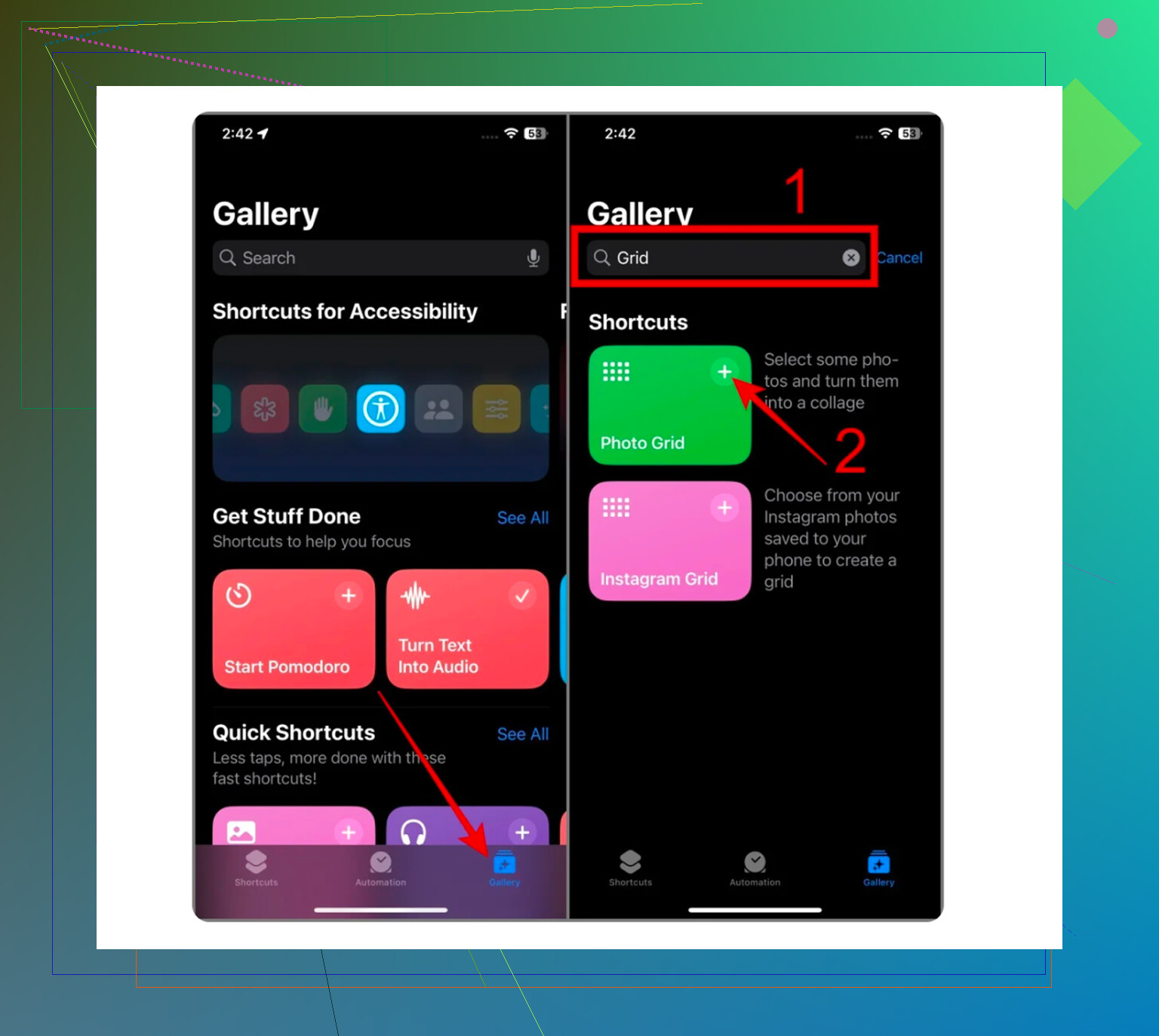
Wenn du bei Apples eigenen Tools bleiben willst, gibt es sozusagen einen eingebauten Weg. Er steckt in der Kurzbefehle-App, nicht in Fotos, was sich immer noch dumm anfühlt.
So richtest du es ein:
- Öffne Kurzbefehle.
- Tippe auf die Plus-Taste.
- Füge die Aktion Select Photos hinzu.
- Aktiviere Select Multiple.
- Füge Combine Images hinzu.
- Wähle ein horizontales oder vertikales Layout.
- Füge Save to Photos hinzu.
Wenn du es ausführst, wählst du zwei Bilder aus und es speichert ein kombiniertes Bild zurück in deine Mediathek. Für ein Vorher-Nachher oder ein schnelles Meme okay. Zum Sortieren einer chaotischen Kamerarolle fand ich es aber schnell langsam und nervig.
Ich habe Bereinigungs-Apps lange gemieden, weil die meisten davon dubios wirkten. Man installiert eine, sie scannt kostenlos, und in dem Moment, in dem man versucht, etwas zu löschen, bekommt man irgendeine wöchentliche Gebühr oder eine Wand voller Werbung vorgesetzt. Ich hatte es satt, sie wieder zu deinstallieren.
Die eine, die ich behalten habe, ist Clever Cleaner. Ich habe sie vor ein paar Monaten gefunden, hauptsächlich aus Frust, und sie hat besser funktioniert, als ich erwartet hatte. Keine Werbung. Keine Paywall, auf die ich gestoßen bin. Kein falsches kostenlos-Modell, bei dem der nützliche Teil gesperrt ist.
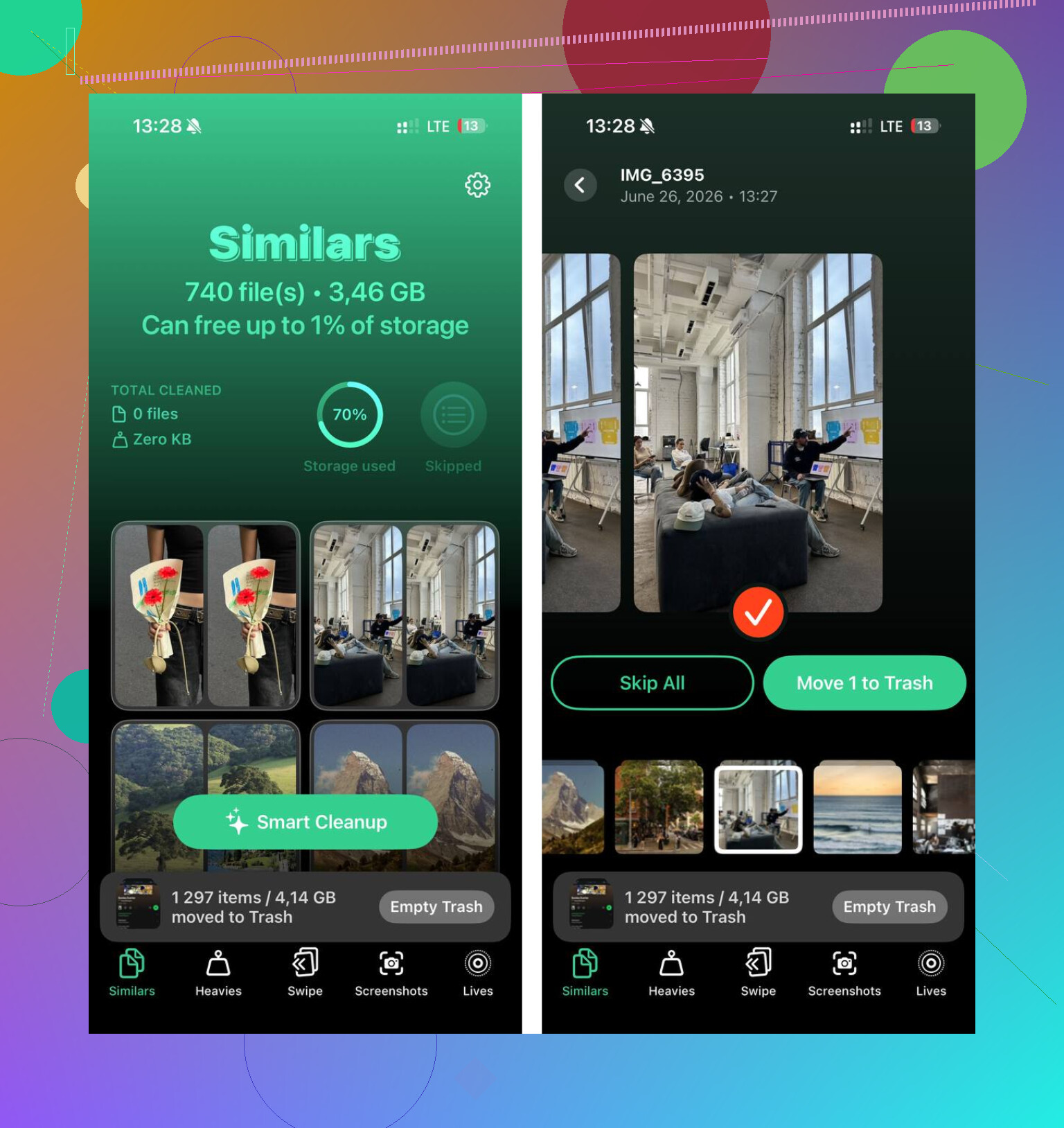
Am meisten geholfen hat der Bereich Ähnliches. Er gruppiert Fotos, die sich stark ähneln, nicht nur exakte Duplikate. Serienaufnahmen, wiederholte Selfies, zehn Katzenfotos, von denen nur eins scharf ist, all das zieht er zusammen. Es markiert auch eine Beste Aufnahme. Ich war nicht jedes Mal einverstanden, aber oft genug, ja, es lag richtig. Ich würde sagen, die Gruppierung lag bei meiner Mediathek in etwa 95 Prozent der Fälle richtig, was mich überrascht hat.
Ein paar Funktionen sind herausgestochen:
Die Ansicht großer Dateien hat mehr geholfen, als ich dachte. Sie sortiert Medien nach Größe, die größten zuerst. Ich habe dort alte 4K-Clips gefunden, darunter ein zufälliges 2-GB-Video, von dem ich vergessen hatte, dass es existiert.
Es gibt auch einen Wischmodus. Wenn du es hasst, Software für dich entscheiden zu lassen, ist das die bessere Option. Du gehst deine Fotos durch und entscheidest einzeln behalten oder löschen. Ich habe das benutzt, während ich irgendwo in der Schlange gewartet habe, und ziemlich schnell eine Menge Müll aussortiert.
Es zeigt auch die exakten Dateigrößen an. Screenshots, Videos, alles. Die echten MB- und GB-Zahlen zu sehen, machte es leichter zu entscheiden, was es wert war, gelöscht zu werden.
Privatsphäre war mir ehrlich gesagt wichtiger als der Bereinigungsteil. Soweit ich gesehen habe, bleibt die Fotoanalyse auf dem Telefon. Nichts wird an irgendeinen Server geschickt. Bei persönlichen Fotos war das eine große Sache.
Eine Kleinigkeit, die mir gefallen hat: Es geht gut mit Live Photos um. Diese kleinen Bewegungsclips fressen mehr Speicherplatz, als die Leute denken. Ich hatte einen Haufen davon, weil ich immer vergesse, die Funktion auszuschalten. Die App entfernt den Bewegungsteil und behält das Standbild, was mir ein gutes Stück Speicherplatz gespart hat.
Wenn du also einmalig ein Bild nebeneinander brauchst, nutze Kurzbefehle. Es funktioniert, auch wenn es umständlich ist. Wenn du Duplikate sortieren, ähnliche Aufnahmen vergleichen und Speicherplatz freimachen willst, ohne den Verstand zu verlieren, fühlte sich Clever Cleaner wie die einzige Option an, die ich ausprobiert habe und die mir nicht die Zeit verschwendet hat. Nach der Bereinigung fühlte es sich sooo viel besser an, den freien Speicherplatz zurückzubekommen.
Der beste Weg auf dem iPhone ist für mich, hineinzuzoomen und mit einem System zu vergleichen. Wenn man es zufällig nach Augenmaß macht, übersieht man Dinge.
Nutze diese Checkliste bei jedem Foto:
- Augen scharf.
- Belichtung auf Gesichtern.
- Ablenkungen im Hintergrund.
- Zuschnitt und gerader Horizont.
- Ausdruck oder Moment.
Öffne ein Foto und zoome zuerst in die Augen. Wische dann zum nächsten weiter und bleibe dabei auf einem ähnlichen Zoomlevel. Das ist schneller, als das ganze Bild zu prüfen. Danach zoomst du wieder heraus und vergleichst die Komposition. So reduziere ich meine Auswahl schnell.
Ich widerspreche @mikeappsreviewer ein wenig, dass die Seiten-an-Seiten-Ansicht die wichtigste Lösung ist. Um das bessere Foto auszuwählen, hilft der Vergleich nebeneinander, aber eine vergrößerte nacheinander durchgeführte Prüfung zeigt auf dem iPhone oft besser Unschärfen und Fokusfehler.
Wenn du einen sauberen visuellen Vergleich möchtest, ist dieser Leitfaden zum Nebeneinanderstellen von zwei Bildern auf dem iPhone für einen einfacheren Fotvergleich solide.
Wenn du viele ähnliche Fotos hast, ergibt Clever Cleaner mehr Sinn. Die Best-Shot-Sortierung ist schneller, als diesen manuellen Durchgang bei 40 fast identischen Bildern zu machen. Ich prüfe die Auswahl der App vor dem Löschen trotzdem noch einmal, weil Software manchmal merkwürdige Kleinigkeiten übersieht.
Ehrlich gesagt würde ich mich nicht zu sehr auf die Nebeneinander-Ansicht als den besten Weg versteifen. Sie hilft, klar, aber @mikeappsreviewer und @sognonotturno haben irgendwie den einfachsten eingebauten Trick übersprungen, der für die eigentliche Auswahl besser funktioniert: Favoriten als temporäre Vorauswahl verwenden.
Was ich mache:
- Öffne das erste ähnliche Foto.
- Prüfe zuerst den Fokus auf die Augen/Gesichter.
- Wische zum nächsten und vergleiche immer nur eine Sache gleichzeitig: Schärfe, dann Belichtung, dann Ausdruck.
- Tippe beim „vielleicht besten“ auf das Herz.
- Nachdem du durch den Satz gegangen bist, öffne dein Favoriten-Album und vergleiche nur die Finalisten.
So wird das Chaos deutlich reduziert. Der Fehler, den die meisten machen, ist, alles auf einmal beurteilen zu wollen, und dann schmilzt einem irgendwie einfach das Gehirn lol.
Benutze außerdem die Info-Taste. Wenn eine Aufnahme mit Nachtmodus, Live Photo oder einer längeren Belichtung gemacht wurde, kann das erklären, warum sie weicher aussieht, selbst wenn die Komposition besser ist. Kleine Sache, aber es hilft.
Ich bin mit @mikeappsreviewer leicht anderer Meinung, was das Erstellen einer kombinierten Bilddatei dafür angeht. Fühlt sich umständlich an, wenn dein Ziel nur das Aussortieren von Fotos ist und nicht das Erstellen einer Collage. Und @sognonotturno hat recht damit, dass Zoomen wichtiger ist, als die Leute denken.
Wenn du jede Menge Beinahe-Duplikate hast, ist Clever Cleaner wahrscheinlich der effizientere Weg. Es kann ähnlich aussehende Fotos gruppieren, sodass du schnell die beste Aufnahme erkennen und die schwächeren entfernen kannst, was viel nützlicher ist als endloses Wischen. Diese Rezension erklärt es ziemlich gut: sieh dir an, wie Clever Cleaner dabei hilft, ähnliche iPhone-Fotos schneller zu vergleichen.
Für nur 2 Fotos ist meine Empfehlung aber: hineinzoomen, den Gewinner mit einem Herz markieren, in die Vorauswahl aufnehmen, fertig.
Eine Sache würde ich noch hinzufügen, auf die @sognonotturno, @jeff und @mikeappsreviewer nicht wirklich eingegangen sind: Vergleiche im Kontext, in dem du das Foto tatsächlich verwenden wirst.
Eine Aufnahme, die herangezoomt am „besten“ aussieht, ist vielleicht nicht die beste zum Posten. Mein schneller Test ist also:
- Sieh dir beide Fotos zuerst im Vollbildmodus an
- Frag dich, welches in einer Sekunde besser wirkt
- Schneide dann gedanklich auf das Thumbnail- oder Instagram-Format zu
- Erst danach zoomst du für die Schärfe hinein
Ich bin tatsächlich nicht ganz einverstanden mit der Idee, dass Schärfe immer den Ausschlag geben sollte. Wenn ein Bild etwas weicher ist, aber den besseren Ausdruck, einen saubereren Hintergrund oder stärkeres Licht hat, ist das meistens das Bild, das man behält.
Ein weiterer unterschätzter Trick auf dem iPhone: Verwende Markup auf einem duplizierten Screenshot jedes Fotos und markiere Problemstellen. Klingt dumm, aber wenn du „geschlossene Augen“, „Lampe ragt aus dem Kopf“ oder „ausgefressener Himmel“ markierst, wird der Gewinner schnell offensichtlich.
Wenn du das bei einer großen Menge machst, ist Clever Cleaner nützlich, weil es ähnliche Aufnahmen gruppiert und Zeit spart.
Vorteile:
- schnelles Gruppieren ähnlicher Aufnahmen
- hilft dabei, die wahrscheinlich beste Aufnahme hervorzuheben
- gut für große Mengen, nicht nur für zwei Fotos
- auch nützlich zum Aufräumen des Speichers
Nachteile:
- die App-Auswahl ist nicht immer die, die du wählen würdest
- am besten, wenn du trotzdem eine letzte menschliche Prüfung machst
- vielleicht übertrieben, wenn du nur ab und zu 2 Fotos vergleichst
Also würde ich bei 2 Fotos zuerst die Wirkung als Thumbnail beurteilen und dann zoomen. Bei 20+ ähnlichen Aufnahmen ergibt Clever Cleaner mehr Sinn.