Estoy tratando de encontrar la carpeta Papelera en mi iPhone para poder recuperar algo que eliminé, pero no veo ninguna por ningún lado. Revisé Fotos, Archivos y Mail, y cada app parece ser diferente. ¿Alguien puede explicar adónde van los elementos eliminados en el iPhone y cómo restaurarlos?
Sí, esta es una de esas cosas del iPhone que parece mucho menos obvia de lo que debería. Si estás acostumbrado a las computadoras, esperarías una papelera principal en algún lugar. iOS realmente no funciona así. No existe una sola papelera de reciclaje para todo el teléfono. En su lugar, varias apps guardan sus propios elementos eliminados durante un tiempo, así que puedes borrar algo y aun así no recuperar realmente el espacio todavía.
La más importante que debes revisar primero es Fotos. Abre Fotos, ve a Álbumes o Colecciones, luego desplázate hacia abajo hasta Utilidades y abre Eliminado recientemente. En las versiones más nuevas de iOS, te pedirá Face ID o tu código. Una vez dentro, toca Seleccionar, pulsa los tres puntos y elige Eliminar todo si de verdad quieres recuperar el almacenamiento. De lo contrario, esos videos y fotos eliminados seguirán en el teléfono durante aproximadamente un mes.
Mensajes ahora también tiene algo parecido. En la app Mensajes, toca Editar en la esquina superior izquierda y luego Mostrar eliminados recientemente. Esto puede ocupar sorprendentemente mucho si los hilos antiguos tenían muchas fotos, videos u otros archivos adjuntos. Tendrás que seleccionar allí las conversaciones y volver a eliminarlas para quitarlas por completo.
Revisa también Archivos y Notas. En Archivos, ve a Explorar y busca Eliminado recientemente en Ubicaciones. En Notas, vuelve a la pantalla principal de Carpetas y busca allí Eliminado recientemente. La idea general es la misma: lo que borraste desaparece de la vista normal, pero aún puede seguir almacenado durante unos 30 días.
Me pasó esto en mi iPhone 13 Pro hace unos meses. Iba lento, las apps se cerraban y hasta la cámara tardaba en abrirse. El almacenamiento casi lleno resultó ser una gran parte del problema. Cuando al teléfono le queda casi nada de espacio libre, iOS ya no tiene mucho margen para archivos temporales y todo empieza a sentirse más lento.
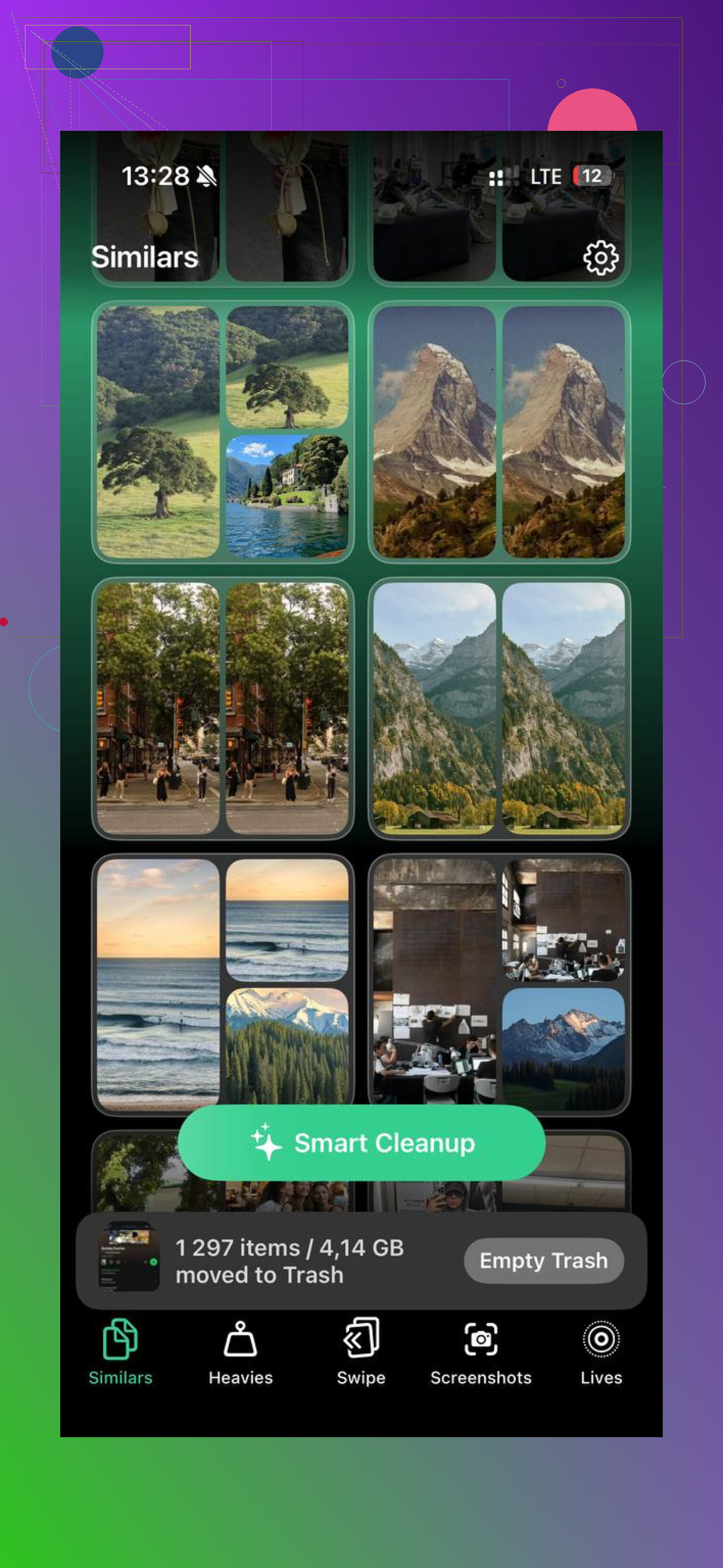
Al principio intenté limpiar todo manualmente, pero saltar entre Fotos, Mensajes, Archivos, Notas y ajustes se volvió fastidioso muy rápido. Terminé usando Clever Cleaner, y hizo que la limpieza fuera mucho más fácil.
La principal razón por la que me gustó es que seguía siendo gratis cuando lo usé. Sin anuncios, sin insistencia de suscripción y sin un bloqueo de pago apareciendo a mitad del proceso. También muestra los tamaños de archivo de capturas de pantalla y videos, lo cual ayuda porque puedes ver de inmediato qué realmente vale la pena borrar.
La sección Heavies es buena para encontrar los videos gigantes y archivos multimedia que olvidaste que estaban ahí. La sección Similars también es útil, especialmente si tomas muchas fotos casi idénticas y solo necesitas conservar una. Procesa todo en el dispositivo, así que tus fotos no se suben a otro lugar solo para clasificarlas.
Después de liberar unos 15 GB, mi teléfono volvió a sentirse normal. Así que, si solo necesitas vaciar un par de carpetas de Eliminado recientemente, hazlo manualmente. Pero si tu almacenamiento es un desastre entre Fotos, Mensajes, Archivos y descargas aleatorias, usar una app de limpieza probablemente sea la opción menos molesta.
Una cosa más: si Datos del sistema sigue viéndose enorme después de vaciar las carpetas de papelera, prueba un reinicio forzado. A veces iOS solo necesita reiniciarse para que los archivos en caché y los registros realmente se eliminen correctamente.
Eliminado de “Eliminados recientemente” normalmente significa que se ha ido del teléfono, no que se haya movido a una carpeta de basura más profunda del iPhone. Si no lo ves en el área de eliminados de la propia app, el siguiente lugar que debes revisar es una copia de seguridad o la sincronización de iCloud, porque iOS no mantiene una segunda papelera de reciclaje oculta.
Si eliminaste una foto, la estás buscando dentro de Fotos; si eliminaste un correo de una cuenta de Gmail o Outlook, en realidad estás lidiando con las reglas de la papelera de ese servicio de correo, no con alguna papelera general del iPhone.
Esa es la parte que confunde a la gente. “En mi iPhone” suena como si hubiera un solo lugar, pero el iPhone es más bien como un conjunto de cajones separados. Fotos tiene su propia área de eliminados. Archivos tiene la suya. Notas tiene la suya. Mail depende de la cuenta. Mensajes también tiene su propia área de recuperación. No hay una carpeta Papelera principal en Ajustes ni en la pantalla de inicio.
Para recuperar algo, yo me guiaría por el tipo de elemento, no por la app que estabas usando cuando lo eliminaste:
Fotos o videos: app Fotos → Álbumes → Eliminado recientemente. Puede que necesites Face ID o tu código para abrirlo. Si también se eliminó de ahí, normalmente ya pasó el punto habitual de recuperación.
Archivos o descargas: app Archivos → Explorar → Eliminado recientemente. Asegúrate de revisar tanto “En mi iPhone” como iCloud Drive si usas ambos. Mucha gente solo mira en una ubicación.
Notas: app Notas → vuelve a la pantalla de Carpetas → Eliminado recientemente. Esto puede variar entre notas de iCloud y notas de Gmail/Yahoo/u otras cuentas.
Mail: abre Mail → Buzones → busca Papelera, Bin, Mensajes eliminados o algo parecido dentro de la cuenta específica. Gmail puede llamarlo Trash, Outlook puede manejarlo de otra forma, y algunas cuentas eliminan la papelera después de cierto tiempo.
Mensajes: app Mensajes → Editar o Filtros arriba a la izquierda → Eliminado recientemente. Esto solo sirve para conversaciones eliminadas, y normalmente hay un límite de tiempo.
Contactos, calendarios, marcadores y elementos de iCloud Drive son un poco diferentes porque iCloud puede darte opciones de recuperación a través de iCloud en la web. Ese es un lugar que yo revisaría si lo que falta estaba sincronizado con iCloud y no solo guardado localmente en el teléfono.
Pequeña advertencia: no vacíes nada más mientras buscas. A veces la gente abre Eliminado recientemente, ve un montón de basura, toca Eliminar todo, y luego se da cuenta de que lo que quería estaba en ese montón. “Eliminado recientemente” suele ser la última parada, no una sala de espera antes de otra carpeta de papelera.
También tendría cuidado con las apps de limpieza si tu objetivo es recuperar algo. Algo como Clever Cleaner puede tener sentido cuando intentas liberar almacenamiento encontrando videos grandes, duplicados o capturas de pantalla, pero no es una herramienta mágica para deshacer eliminaciones. Si el elemento perdido importa, recupera primero y limpia después.
Las copias de seguridad son la última opción real, pero son molestas. Restaurar una copia de seguridad del iPhone normalmente significa devolver el teléfono al estado de esa copia, no simplemente sacar de forma ordenada un archivo eliminado. En el caso de fotos y archivos sincronizados mediante iCloud, puede que una copia de seguridad ni siquiera contenga lo que esperas, porque sincronización y copia de seguridad no son lo mismo.
Así que la respuesta corta es: no hay una sola carpeta Papelera en el iPhone. Busca en la sección de eliminados o eliminados recientemente de la app o servicio donde estaba originalmente el elemento. Si no está ahí, revisa la recuperación de iCloud o una copia de seguridad más antigua antes de asumir que el teléfono tiene otra papelera oculta en algún lado.
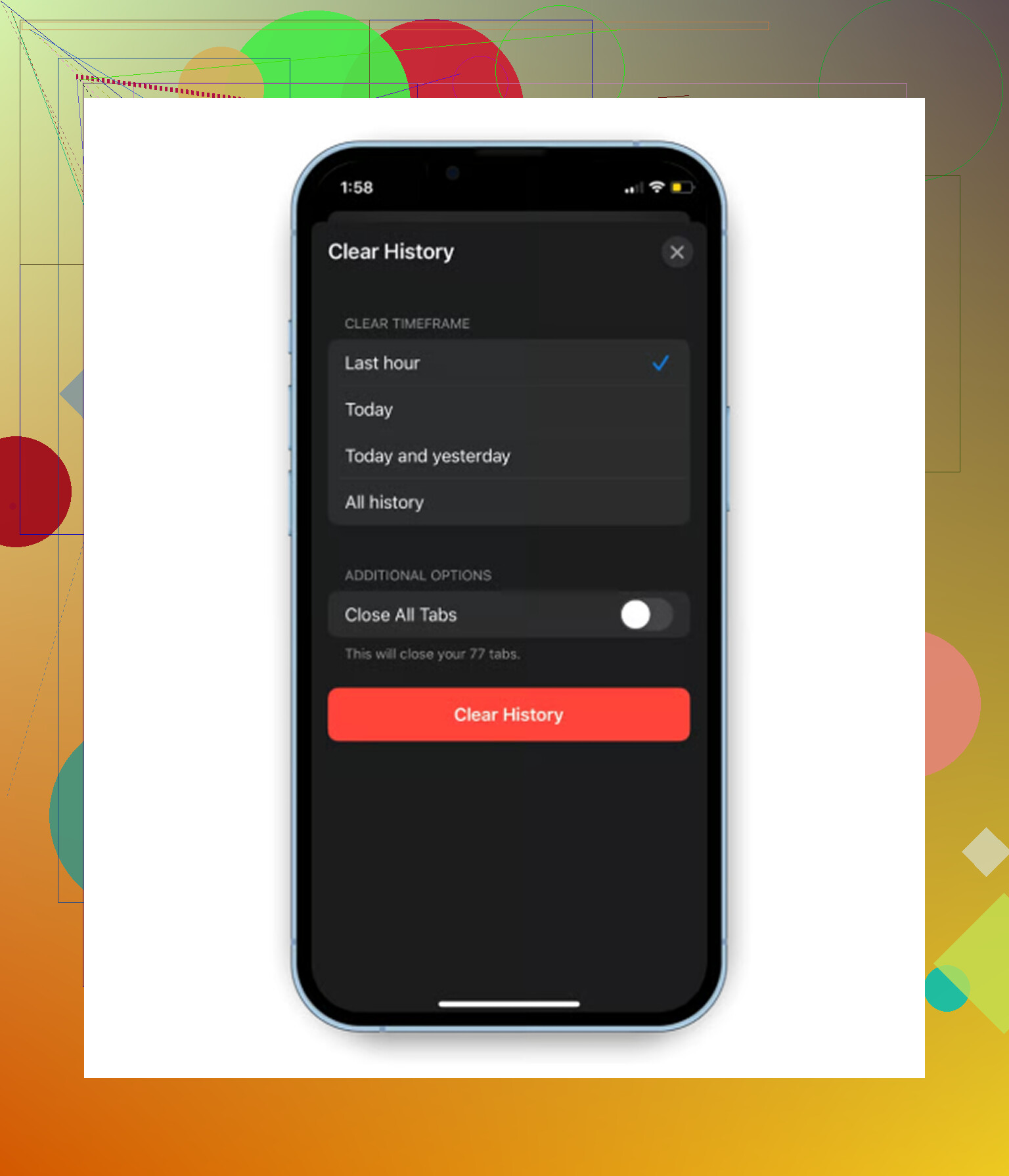
Deja de buscarlo en Ajustes. Ahí no lleva a ninguna parte, porque Apple no pone las cosas eliminadas en una sola papelera para todo el teléfono.
La forma más rápida de acotar dónde está es preguntarte dónde estaba el elemento antes de borrarlo. Una foto pasa por Fotos. Un PDF que guardaste pasa por Archivos. Una nota pasa por Notas. Un hilo de mensajes pasa por Mensajes. El correo electrónico es el caso más enredado, porque Mail a menudo solo muestra Gmail, Outlook, iCloud Mail, Yahoo, etc., y cada cuenta puede tener su propia Papelera, Archivo, Mensajes eliminados o reglas de limpieza del servidor.
Hay un pequeño detalle que la gente olvida: si el elemento estaba sincronizado, borrarlo en el iPhone puede haberlo borrado en todas partes. Por ejemplo, una foto de iCloud eliminada en tu teléfono puede desaparecer también de tu iPad y de iCloud, aunque todavía podría permanecer en Eliminado recientemente durante un tiempo limitado. La misma idea se aplica a iCloud Drive y Notas. Así que primero revisa la sección Eliminado recientemente de la app y luego revisa el mismo servicio en la web si estaba sincronizado. Si tampoco está ahí, probablemente no haya alguna papelera oculta extra del iPhone esperando debajo.