Harici sabit diskim dün gayet iyi çalışıyordu, ancak bugün neredeyse tüm dosyalarım kaybolmuş. Hiçbir şeyi silmedim ve bunun veri kaybı mı, disk bozulması mı yoksa önemli fotoğraflarımı ve belgelerimi sonsuza kadar kaybetmeden önce kurtarabileceğim bir şey mi olduğunu anlamak için gerçekten yardıma ihtiyacım var.
Harici bir sürücüde dosyaların kaybolması kötü görünüyor, evet. Ben bunu birden fazla kez yaşadım ve çoğu zaman dosyalar aslında kaybolmamıştı. Windows eşlemeyi kaybetmişti ya da dosya sistemi zarar görmüştü ya da hatalı çıkarma sonrası bölüm garipleşmişti. Veriler hâlâ orada duruyordu.
İlk olarak, sürücüyü kullanmayı bırakın.
Üzerine yeni şeyler kopyalamayın. Biçimlendirmeyin. Şimdilik onarım araçlarını da erteleyin derim. Bir araç, dosyalarınızı almadan önce dosya sistemi verilerini yeniden yazarsa, kurtarma işi çok hızlı şekilde zorlaşır.
Başka bir şey yapmadan önce kontrol edeceğim şeyler:
- Dosya Gezgini’nde Gizli öğeleri açın. Sadece gizli oldukları için klasörlerin ‘kaybolmuş’ göründüğünü gördüm.
- Sürücüde kullanılan alana bakın. Klasörler boş görünse bile sürücü hâlâ yaklaşık aynı miktarda kullanım gösteriyorsa, bu iyi bir işarettir.
- Windows sürücüyü hâlâ algılıyorsa, ilk etapta onu ‘düzeltmeyi’ atlar ve doğrudan bir kurtarma taramasına geçerdim.
Benim işime yarayan şey Disk Drill oldu. Bunu bir kez harici bir sürücü aniden neredeyse tamamen boş görünürken kullandım, ama kullanılan alan hâlâ yüzlerce GB seviyesindeydi. Kayıp klasörleri fazla uğraştırmadan buldu.
Ben olsam şöyle ilerlerdim:
- Disk Drill’i dahili sürücünüze veya başka sağlıklı bir sürücüye kurun. Sorunlu harici sürücünün üzerine kurmayın.
- Harici sürücüyü bağlayın ve Disk Drill’i açın.
- Etkilenen sürücüyü seçin ve Kayıp verileri ara seçeneğine tıklayın.
- Taramanın tamamen bitmesine izin verin. Bir nedeniniz yoksa erken kesmeyin.
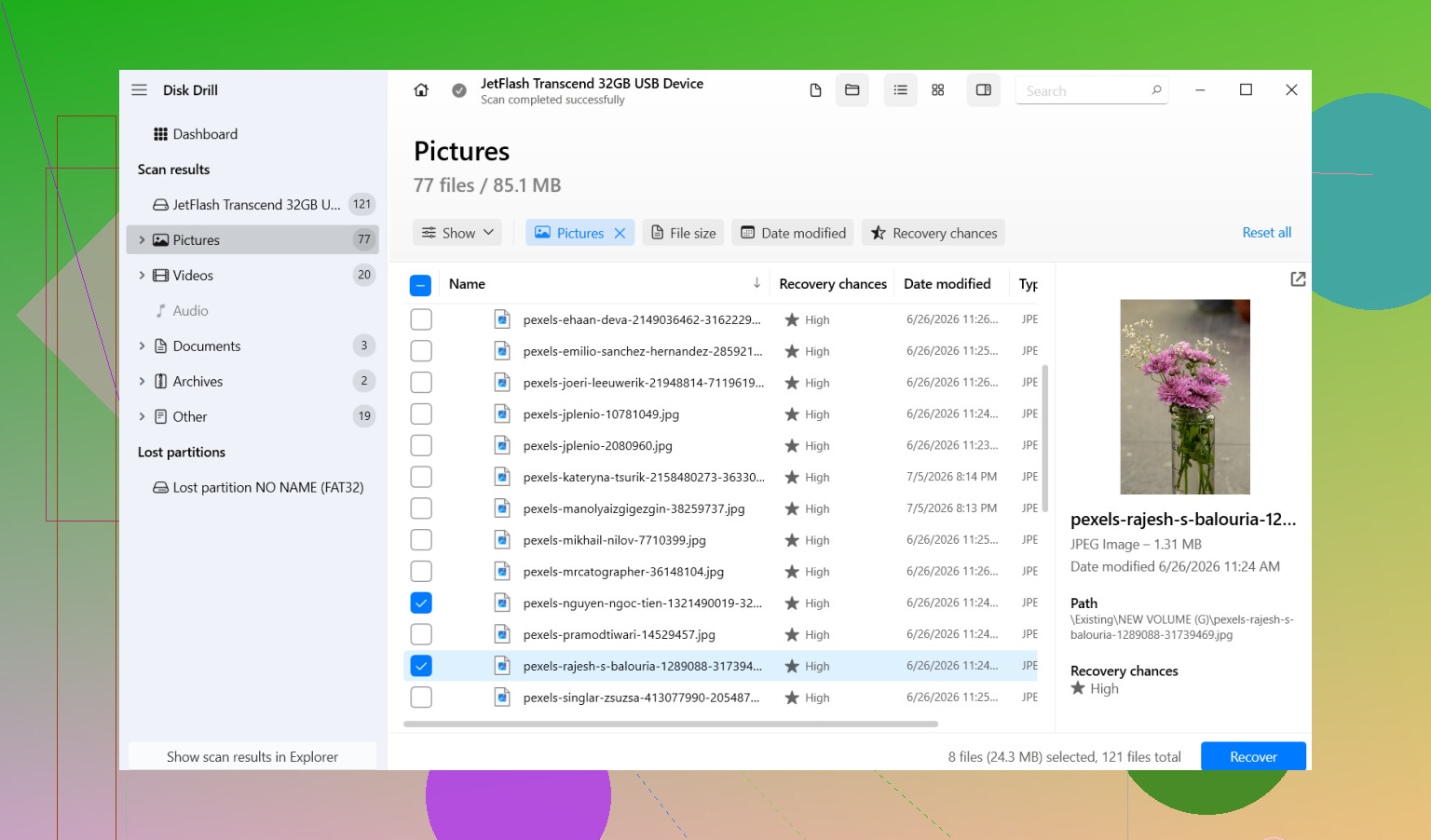
- Sonuçları gözden geçirin. Yalnızca fotoğraflar, videolar, belgeler ya da başka bir türle ilgileniyorsanız filtreleri kullanın.
- Önce birkaç dosyayı önizleyin. Dosyaların düzgün açılıp açılmadığını görmek için ben bunu her zaman yaparım.
- İstediklerinizi seçin ve Kurtar’a tıklayın.
- Kurtarılan dosyaları farklı bir sürücüye kaydedin. Asla aynı harici sürücüye geri kaydetmeyin.
Önemli şeyleriniz güvenli bir yere kopyalandıktan sonra, asıl sürücüyle ilgilenin.
Hemen yapmayacağım şeylerden biri, Google öyle dedi diye CHKDSK çalıştırmak olurdu. CHKDSK, dosya sistemi sorunlarını onarmak içindir. Bu kulağa yardımcı gibi geliyor, ama aynı zamanda dizin kayıtlarını düzenler ve bazen bozuk girdileri kaldırır. Amacınız sürücüyü temizlemek değil de dosya kurtarmaksa, bu adım işleri karıştırabilir. Ben önce kurtarırım. Sonra onarırım.
Ayrıca Windows “bu sürücünün biçimlendirilmesi gerekiyor” mesajını verirse, alışkanlıkla Biçimlendir’e tıklamayın. Bunun sadece dosya sistemi hasarından kaynaklandığını gördüm. Bu, dosyaların gittiğini kanıtlamaz.
Asıl istisna fiziksel arızadır. Sürücü tıklıyorsa, sürtme sesi çıkarıyorsa, bağlantısı birkaç saniyede bir kopuyorsa ya da dönmeye başlamakta zorlanıyorsa, durun. Onu tekrar tekrar taramaya devam etmeyin. O noktada ben dokunmaz ve bir kurtarma laboratuvarına gönderirdim, çünkü ek okumalar ölmekte olan bir sürücüyü daha da kötüleştirebilir.
Bu tür dosya kaybı genelde güvenli olmayan çıkarma, elektrik kesintileri veya doğrudan dosya sistemi bozulması sonrası ortaya çıkar. Sürücü hâlâ bağlanıyorsa ve kötü sesler çıkarmıyorsa, şansınız fena değildir. Büyük hata, verileri kaydetmeden önce rastgele onarım adımları denemektir.
Önce dosyaları kurtarın. Sonra sürücünün onarıma mı yoksa çöpe mi gitmesi gerektiğine karar verin.
Bu, anlık toplu silinmeden çok dosya sistemi hasarı gibi geliyor. Harici sürücüde gece boyunca “kaybolan dosyalar” çoğu zaman hatalı çıkarma, USB güç kesintileri, sorunlu kablolar veya bölüm tablosu hatalarından kaynaklanır. Sürücü hâlâ eski dolu alanı gösteriyorsa, Windows saçmalasa bile dosyalarınız çoğu zaman hâlâ oradadır.
@mikeappsreviewer ile önemli bir noktada aynı fikirdeyim, sürücüye yazmayı durdurun. Ayrıca ağır bir işlem yapmadan önce USB kablosunu ve portu da değiştirirdim. Ucuz kabloların bir sürücüyü yarım bozuk şekilde bağladığını, klasörlerin kaybolduğunu veya adların yanlış göründüğünü gördüm. Bunu başka bir bilgisayarda da test edin. Bu, ana sistem taraflı bir sorunu hızlıca elemenizi sağlar.
Ayrıldığım küçük bir nokta var. Uzun bir taramadan önce, CrystalDiskInfo gibi salt okunur bir araçla SMART sağlığını erken kontrol ederdim. Sağlık kötü görünüyorsa veya yeniden eşlenen sektörlerin arttığını görüyorsanız, diski zorlamaya devam etmeyin. Mümkünse önce klonlayın. Sürücü SSD tabanlıysa hızlı davranın. TRIM ve denetleyici arızaları zamanla kurtarmayı daha da kötüleştirir.
Dosya sistemi RAW ise veya Windows biçimlendirme istiyorsa, aksi kanıtlanana kadar buna bozulma gözüyle bakın. Boş klasör görünümüne güvenmeyin. Veri kurtarma yazılımı burada doğru adımdır. Disk Drill, harici sabit disk dosya kurtarma için sağlam bir seçimdir çünkü tek geçişte hem silinmiş girdileri hem de kayıp bölümleri bulma eğilimindedir. Kurtarılan her şeyi, bariz şekilde, farklı bir diske kaydedin.
Ayrıca Disk Yönetimi’ni açın. Bölüm boyutu normal görünüyor mu, sürücü harfi değişmiş mi veya birim ayrılmamış olarak mı görünüyor kontrol edin. Bu ayrıntılar bunun bozulma, kötü bağlanma veya bölüm sorunu olup olmadığını anlamanızı sağlar.
Harici sabit diskten dosya kurtarmanın en iyi yollarını arayanlar için, salt okunur kontrollerle başlayın, sürücü sağlığını doğrulayın, ardından onarım denemeden önce Disk Drill gibi kurtarma yazılımıyla tarama yapın.
Görsel bir adım adım anlatım isterseniz, bu harici sabit disk veri kurtarma video rehberi süreci oldukça iyi anlatıyor.
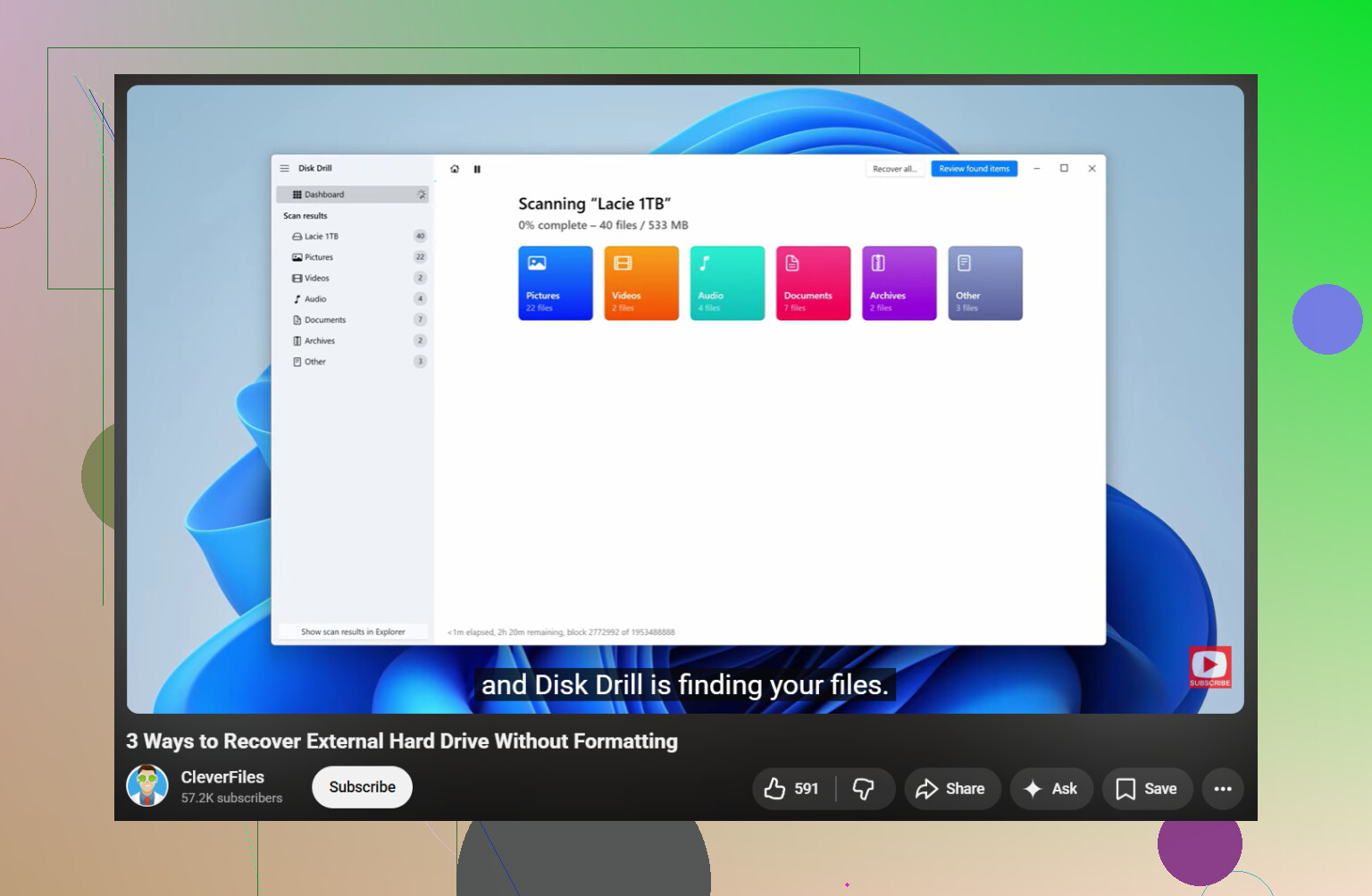
Bu genellikle anında büyülü bir silinmeden değil, şu dört şeyden birine işaret eder:
- Sürücü yanlış dosya sistemi bilgisiyle bağlandı
- Bölüm tablosu bozuldu
- Harici kutu, kablo veya USB denetleyicisi Windows’a yanlış bilgi veriyor
- Sürücü arızalanmaya başlıyor
Ben büyük ölçüde @mikeappsreviewer ve @viajeroceleste ile aynı fikirdeyim, ama kurtarmaya derinlemesine girmeden önce bir şey eklerim: bunun disk sorunu değil, harici kutu sorunu olup olmadığını kontrol edin. Harici sürücüler saçma şekillerde bozulur. Bazen USB köprü kartı kararsız çalışır ve içindeki asıl disk gayet iyidir. Mümkünse başka bir kabloyla, başka bir makinede ve masaüstü tipi bir harici sürücüyse başka bir güç kaynağıyla test edin. Kulağa temel geliyor ama temel şeyler insanları sürekli kurtarır.
Ayrıca Windows’ta Olay Görüntüleyicisi’ni kontrol edin. Dosyaların kaybolduğu zaman civarında Sistem altında disk, ntfs veya volmgr hatalarına bakın. Tekrarlayan G/Ç veya denetleyici hataları görürseniz, bu basit klasör kaybından çok donanım tuhaflıklarına işaret eder.
Hemen tara düşüncesine kısmen katılmadığım nokta şu: sürücü rastgele yeniden bağlanıyorsa, kopyalama ortasında kayboluyorsa veya Dosya Gezgini’ni donduruyorsa, mümkünse önce imajını alın ya da klonlayın. Kurtarma taramaları yoğun okuma yapar. Zayıf bir sürücüde bu, kötü bir durumu daha da kötüleştirebilir.
Normal şekilde bağlı kalıyorsa, evet, o zaman kurtarma yazılımı doğru hamledir. Disk Drill, harici sabit disk kurtarma için meşru bir seçenektir çünkü eksik bölümleri, silinmiş dosya kayıtlarını ve ham dosya sonuçlarını tek bir iş akışında gösterebilir. Yalnız kurtarmayı aynı sürücüye değil, farklı bir sürücüye yapın. Bariz görünüyor ama insanlar hâlâ bunu yapıyor.
Bundan sonra, dosyalarınız güvendeyse CHKDSK, yeniden biçimlendirme veya sürücüyü değiştirme ile uğraşın. Ondan önce mi? Hayır.
Ayrıca, başka bir açıklama istiyorsanız bu, gerçek kurtarma adımları içeren iyi bir sabit disk dosya kurtarma forum rehberi.
Sürücü tıklıyorsa, vızıldıyorsa veya tanınması çok uzun sürüyorsa, kurcalamayı bırakın. Orası kendin yap değil, laboratuvar işidir. Bazen en iyi kurtarma adımı daha fazlasını yapmak değil, daha azını yapmaktır.
Yeterince bahsedilmeyen bir açı: dosyaların gerçekten silinip silinmediğini değil, bozulma nedeniyle farklı bir klasör ağacına taşınıp taşınmadığını kontrol edin. Harici sürücülerin kök dizini bozulduğu için bir anda yalnızca birkaç klasör gösterdiğini, kayıp verilerin ise hâlâ found.000, sahipsiz klasörler veya garip şekilde yeniden adlandırılmış dizinler altında durduğunu gördüm.
@viajeroceleste, @andarilhonoturno ve @mikeappsreviewer’ın savunduğu her durumda önce tarama yap yaklaşımına biraz katılmıyorum. Sürücü kararlıysa ve normal kapasite bildiriyorsa, önce onu salt okunur bir Linux live USB oturumunda incelerdim. Bazen Windows hasarlı bir NTFS birimini yanlış okur, oysa Linux dizin yapısını dosyaları normal şekilde kopyalayacak kadar yine de gösterebilir. Bu, uzun bir kurtarma taramasını önleyebilir ve dosya adlarını/klasörleri daha iyi koruyabilir.
Birkaç ek kontrol:
- Kullanılan alan ile görünür dosyaları karşılaştırın
- Klasörlerin bir anda 0 bayt olup olmadığını kontrol edin
- Sürücünün doğru birim etiketini gösterip göstermediğine bakın
- Garip yinelenen bölümler veya bağlanmamış bir bölüm arayın
Normal gezinme başarısız olursa, o zaman evet, Disk Drill veya benzer bir kurtarma yazılımı kullanın.
Disk Drill artıları:
- Kayıp bölümleri ve eksik dosya girdilerini bulmada iyidir
- Temiz önizleme ve filtreleme
- Sürücü boş görünüyor ama alan kullanılıyor durumlarında iyi çalışır
Disk Drill eksileri:
- Derin taramalar uzun sürebilir
- Ham kurtarma orijinal klasör yapısını kaybedebilir
- En iyi sonuçlar sürücünün sağlığına bağlıdır, yani sihirli değildir
Özetle: sürücü sessiz ve kararlıysa önce alternatif işletim sistemi erişimini deneyin. Kararsızsa klonlayın. Hiçbiri işe yaramazsa, onarım girişimlerinden önce verileri başka bir diske kurtarın.