Sto cercando di trovare la cartella Cestino sul mio iPhone per poter recuperare qualcosa che ho eliminato, ma non la vedo da nessuna parte. Ho controllato Foto, File e Mail, e ogni app sembra diversa. Qualcuno può spiegare dove finiscono gli elementi eliminati su iPhone e come ripristinarli?
Sì, questa è una di quelle cose dell iPhone che sembrano molto meno ovvie di quanto dovrebbero. Se sei abituato ai computer, ti aspetteresti un unico cestino principale da qualche parte. iOS in realtà non funziona così. Non esiste un solo cestino per l intero telefono. Invece, varie app conservano per un po i propri elementi eliminati, quindi puoi eliminare qualcosa e comunque non recuperare ancora davvero lo spazio.
La prima cosa più importante da controllare è Foto. Apri Foto, vai su Album o Raccolte, poi scorri verso il basso fino a Utility e apri Eliminati di recente. Nelle versioni più recenti di iOS, ti chiederà Face ID o il codice di accesso. Una volta lì, tocca Seleziona, premi i tre puntini e scegli Elimina tutto se vuoi davvero recuperare lo spazio di archiviazione. Altrimenti quei video e quelle foto eliminati restano ancora sul telefono per circa un mese.
Anche Messaggi ora ha una funzione simile. Nell app Messaggi, tocca Modifica in alto a sinistra, poi Mostra eliminati di recente. Questa sezione può diventare sorprendentemente enorme se le vecchie conversazioni contenevano molte foto, video o altri allegati. Dovrai selezionare lì le conversazioni ed eliminarle di nuovo per rimuoverle completamente.
Controlla anche File e Note. In File, vai su Sfoglia e cerca sotto Posizioni la voce Eliminati di recente. In Note, torna alla schermata principale Cartelle e cerca lì Eliminati di recente. L idea generale è la stessa: gli elementi vengono eliminati dalla visualizzazione normale, ma possono comunque restare archiviati per circa 30 giorni.
Mi è successo con il mio iPhone 13 Pro qualche mese fa. Andava a scatti, le app si bloccavano e persino la fotocamera era lenta ad aprirsi. Alla fine, lo spazio di archiviazione quasi esaurito era una parte importante del problema. Quando il telefono arriva ad avere quasi zero spazio libero, iOS non ha molto margine per i file temporanei e tutto inizia a sembrare lento.
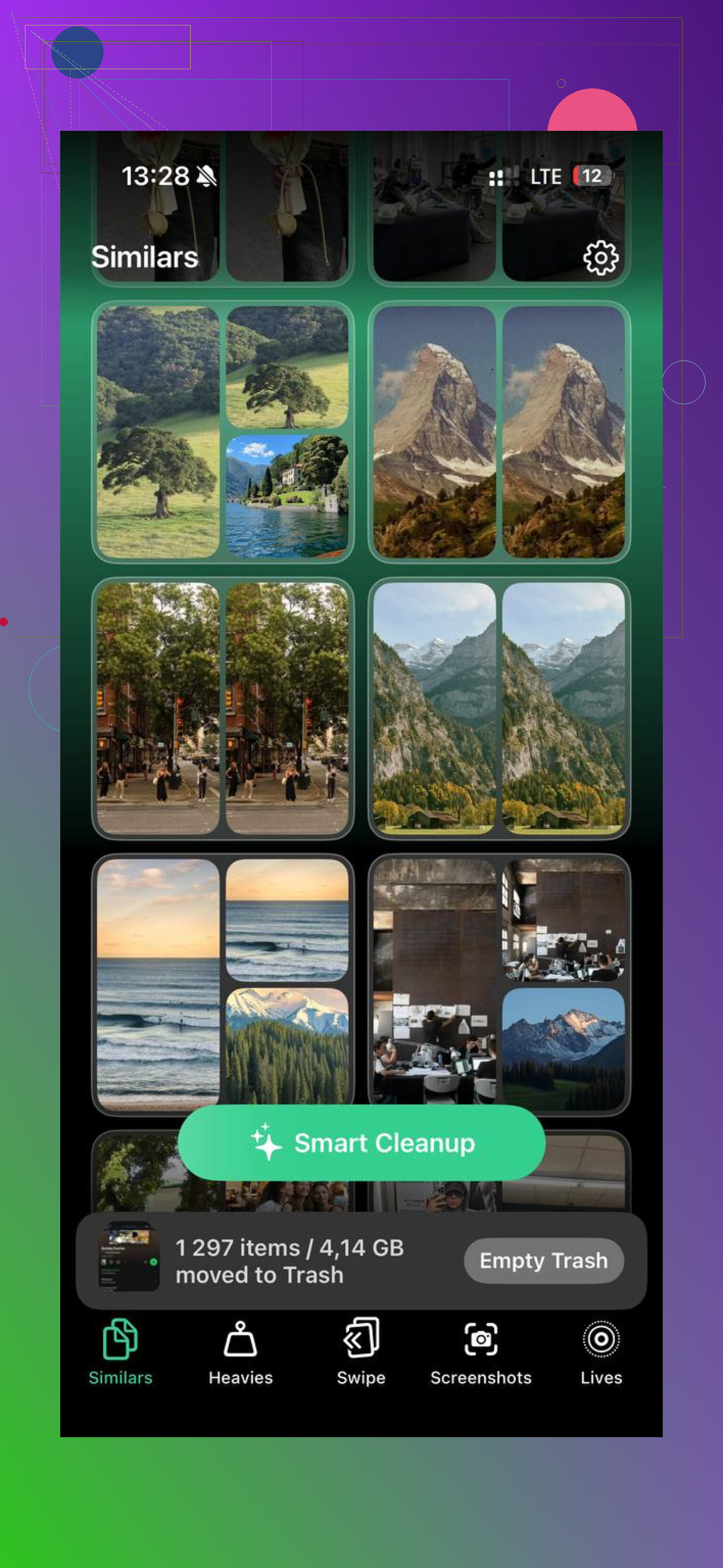
All inizio ho provato a cancellare tutto manualmente, ma passare continuamente tra Foto, Messaggi, File, Note e impostazioni è diventato presto fastidioso. Alla fine ho usato Clever Cleaner e ha reso la pulizia molto più semplice.
Il motivo principale per cui mi è piaciuto è che è rimasto gratuito quando l ho usato. Niente pubblicità, niente solleciti per abbonarsi e nessun paywall comparso a metà procedura. Mostra anche le dimensioni dei file per screenshot e video, il che aiuta perché puoi vedere subito cosa vale davvero la pena eliminare.
La sezione Heavies è ottima per trovare i video giganti e i file multimediali che avevi dimenticato di avere. Anche la sezione Similars è utile, soprattutto se fai molte foto quasi identiche e ti serve tenerne solo una. Elabora tutto sul dispositivo, quindi le tue foto non vengono caricate altrove solo per essere ordinate.
Dopo aver liberato circa 15GB, il mio telefono è tornato a funzionare normalmente. Quindi, se devi solo svuotare un paio di cartelle Eliminati di recente, fallo manualmente. Ma se il tuo spazio di archiviazione è un caos tra Foto, Messaggi, File e download casuali, usare un app di pulizia è probabilmente la strada meno fastidiosa.
Un ultima cosa: se Dati di sistema continua a sembrare enorme anche dopo aver svuotato le cartelle del cestino, prova un riavvio forzato. A volte iOS ha solo bisogno di essere riavviato prima che file nella cache e registri vengano davvero eliminati correttamente.
Eliminato da “Eliminati di recente” di solito significa che è sparito dal telefono, non spostato in una cartella cestino più nascosta dell iPhone. Se non lo vedi nell area eliminati dell app, il posto successivo da controllare è un backup o la sincronizzazione iCloud, perché iOS non mantiene un secondo cestino nascosto.
Se hai eliminato una foto, la stai cercando dentro Foto; se hai eliminato un’email da un account Gmail o Outlook, in realtà hai a che fare con le regole del cestino di quel servizio di posta, non con un unico cestino valido per tutto l’iPhone.
È proprio questo il punto che confonde le persone. “Sul mio iPhone” fa pensare che ci debba essere un solo posto, ma l’iPhone è più simile a un insieme di cassetti separati. Foto ha la sua area degli elementi eliminati. File ha la sua. Note ha la sua. Mail dipende dall’account. Anche Messaggi ha una propria area di recupero. Non esiste una cartella Cestino principale dentro Impostazioni o nella schermata Home.
Per il recupero, io mi baserei sul tipo di elemento, non sull’app che stavi usando quando lo hai eliminato:
Foto o video: app Foto → Album → Eliminati di recente. Potresti dover usare Face ID o il codice di accesso per aprirla. Se è stato eliminato anche da lì, di solito ha superato il normale punto di recupero.
File o download: app File → Sfoglia → Eliminati di recente. Assicurati di controllare sia “Sul mio iPhone” sia iCloud Drive se usi entrambi. Molte persone guardano solo in una posizione.
Note: app Note → torna alla schermata Cartelle → Eliminati di recente. Questo può essere diverso per le note di iCloud rispetto a quelle di Gmail/Yahoo/altri account.
Mail: apri Mail → Caselle → cerca Cestino, Bin, Messaggi eliminati o qualcosa di simile sotto l’account specifico. Gmail potrebbe chiamarlo Trash, Outlook potrebbe gestirlo in modo diverso e alcuni account rimuovono il cestino dopo un certo periodo.
Messaggi: app Messaggi → Modifica o Filtri in alto a sinistra → Eliminati di recente. Questo aiuta solo per le conversazioni eliminate e di solito c’è un limite di tempo.
Contatti, calendari, segnalibri e gli elementi di iCloud Drive sono un po’ diversi perché iCloud può offrirti opzioni di recupero tramite iCloud sul web. È uno dei primi posti che controllerei se l’elemento mancante era sincronizzato con iCloud e non solo salvato localmente sul telefono.
Piccolo avviso: non svuotare nient’altro mentre stai cercando. A volte le persone aprono Eliminati di recente, vedono un mucchio di cose inutili, toccano Elimina tutto e poi si accorgono che quello che volevano era proprio in quel gruppo. “Eliminati di recente” spesso è l’ultima fermata, non una sala d’attesa prima di un’altra cartella cestino.
Farei anche attenzione con le app di pulizia se il tuo obiettivo è il recupero. Qualcosa come Clever Cleaner può avere senso quando stai cercando di liberare spazio trovando video grandi, duplicati o screenshot, ma non è uno strumento magico per annullare l’eliminazione. Se l’elemento mancante è importante, prima recupera, poi pulisci.
I backup sono l’ultima vera opzione, ma sono fastidiosi. Ripristinare un backup di iPhone di solito significa riportare il telefono allo stato di quel backup, non semplicemente estrarre in modo ordinato un file eliminato. Per foto e file sincronizzati tramite iCloud, un backup potrebbe non contenere nemmeno ciò che ti aspetti, perché sincronizzazione e backup non sono la stessa cosa.
Quindi la risposta breve è: non esiste una singola cartella Cestino su iPhone. Cerca nella sezione eliminati/eliminati di recente dell’app o del servizio in cui l’elemento si trovava originariamente. Se non è lì, controlla il recupero di iCloud o un backup più vecchio prima di pensare che il telefono abbia da qualche parte un altro cestino nascosto.
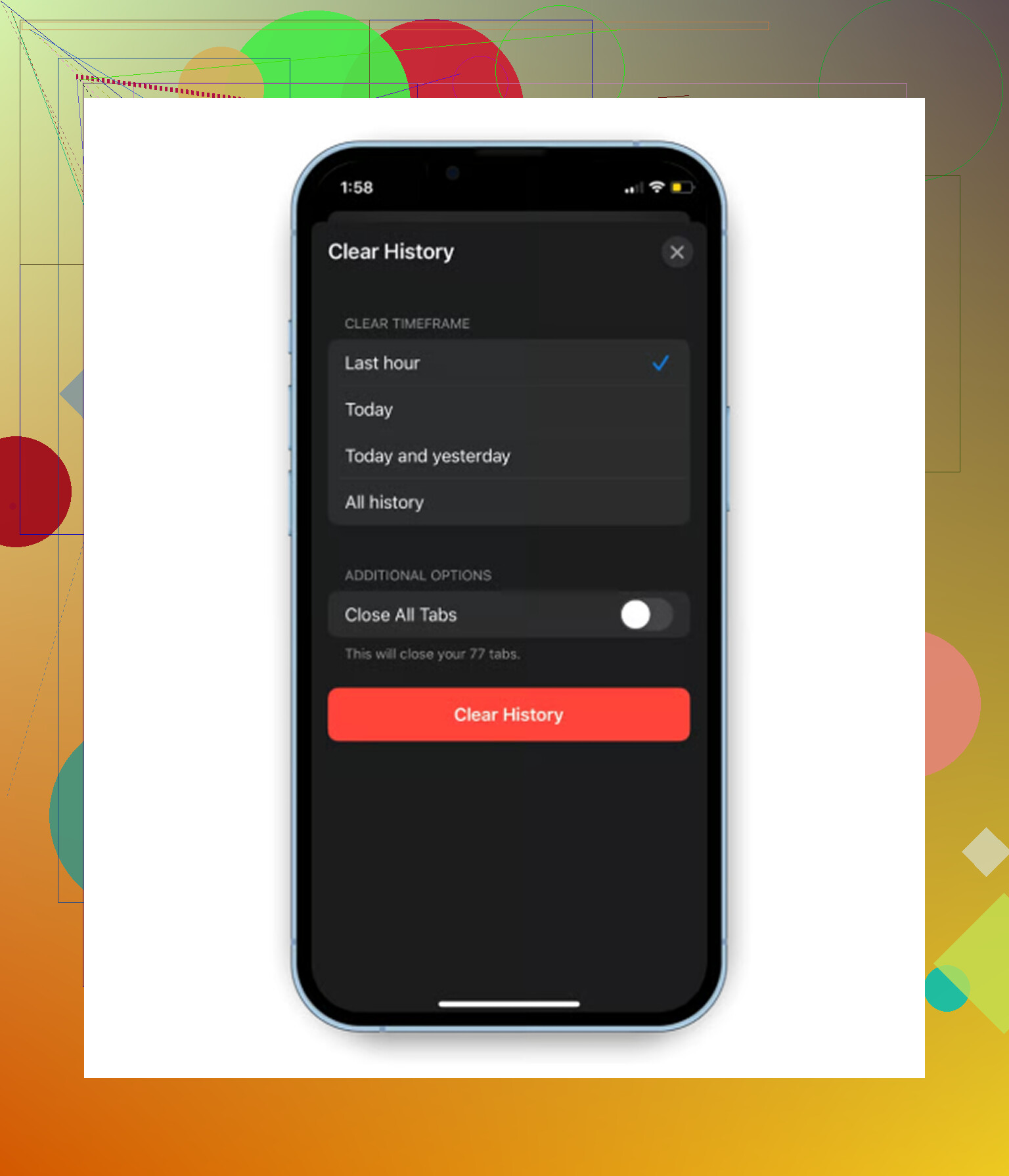
Smetti di cercarlo in Impostazioni. Qui è un vicolo cieco, perché Apple non mette gli elementi eliminati in un unico Cestino valido per tutto il telefono.
Il modo più rapido per restringere il campo è chiederti dove si trovava l’elemento prima di eliminarlo. Una foto passa da Foto. Un PDF che hai salvato passa da File. Una nota passa da Note. Una conversazione di testo passa da Messaggi. L’email è il caso più complicato, perché Mail spesso mostra solo Gmail, Outlook, iCloud Mail, Yahoo e così via, e ogni account può avere il proprio Cestino, Archivio, Messaggi eliminati o regole di pulizia lato server.
Un piccolo dettaglio che spesso si dimentica: se l’elemento era sincronizzato, eliminarlo su iPhone potrebbe averlo eliminato ovunque. Per esempio, una foto di iCloud eliminata sul telefono può sparire anche da iPad e da iCloud, anche se potrebbe restare in Eliminati di recente per un periodo limitato. Lo stesso vale per iCloud Drive e Note. Quindi controlla prima la sezione Eliminati di recente dell’app, poi controlla lo stesso servizio sul web se era sincronizzato. Se non è nemmeno lì, probabilmente non esiste un altro cestino nascosto dell’iPhone sotto tutto questo.