Ich habe ein paar Dateien auf mein iPhone heruntergeladen, und jetzt füllt sich mein Speicher, aber ich kann nicht herausfinden, wo diese Downloads eigentlich gespeichert sind. Ich habe die Dateien-App und ein paar andere Orte überprüft, bin mir aber immer noch nicht sicher, was ich gefahrlos löschen kann. Ich brauche Hilfe dabei, heruntergeladene Dateien auf dem iPhone zu finden und zu entfernen, um Speicherplatz freizugeben, ohne etwas Wichtiges zu löschen.
Das ist mir auf meinem iPhone auch passiert, und ja, die Dateiverwaltung wirkt im Vergleich zu einem Computer ziemlich chaotisch.
Auf iOS gibt es normalerweise keinen einzigen zentralen Download-Ordner. Dateien landen oft an verschiedenen Orten, weil jede App ihren eigenen Speicherbereich hat. Bei Dingen, die in Safari heruntergeladen wurden, würde ich zuerst in der Dateien-App nachsehen. Öffne sie, tippe auf Durchsuchen und sieh dann unter Auf meinem iPhone und iCloud Drive nach. In einem davon findest du oft einen Ordner namens Downloads.
Eine Sache hat mich dabei ausgebremst. Wenn du etwas über Chrome oder Firefox heruntergeladen hast, liegt die Datei möglicherweise in einem browserspezifischen Ordner unter Auf meinem iPhone statt im normalen Downloads-Ordner. Ich habe absurd viel Zeit damit verschwendet, nach einer PDF zu suchen, bevor ich gemerkt habe, dass Chrome sie in seinem eigenen Ordner abgelegt hatte.
Beim Löschen von Safari-Downloads gibt es einen nervigen Haken. Wenn du in Safari auf den kleinen Pfeil nach unten tippst, Downloads öffnest und dort Einträge entfernst, löschst du oft nur die Liste, nicht die Datei selbst. Das eigentliche Aufräumen passiert in der Dateien-App, wo die Datei gespeichert ist. Wenn du den Speicherplatz zurückhaben willst, musst du sie dort löschen.
Und nein, der Speicherplatz kommt nicht immer sofort zurück. Gelöschte Dateien werden normalerweise für 30 Tage in Zuletzt gelöscht verschoben. Dasselbe Prinzip wie beim Papierkorb auf einem Desktop-Computer. Wenn dein Telefonspeicher also voll ist und du sofort Platz brauchst, mach beides:
1. Gehe in Dateien zu Durchsuchen und öffne Zuletzt gelöscht, dann entferne dort alles.
2. Scrolle in Fotos nach unten zu Zuletzt gelöscht und leere es ebenfalls.
Ich habe das herausgefunden, nachdem mein Handy angefangen hatte zu stocken. Apps waren langsam, die Kamera brauchte zu lange zum Öffnen, und manche Dinge stürzten ohne ersichtlichen Grund ab. In meinem Fall war zu wenig Speicher die Ursache. Sobald der iPhone-Speicher knapp wird, fühlt sich die Leistung schnell merkwürdig an.
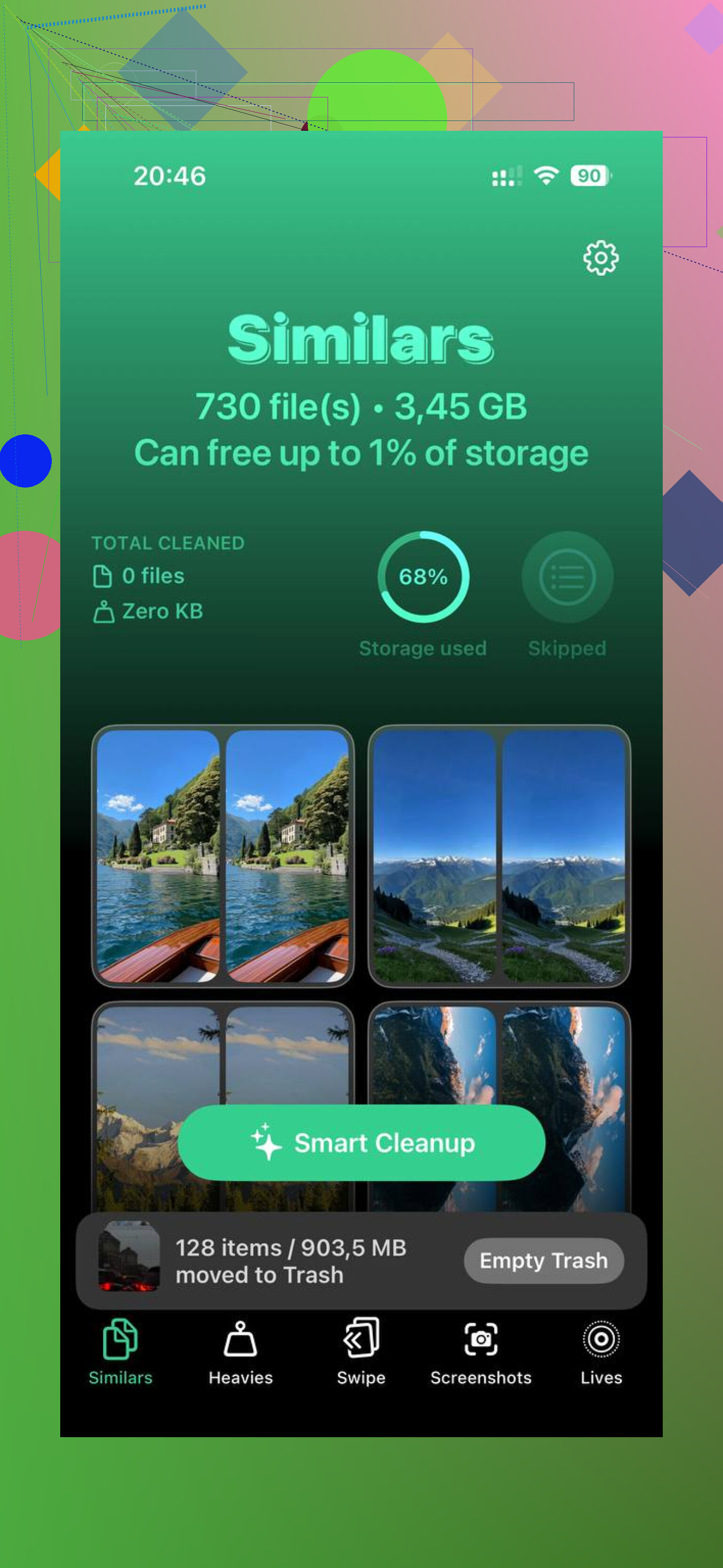
Zuerst habe ich versucht, alles von Hand zu bereinigen, App für App. Das war langsam, und ich habe kaum etwas erreicht. Später habe ich Clever Cleaner verwendet. Was mir daran gefiel, war simpel. Es sprang mir keine Bezahlschranke entgegen, es gab keine Flut von Pop-ups, und das Scannen wurde auf dem Gerät erledigt, statt Dinge irgendwoandershin zu schicken.
Besonders nützlich fand ich den Bereich Heavies. Dort werden Medien nach Größe sortiert, sodass der große Datenmüll zuerst erscheint. Ich habe alte Bildschirmaufnahmen, lange Videos und Downloads gefunden, die ich vergessen hatte. Außerdem werden Dateigrößen klar angezeigt, was das Aufräumen schneller gemacht hat. Der Bereich Similars war auch hilfreich. Dort wurden nahezu doppelte Fotos gruppiert, und es war einfacher, ein gutes Bild aus einer Serienaufnahme auszuwählen als direkt in Fotos.
Nachdem ich etwa 20 GB gelöscht und Zuletzt gelöscht geleert hatte, fühlte sich mein Handy wieder normal an. Weniger Ruckler, weniger Aussetzer.
Wenn du versuchst, das zu beheben, würde ich in dieser Reihenfolge vorgehen:
1. Prüfe Dateien.
2. Sieh unter Auf meinem iPhone, iCloud Drive und in allen Browser-Ordnern nach.
3. Lösche die Dateien, die du nicht brauchst.
4. Leere Zuletzt gelöscht sowohl in Dateien als auch in Fotos.
5. Wenn deine Mediathek unübersichtlich ist, nutze etwas wie Clever Cleaner, um die größten Elemente schneller zu finden.
Wenn sich dein iPhone gerade träge anfühlt, würde ich vor allem anderen den Speicher prüfen. Bei mir war das das ganze Problem.
Viele iPhone-Downloads befinden sich nicht in einem einzigen Ordner, und ich bin in einem Punkt nicht ganz einverstanden mit @mikeappsreviewer. Es ist nicht nur eine Suche in der Dateien-App. Ein Teil eures aufgeblähten Speichers steckt in Apps, ohne dass überhaupt eine ordentliche Datei in Downloads liegt.
Schaut euch auch das hier an.
Einstellungen > Allgemein > iPhone-Speicher
Dieser Bildschirm verrät euch mehr als die Dateien-App. Ihr seht, welche Apps die meisten Daten belegen. Tippt auf Safari, Nachrichten, Chrome, Telegram, Netflix, Spotify, Podcasts oder was auch immer ihr nutzt. Viele Apps speichern heruntergeladene Inhalte im eigenen Speicher zwischen. Ihr löscht das dann in der App, nicht in Dateien.
Beispiele:
Safari, Websitedaten und Leselisten-Dateien.
Nachrichten, PDFs, Videos, Sprachnotizen.
Musik und Netflix, Offline-Downloads.
Telegram, riesiger Cache, manchmal mehrere GB.
Podcasts, alte Folgen sammeln sich schnell an.
Prüft auch den Download-Speicherort von Safari:
Einstellungen > Safari > Downloads
Wenn dort iCloud Drive steht, bleibt die Datei nach dem Löschen vom iPhone möglicherweise trotzdem in iCloud, bis ihr sie auch dort entfernt. Dieser Teil verwirrt viele.
Schnelle Checkliste:
- Öffnet iPhone-Speicher.
- Findet die größten Apps.
- Entfernt Offline-Inhalte in diesen Apps.
- Löscht bei Bedarf den Safari-Verlauf und die Websitedaten.
- Prüft erst danach Dateien.
Wenn euer Ziel eine Massenbereinigung ist, ist Clever Cleaner ganz ordentlich, um große Mediendateien schnell zu finden. Zum Vergleich von Tools ist dieser Leitfaden zu den besten kostenlosen iPhone-Reinigungs-Apps zum Freigeben von Speicher ein solider Ausgangspunkt.
Also, wo werden Downloads gespeichert? Verteilt auf Dateien, iCloud Drive und app-spezifischen Speicher. Nervig, ja. Apple hat es ganz einfach gemacht. irgndwie.
Nicht alle „Downloads“ auf dem iPhone sind im eigentlichen Computersinn wirklich Downloads. Das ist der Punkt, den Apple seltsam macht.
@mikeappsreviewer hat mit Dateien recht, und @nachtdromer hat mit App-Speicher recht, aber ich würde noch einen Aspekt hinzufügen: Manchmal ist die Datei noch da, weil die App, die sie geöffnet hat, eine Kopie erstellt hat. Du löschst also die PDF aus Dateien, aber Bücher, Acrobat, WhatsApp oder irgendeine Editor-App hat immer noch ihre eigene Version. Total super, lol.
Ein paar Stellen, die Leute vergessen:
- Bücher-App für PDFs/epubs, die du „einmal heruntergeladen“ hast
- Mail-App Anhänge, die du gespeichert oder wiederholt geöffnet hast
- Nachrichten Anhänge, die sich nicht wie Downloads anfühlen, aber definitiv Speicherplatz fressen
- Cloud-Dienste wie Google Drive oder Dropbox mit Dateien, die als Offline verfügbar markiert sind
Prüf auch das hier:
Einstellungen > [dein Name] > iCloud > Accountspeicher verwalten
Wenn dein Safari-Download-Speicherort iCloud war, wurde die Datei vielleicht vom Telefon ausgelagert, liegt aber immer noch in deinem Cloud-Speicher. Anderes Problem, gleich nerviges Ergebnis.
Bei einem Punkt widerspreche ich beiden Antworten ein bisschen: Browser-/Websitedaten zu löschen lohnt sich nicht immer als Erstes, außer Safari selbst ist riesig im iPhone-Speicher. Manchmal sind die eigentlichen Speicherfresser Videos, Anhänge oder Offline-Medien.
Wenn du eine schnellere Ansicht willst, was Speicherplatz belegt, sortiere überall, wo es geht, nach Größe, statt Ordner für Ordner zu durchsuchen. Und wenn deine Foto-/Videomediathek mit in dem Chaos steckt, hilft Clever Cleaner, riesige Dateien schneller sichtbar zu machen, als es manuell zu tun. Ich fand auch diesen Thread nützlich für echte Beispiele zur Bereinigung: echte Nutzererfahrungen mit Clever Cleaner zum Freigeben von iPhone-Speicher.
Also ja, iPhone-Downloads werden normalerweise gespeichert in:
- Dateien
- App-spezifischem Speicher
- iCloud-/Offline-Cloud-Ordnern
- Von anderen Apps erstellten Kopien
Deshalb fühlt es sich so an, als ob sich Sachen „nicht löschen lassen“. Manchmal existieren sie buchstäblich an 2 oder 3 Stellen.