Il mio disco rigido esterno è passato improvvisamente da NTFS a RAW dopo un riavvio, e ora Windows dice che devo formattarlo prima di poterlo usare. L’unità contiene file importanti che non posso sostituire, quindi ho bisogno di aiuto per capire se esiste un modo sicuro per convertire RAW in NTFS senza perdita di dati oppure se dovrei prima tentare il recupero.
Mi è capitato un po' di tempo fa con un'unità esterna, e la cosa principale da chiarire subito è cosa significa di solito RAW. Nella maggior parte dei casi, il disco non si è trasformato in un nuovo formato. Windows ha semplicemente smesso di riconoscere il file system NTFS. L'ho visto succedere dopo una disconnessione impropria, una volta dopo un'interruzione di corrente e una volta durante uno spostamento di file quando Windows si è bloccato. Altre cause comuni sono la corruzione del file system, settori deboli o hardware instabile intorno all'unità, come il cavo USB, il box esterno o il controller. La buona notizia è semplice: RAW non significa che i tuoi file siano persi. Molto spesso, i dati sono ancora lì, ma la struttura NTFS è danneggiata abbastanza gravemente da far sì che Windows rinunci a leggerla.
Se vuoi il percorso con il rischio più basso, recupera prima i dati. Formatta dopo. Io farei così, in quest'ordine.
- Non formattare l'unità, anche se Windows continua a insistere perché tu lo faccia.
- Prova prima un'altra configurazione. Collegala a un'altra porta USB. Provala su un altro computer. Cambia il cavo se ne hai uno a portata di mano. Ho visto un cavo difettoso simulare un problema più grave.
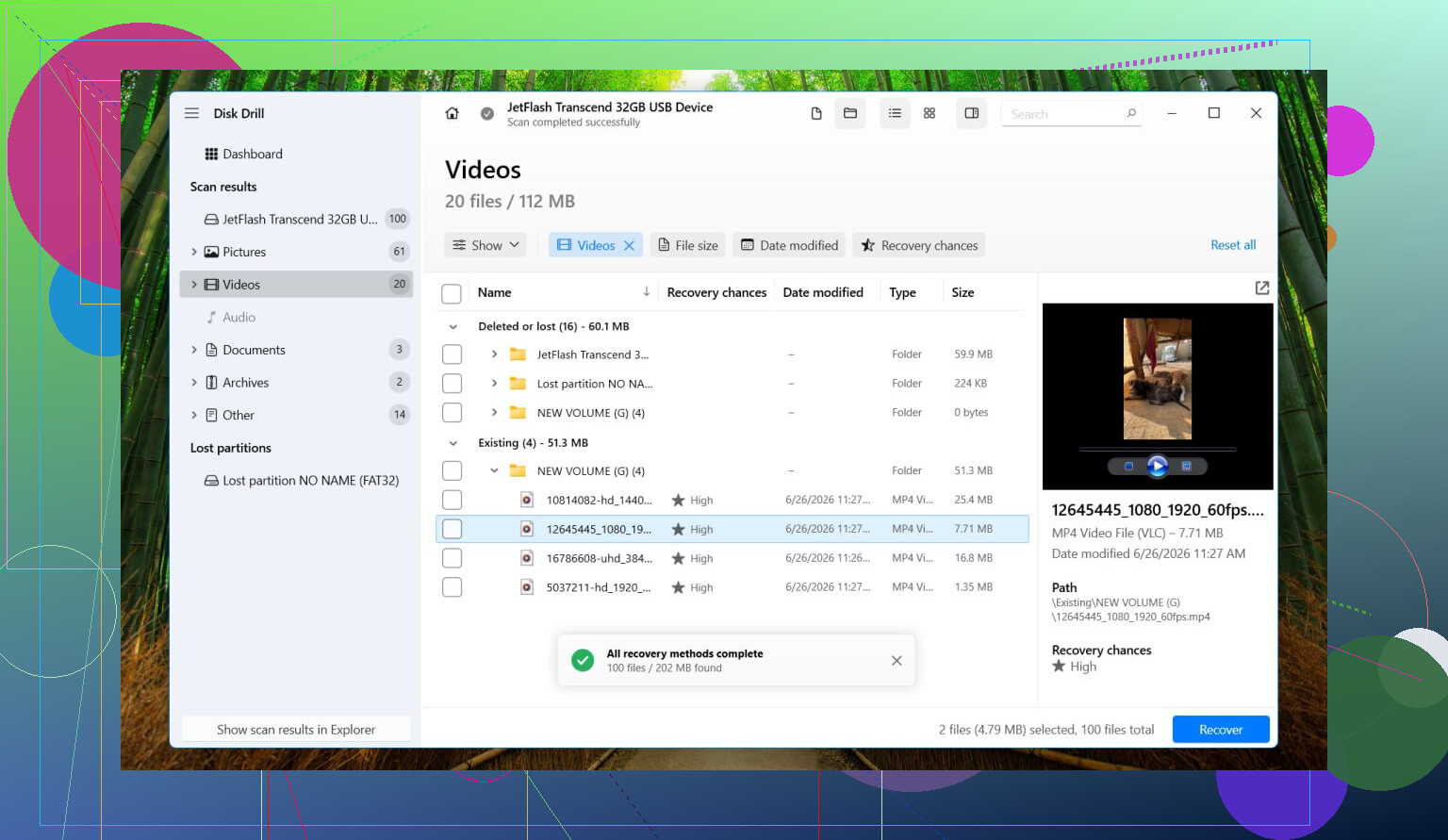
- Se continua a comparire come RAW, recupera i file prima di toccare la partizione. Uno strumento con cui ho avuto risultati discreti è Disk Drill. Tende a gestire bene le partizioni RAW e l'interfaccia è abbastanza semplice se non vuoi anche combattere con il software.
- Se l'unità sembra instabile, crea prima un'immagine. Per instabile intendo disconnessioni casuali, rumori strani, lunghi blocchi o velocità di trasferimento che crolla drasticamente. In Disk Drill, apri Extra Tools > Backup byte per byte. Salva l'immagine su un'altra unità sana. Poi monta o collega l'immagine e scansiona il file immagine invece di stressare il disco originale più e più volte.
- Esegui una scansione universale, controlla l'anteprima e recupera i file su un'unità separata. Non riscriverli sul disco RAW. Lo so, sembra ovvio, ma la gente lo fa e poi le cose peggiorano in fretta.
- Una volta che i tuoi file sono al sicuro, formatta la partizione RAW di nuovo in NTFS. Puoi farlo da Esplora file, Gestione disco o DiskPart, a seconda di quale ti ispira più fiducia.
- Sposta di nuovo i file recuperati sul nuovo volume NTFS.
Qui contano anche alcune cose in più.
- Un risultato RAW di per sé non dimostra che l'hardware sia guasto. Ho visto molte unità diventare RAW solo per danni al file system, senza alcun grave guasto hardware alla base.
- Se SMART dice Good, bene, consideralo un segnale discreto. Tuttavia, SMART dice qualcosa solo sulla salute fisica dell'unità. Non dice nulla di utile sul fatto che il file system NTFS sia leggibile.
- Io non toccherei CHKDSK o TestDisk prima di aver salvato i file importanti. Tanto CHKDSK di solito si rifiuta comunque di lavorare sui volumi RAW. TestDisk ha il suo ruolo, certo, ma scrive modifiche direttamente nelle strutture del disco. Se i tuoi dati contano, li metterei al sicuro prima e giocherei con le riparazioni dopo.
Quindi no, non esiste un passaggio pulito da RAW a NTFS sul posto in cui tutto rimane intatto. Quello che invece funziona, e l'ho fatto io stesso, è recuperare prima i file, poi formattare di nuovo l'unità in NTFS e infine copiare di nuovo i dati. Più lento, sì. Anche più sicuro.
Nessuna conversione pulita da RAW a NTFS mantiene i file al loro posto. RAW di solito significa che Windows ha perso la mappa NTFS, non i tuoi dati. Quindi trattalo come un danno al file system, non come un cambio di formato.
Sono d’accordo con @mikeappsreviewer su un punto importante: non formattare prima. Mi discosto un po’ sulle riparazioni. Se l’unità è stabile e i file contano più della partizione stessa, eviterei qualsiasi tentativo iniziale di correzione sul posto. Gli strumenti di riparazione a volte peggiorano il recupero se il danno è complesso.
Ecco cosa farei:
-
Controlla Gestione disco.
Se la dimensione della partizione sembra corretta, spesso i tuoi dati esistono ancora. -
Leggi i dati SMART con CrystalDiskInfo.
Se vedi settori riallocati, settori pendenti o errori CRC, smetti di intervenire sull’unità. -
Clonala prima se lo stato di salute sembra incerto.
Usa ddrescue se conosci Linux. In caso contrario, Disk Drill è più semplice per la maggior parte delle persone e funziona bene sulle partizioni RAW. -
Recupera i file su un altro disco.
Non di nuovo sullo stesso. È qui che molte persone sbagliano. -
Dopo il recupero, elimina il volume RAW e formatta in NTFS.
Un’altra cosa. Se l’unità è diventata RAW dopo un riavvio, sospetterei anche del box esterno o del bridge USB, non solo del disco. Ho visto box economici simulare i sintomi di un disco guasto.
Per una spiegazione più chiara, questa discussione copre la riparazione di un’unità RAW e il ripristino dell’accesso NTFS senza perdere i tuoi file, come convertire un’unità RAW in NTFS senza perdere i dati.
In breve: prima recupera, poi formatta. Cercare di convertire prima è la mossa rischiosa.
RAW di solito è un sintomo, non una vera conversione. Quindi sì, contesterei un pochino la formulazione: probabilmente la tua unità non è diventata RAW, Windows ha semplicemente perso la capacità di leggere i metadati NTFS.
Sono per lo più d’accordo con @mikeappsreviewer e @byteguru, ma c’è un punto su cui la penso diversamente: prima di lanciarti in una scansione di recupero completa, controlla se l’unica parte danneggiata è la tabella delle partizioni. Se Gestione Disco mostra la capacità corretta ma nessun file system leggibile, questo indica una certa direzione. Se la dimensione è sbagliata o la partizione è scomparsa, indica un’altra situazione. Questo piccolo dettaglio conta più di quanto la gente pensi.
Alcune cose che farei e che non sono state sottolineate abbastanza:
- Controlla il Visualizzatore eventi per errori del disco o NTFS subito dopo averlo collegato.
- Guarda in Gestione dispositivi per vedere se il bridge USB sta causando reset.
- Se è un HDD esterno, toglilo dal box e collegalo direttamente via SATA se possibile. I box mentono. Molto.
- Se i dati sono davvero insostituibili, valuta prima di tutto di creare un clone settore per settore e mettere da parte l’originale.
Inoltre, non dare per scontato che CHKDSK sia innocuo. Può essere piuttosto brutale sui file system danneggiati. A volte aiuta, a volte riorganizza solo il relitto.
Se hai bisogno di recuperare i file, Disk Drill è una valida opzione per recuperare dati da un’unità RAW prima di riformattarla in NTFS. Dopo che i file sono al sicuro altrove, allora cancella e riformatta.
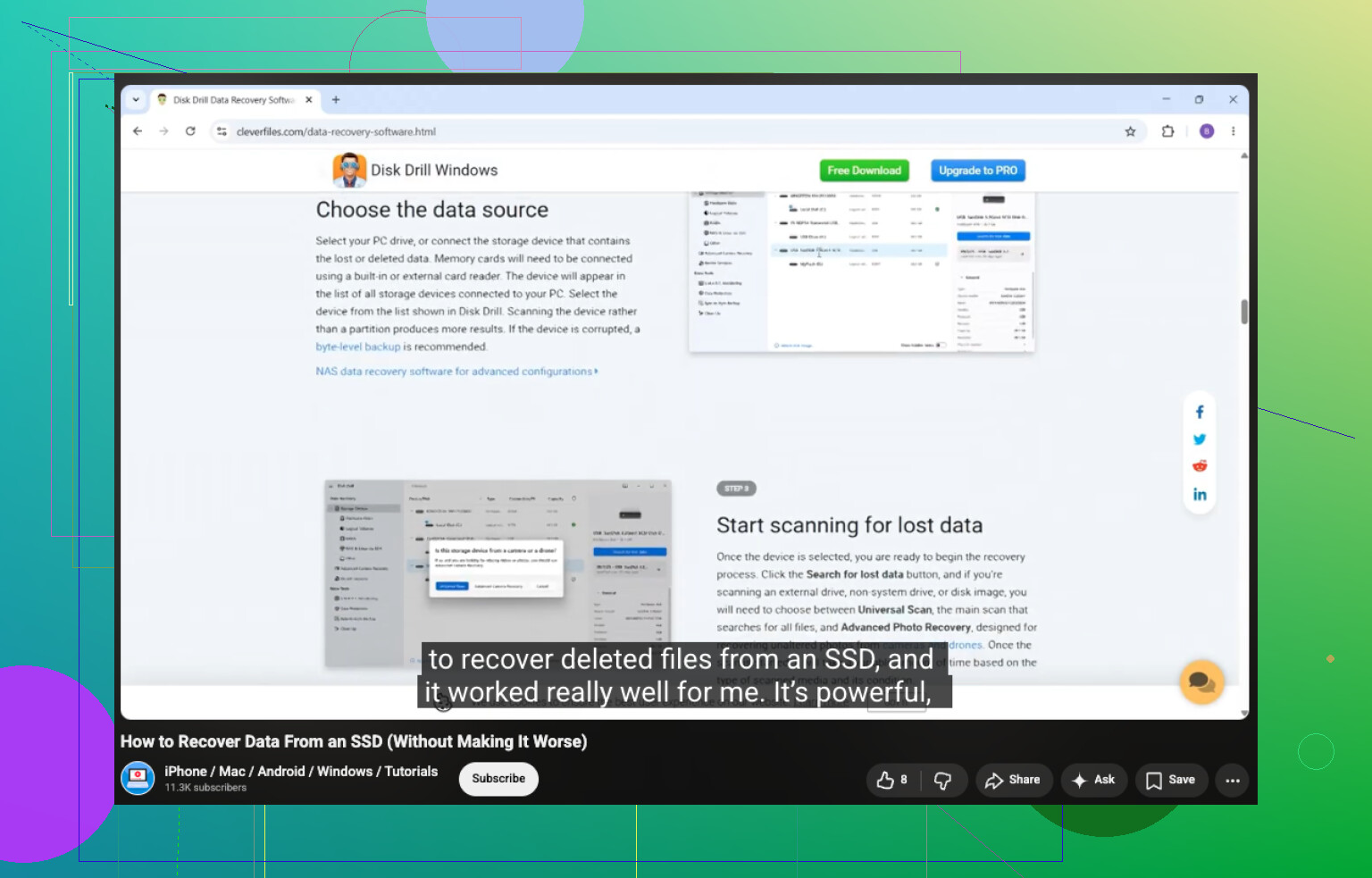
Rilevante anche se il disco è a stato solido: guarda come recuperare dati da un SSD in sicurezza.
Risposta breve: non esiste una vera conversione da RAW a NTFS sul posto senza rischi. La strada sicura è recuperare, verificare, poi formattare. Fastidioso, sì. Ma meno fastidioso che perdere tutto per sempre.
Non esiste un vero interruttore magico per passare da RAW a NTFS. Sono per lo più d’accordo con @byteguru, @yozora e @mikeappsreviewer su questo. Dove non sono del tutto d’accordo è sulla regola del recuperare sempre prima. Se l’unità è in buono stato e si tratta chiaramente solo di un settore di avvio o di una voce di partizione danneggiati, una diagnosi senza scrittura può far risparmiare tempo prima di una grande scansione dei file. Prima la diagnosi, poi le riparazioni.
La mia opinione:
- RAW spesso significa che i metadati NTFS sono illeggibili, non cancellati.
- Se l’unità continua a disconnettersi, diventa terribilmente lenta o fa clic, smetti di usarla.
- Controlla la partizione in Gestione disco e confronta la dimensione segnalata con la capacità indicata sull’etichetta.
- Usa un visualizzatore esadecimale o uno strumento per partizioni in modalità di sola lettura se sai quello che stai facendo. Se riesci a individuare una firma NTFS, questo ti dice molto senza modificare nulla.
- Per gli SSD, fai ancora più attenzione. Lasciare l’unità accesa più a lungo può ostacolare il recupero a causa del comportamento del TRIM.
Informazioni su Disk Drill:
- Pro: interfaccia facile da usare, buono per le scansioni RAW, può creare un backup byte per byte, anteprima di molti tipi di file.
- Contro: le scansioni profonde possono essere lente, i nomi delle cartelle e dei file recuperati possono tornare disordinati dopo una forte corruzione, e serve comunque un’altra unità per i dati recuperati.
Quindi sì, Disk Drill è un’opzione pratica se vuoi il percorso più sicuro per un utente comune. Ma se SMART è negativo o il box esterno si comporta in modo strano, proverei prima l’unità nuda o farei prima una clonazione, invece di continuare a rieseguire la scansione dell’originale.
In conclusione: non convertire RAW in NTFS direttamente sul posto. Verifica lo stato dell’unità, recupera o clona, poi formatta.