Le stockage de mon iPhone est presque plein, et Twitter/X semble utiliser beaucoup d’espace. J’essaie de comprendre si vider le cache de Twitter sur iPhone libère réellement de l’espace de stockage ou si je dois supprimer puis réinstaller l’application. Quelqu’un a-t-il constaté une vraie différence ?
Si Twitter ou X prend de l’espace de stockage sur votre iPhone, le paramètre du cache se trouve dans l’application elle-même. Vous ne le trouverez pas dans l’app Réglages habituelle de l’iPhone, et c’est ce qui perturbe souvent les gens.
Où vider le cache de Twitter sur iPhone
- Ouvrez Twitter/X
- Appuyez sur votre icône de profil en haut à gauche
- Allez dans Settings and Support, puis Settings and Privacy
- Ouvrez Accessibility, Display and Languages
- Appuyez sur Data Usage
- Faites défiler jusqu’à Storage
Vous devriez voir deux options de cache à cet endroit.
Stockage multimédia est l’option la plus sûre à vider en premier. Cela supprime les photos en cache, les GIF, les miniatures et des fragments de vidéo que l’application charge pendant que vous faites défiler. Cela ne devrait pas vous déconnecter.
Stockage web est différent. Il est lié au navigateur intégré à l’application, donc il peut inclure des cookies et des données de sites web enregistrées depuis les pages que vous avez ouvertes via Twitter/X. Si vous effacez tout le stockage web, vous risquez d’être déconnecté, alors assurez-vous de connaître votre mot de passe avant. Si vous voulez seulement le nettoyage le plus sûr, effacez le stockage des pages web au lieu de tout supprimer.
Vider le cache de Twitter ne supprime pas vos publications enregistrées, les données de votre compte ni votre historique de recherche. L’historique de recherche est géré séparément dans Settings and Privacy, puis Privacy and Safety, puis Clear Search History.
Est-ce que cela corrigera un stockage faible ?
Parfois, mais généralement seulement pour un petit moment. Si vous utilisez beaucoup Twitter, vider le cache multimédia peut libérer environ 1 à 3 Go. Le problème, c’est que l’application recommence à reconstruire ce cache dès que vous continuez à l’utiliser.
C’était la partie agaçante quand je suis tombé sur ce problème. J’ai vidé le cache de Twitter, récupéré un peu d’espace, puis l’alerte de stockage est revenue environ une semaine plus tard. Le cache n’était pas vraiment le problème principal. C’était juste la première chose que j’ai remarquée.
Le problème plus important venait de l’app Photos. Des années de captures d’écran, de rafales répétées, de vidéos aléatoires et d’anciens enregistrements d’écran prenaient bien plus d’espace que Twitter n’en a jamais pris. Un seul grand enregistrement d’écran en 4K peut être plus volumineux qu’un gros tas de cache d’application.
Quand votre iPhone est presque plein, iOS a aussi moins de place pour les fichiers temporaires, donc tout le téléphone peut sembler lent même après avoir vidé le cache d’une application. Il vous faut un véritable espace libre, pas seulement un petit nettoyage temporaire.
Ce qui a aidé davantage que vider le cache
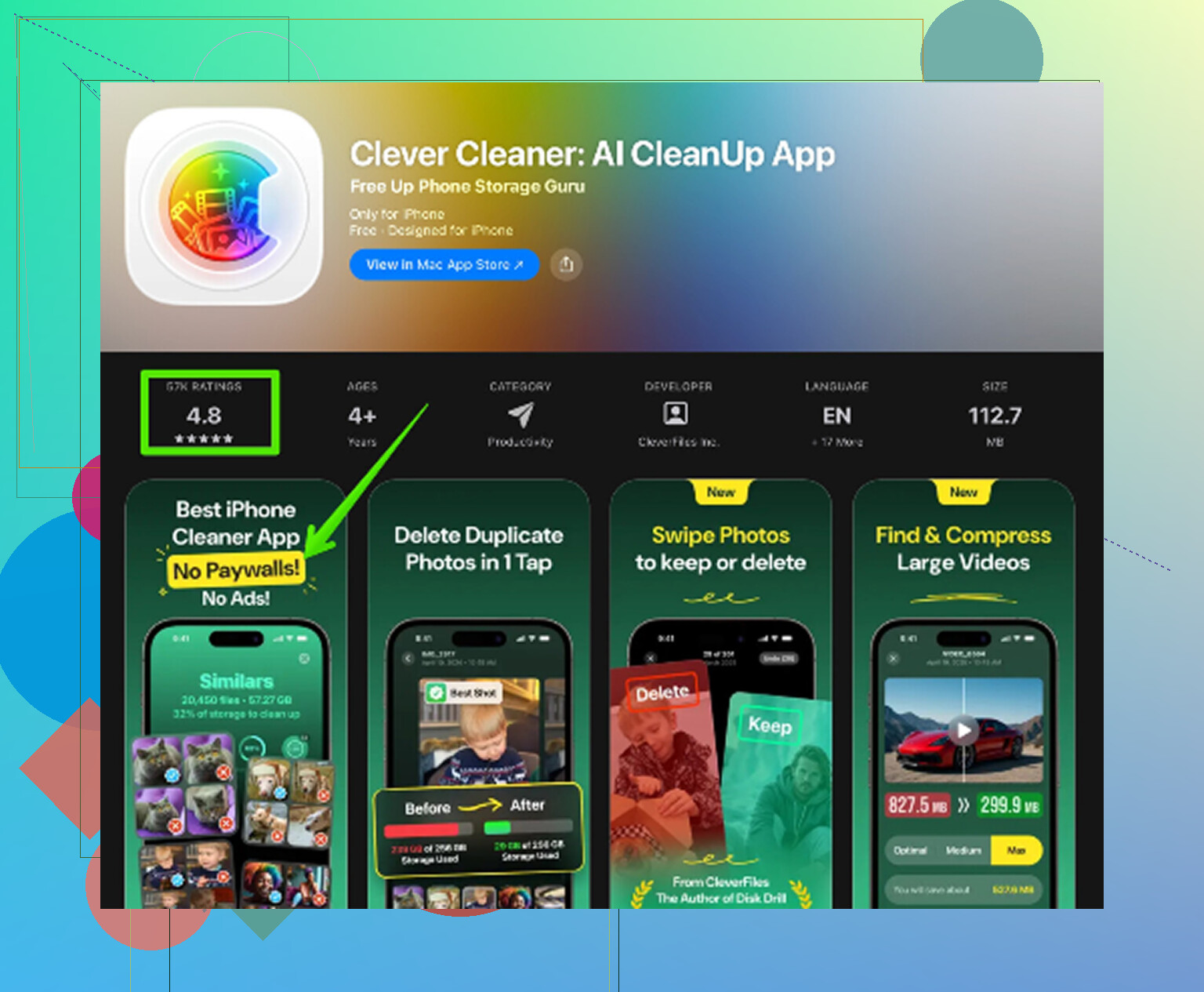
Après avoir vidé le cache de Twitter, ce qui a vraiment rendu le nettoyage du stockage gérable a été de passer en revue la photothèque avec Clever Cleaner. C’est gratuit, sans publicité et sans abonnement.
Cela ne vide pas le cache de Twitter ni les données de l’application. Vous devez toujours le faire manuellement en suivant les étapes ci-dessus. Ce que cela fait, c’est afficher les fichiers dans Photos qui prennent réellement de la place.
L’onglet Heavies trie votre photothèque par taille de fichier, du plus grand au plus petit, avec la taille affichée sur chaque élément. Cela permet de repérer facilement les énormes vidéos et enregistrements d’écran au lieu de faire défiler des milliers de photos.
L’onglet Similars regroupe les photos presque identiques et choisit une meilleure prise, afin que vous puissiez supprimer un tas de tentatives répétées sans vérifier chaque image une par une.
L’application affiche aussi la taille des fichiers des captures d’écran avant que vous ne supprimiez quoi que ce soit, ce qui est utile parce qu’à vue d’œil on se trompe généralement. Tout est aussi traité sur l’appareil, donc les photos ne sont pas envoyées ailleurs.
Le meilleur ordre est le suivant : videz d’abord le stockage multimédia de Twitter pour récupérer rapidement un peu d’air, puis nettoyez la photothèque avec Clever Cleaner afin de vous occuper des fichiers qui remplissent réellement le téléphone. Après avoir supprimé des photos ou des vidéos, n’oubliez pas d’aller dans Photos, puis Supprimés récemment, puis Tout supprimer. Sinon, le chiffre du stockage peut ne pas encore changer.
Ne supprimez pas et ne réinstallez pas X sauf si vous savez que votre identifiant, votre méthode 2FA et tous les brouillons de publications auxquels vous tenez sont en sécurité. Vider le cache multimédia peut libérer un peu d’espace, mais si les « Documents et données » de l’application restent énormes ensuite, la réinstallation est généralement la seule réinitialisation complète qu’iOS vous offre.
Ne jugez pas le résultat d’après le chiffre que vous voyez dans Stockage iPhone cinq secondes plus tard. iOS est bizarre pour mettre à jour cet écran, et X peut recommencer à reconstruire son cache presque immédiatement si vous le rouvrez et faites défiler pendant un moment.
Oui, vider le cache de Twitter/X peut libérer de l’espace de stockage. Cela supprime principalement les médias temporaires et les données du navigateur que l’app a enregistrés localement. Cela ne réduit pas votre compte, ne supprime pas les publications, n’efface pas les signets et ne change rien de ce qui est stocké sur les serveurs de Twitter. L’espace ne revient que si l’app avait réellement accumulé un gros cache local.
Le piège, c’est qu’il y a trois actions de nettoyage différentes que les gens confondent :
Vider le cache dans X : c’est la première option la plus sûre. Cela libère généralement un peu d’espace, mais l’effet peut être temporaire.
Décharger l’app dans Réglages iPhone : cela supprime l’app elle-même, mais conserve ses documents et données. Si Documents et données de X représente la plus grosse partie, le déchargement aidera à peine.
Supprimer l’app : c’est la réinitialisation la plus complète. Cela supprime l’app et ses données locales du téléphone, puis vous la réinstallez et vous vous reconnectez.
Donc si vous allez dans Réglages > Général > Stockage iPhone > X et que l’app elle-même fait seulement quelques centaines de Mo, mais que Documents et données fait plusieurs Go, vider le cache peut aider, mais supprimer puis réinstaller est une réinitialisation plus propre. Le déchargement est celui avec lequel je ne m’embêterais pas pour ce problème précis, sauf si vous essayez seulement de faire temporairement de la place pour une mise à jour iOS.
Avant de supprimer X, vérifiez les points pénibles : connexion, 2FA, codes de secours, et si vous avez des brouillons non envoyés. Les gens traitent la réinstallation comme un simple rafraîchissement sans conséquence, puis se retrouvent bloqués parce que leur ancien numéro de téléphone était lié à la 2FA ou parce qu’ils ont oublié quelle adresse e-mail ils avaient utilisée.
Après avoir vidé le cache, fermez X, laissez une minute à Stockage iPhone, puis vérifiez à nouveau plus tard. Si le chiffre bouge à peine, redémarrez le téléphone une fois avant de supposer que cela n’a servi à rien. Pas parce que redémarrer vide magiquement Twitter, mais parce que la page de stockage peut avoir du retard ou afficher des catégories obsolètes.
Si vous voulez des captures d’écran du chemin actuel dans les menus, ce guide pour vider le cache de Twitter est utile. Gardez simplement à l’esprit que les noms des menus dans X changent plus souvent qu’ils ne le devraient, donc le libellé exact peut ne pas correspondre à chaque version de l’app.
Mon avis pratique : videz d’abord le stockage des médias, ignorez Décharger l’app pour ça, et ne supprimez/réinstallez que si X affiche encore ensuite un énorme chiffre pour Documents et données. Si votre téléphone est presque plein dans son ensemble, X ne représente probablement qu’une partie du problème. Les vidéos, les pièces jointes de Messages et les photos dans Supprimés récemment comptent généralement plus que ce que les gens imaginent.

La réinstallation n’est pas la solution miracle de stockage que certains prétendent. Elle fonctionne généralement parce qu’elle efface les fichiers locaux de X, mais si vous recommencez aussitôt à lire automatiquement des vidéos et à faire défiler des fils chargés en médias, l’application peut regrossir assez vite.
Le paramètre manquant ici, c’est la prévention. Après avoir vidé le stockage multimédia de X, allez dans les paramètres d’utilisation des données de X et désactivez ou réduisez tout ce qui fait se reconstruire rapidement le cache, surtout la lecture automatique des vidéos et le chargement des médias en haute qualité. Cela ne rendra pas l’application minuscule pour toujours, mais cela peut ralentir l’augmentation du stockage. Vider le cache sans changer ces habitudes, c’est comme balayer pendant que le ventilateur est encore allumé.
Je suis d’accord avec l’avertissement concernant Décharger l’app. Pour ce problème précis, c’est souvent décevant, car la partie qui a gonflé est généralement les données stockées, pas le fichier de l’application lui-même. Mon ordre serait le suivant : vider le stockage multimédia de X, réduire la lecture automatique et le chargement des médias, redémarrer le téléphone si Stockage iPhone semble incorrect, puis supprimer et réinstaller seulement si X occupe encore plusieurs Go. Et avant de réinstaller, assurez-vous de pouvoir réellement vous reconnecter. C’est le genre de détail que beaucoup traitent comme une formalité, jusqu’à ce que ça ne le soit plus.