El almacenamiento de mi iPhone sigue llenándose incluso después de borrar aplicaciones, fotos y videos. Parece que los datos del sistema u otro almacenamiento crecen por sí solos, y ahora no puedo actualizar iOS ni guardar nada nuevo. Necesito ayuda para averiguar qué está causando el problema de almacenamiento y cómo liberar espacio de una vez por todas.
Me encontré con esto en un par de iPhones, el mío y uno de mi familia. Parecía que el almacenamiento había explotado de la noche a la mañana, pero cuando lo comprobé, no era un pico enorme de una sola noche. Normalmente, una categoría grande ya había estado aumentando poco a poco durante semanas, y luego iOS finalmente mostró la advertencia de poco almacenamiento.
Dónde revisaría primero
Abre Ajustes > General > Almacenamiento del iPhone. No lo supongas. Mira la lista y observa qué aparece en la parte superior. Los consumidores de espacio habituales que sigo viendo son Fotos, apps, archivos adjuntos de mensajes, descargas y Datos del sistema.
Si Fotos ocupa mucho, empezaría por ahí antes de tocar cualquier otra cosa.
Por qué Fotos suele ser el verdadero problema
Mucha gente busca duplicados exactos y se queda ahí. Yo también lo hice al principio. Mala idea. El desorden más grande suele ser algo como esto:
- ráfagas donde 15 fotos son casi iguales
- copias editadas de la misma imagen
- capturas de pantalla que olvidaste que existían
- videos antiguos, especialmente clips en 4K
- Live Photos ocupando más espacio del esperado
El álbum Duplicados integrado de Apple solo detecta coincidencias exactas. En un teléfono que revisé, casi no encontró nada. Mientras tanto, las aplicaciones de limpieza de terceros sacaron a la luz montones de tomas similares que Apple ignoró.
Lo que me funcionó mejor
Yo probaría primero Clever Cleaner. La razón es simple. Fotos suele ocupar la mayor parte del almacenamiento, y esta app se centra en eso en lugar de intentar hacer diez cosas no relacionadas.
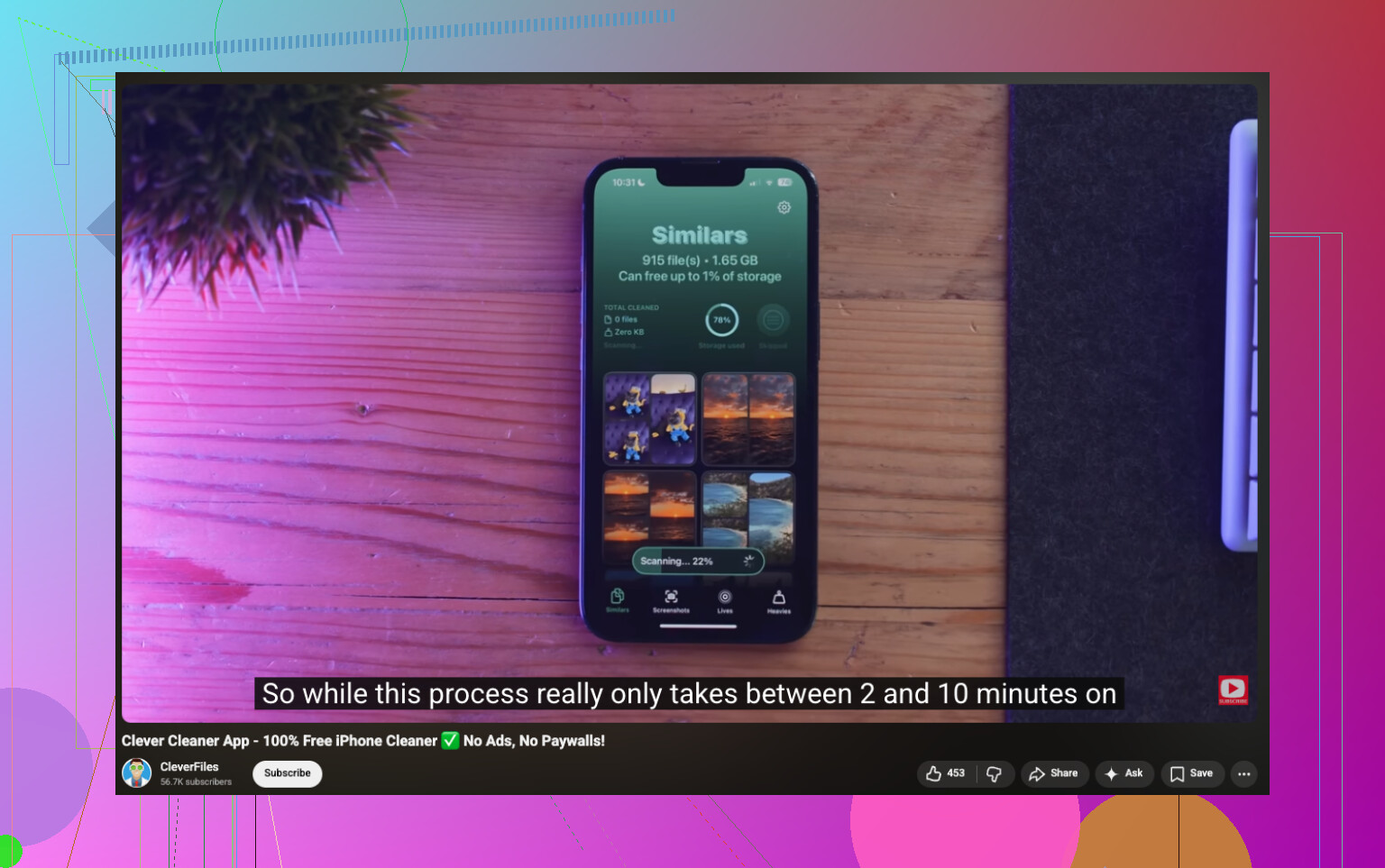
Lo que más me llamó la atención cuando usé algo así fue la clasificación adicional. No solo la detección de duplicados. También agrupaba fotos de aspecto similar, reunía las capturas de pantalla en un solo lugar, mostraba primero los archivos más grandes y me permitía gestionar las Live Photos. Vi que algunas personas decían haber liberado alrededor de 10 GB, y otras comentaban que se acercaron a 30 GB después de limpiar imágenes similares, capturas de pantalla y Live Photos. Esas cifras coinciden con lo que he visto en teléfonos con poco espacio.
Las partes que usaría primero
- Similares, para tomas que casi coinciden
- Pesados, para los videos e imágenes más grandes
- Capturas de pantalla, para una limpieza rápida en lote
- Live, para convertir Live Photos en fotos fijas normales
La buena parte, al menos para mí, es que sigues revisando las cosas antes de eliminarlas. Así que no es un borrado a ciegas. Al principio era escéptico, igual que mucha otra gente, pero la agrupación de fotos fue mejor de lo que esperaba una vez que revisé las selecciones una por una.
No ignores la basura de las apps
Después de Fotos, yo iría por las apps. Esta parte se pasa por alto todo el tiempo. Las apps sociales, de streaming y los navegadores guardan una gran cantidad de datos en caché. Las usas todos los días y se hinchan en silencio.
He tenido casos en los que borrar una app inflada y reinstalarla liberó más espacio que eliminar un montón de fotos. Revisa la caché del navegador, las descargas dentro de las apps, las listas de reproducción sin conexión, los programas guardados y cualquier archivo multimedia oculto dentro de las apps de mensajería o redes sociales. Las cosas se acumulan rápido. muy rápido la verdad.
Cuando ese almacenamiento raro es Datos del sistema
Si el almacenamiento sigue viéndose mal y nada obvio lo explica, revisa Datos del sistema. Este es molesto. iOS no te da un botón claro para eso. A veces se mantiene razonable. A veces crece hasta volverse un sinsentido.
En los peores casos que he visto, la única solución que realmente hizo alguna diferencia fue hacer una copia de seguridad, restablecer y luego restaurar. Es un fastidio, sí, pero a veces eso es lo único que funciona.
Mi orden de ataque
Si tu iPhone dice de repente que el almacenamiento está lleno, clasificaría las causas probables así:
- Fotos
- caché de aplicaciones y datos descargados de las apps
- Datos del sistema
Empezaría con una limpieza de fotos en Clever Cleaner, luego revisaría tus apps más grandes y las descargas. La mayor parte del almacenamiento misterioso que he visto terminaba escondido en uno de esos sitios. No es magia. En su mayoría son archivos multimedia antiguos y basura de apps que nadie notó.
El mío hizo esto después de que iOS siguiera almacenando en caché basura de Mensajes, Safari y archivos de actualización fallidos. No estoy totalmente de acuerdo con @mikeappsreviewer en que Fotos sea siempre la primera parada. En mi teléfono, Mensajes fue el principal culpable.
Prueba este orden.
- Ajustes, General, Almacenamiento del iPhone, luego toca Mensajes. Elimina primero los archivos adjuntos grandes.
- Safari, borra el historial y los datos de sitios web.
- Elimina cualquier archivo descargado de Spotify, Netflix, YouTube o podcasts.
- Reinicia el teléfono. Suena tonto, a veces ayuda.
- Si una actualización de iOS está atascada, elimínala en Almacenamiento del iPhone.
- Desactiva la obtención de Mail para las cuentas con archivos adjuntos enormes, luego elimina y vuelve a añadir la cuenta.
Si Fotos sigue ocupando mucho, usa Clever Cleaner para una limpieza rápida de fotos del iPhone y una recuperación de almacenamiento. Este video muestra una guía sólida, mira cómo liberar almacenamiento del iPhone con Clever Cleaner.
Si los Datos del sistema siguen siendo enormes después de todo eso, haz una copia de seguridad en una Mac o en iCloud, borra el teléfono y restáuralo. Es molesto, pero corrige ese extraño almacenamiento fantasma más a menudo que cualquier otra cosa.
Una cosa que añadiría a lo que dijeron @mikeappsreviewer y @cacadordeestrelas: a veces el gráfico de almacenamiento simplemente va con retraso o está totalmente mal durante un tiempo. No estoy del todo de acuerdo en que todos los casos sean un crecimiento real. iOS puede tardar horas, a veces incluso un día entero, en recalcular después de que eliminas un montón de cosas.
Algunas cosas que vale la pena revisar y que realmente no mencionaron mucho:
- Las Notas de Voz pueden volverse extrañamente enormes
- La carpeta de descargas de la app Archivos se pasa por alto muchas veces
- Apps del tipo GarageBand, iMovie, CapCut o Lightroom dejan archivos de proyecto detrás
- La app Podcasts puede conservar episodios descargados antiguos incluso cuando crees que ya no están
- El almacenamiento de WhatsApp/Telegram tiene que limpiarse dentro de la app, no solo borrando chats
También revisa si tienes suficiente espacio libre para que iOS pueda respirar. Si te quedan menos de 5 GB libres, el teléfono empieza a comportarse mal y el caché se vuelve más problemático.
Yo también conectaría el teléfono a una Mac o PC al menos una vez. Finder o iTunes a veces pueden activar un recálculo del almacenamiento y dejar al descubierto datos de sincronización atascados. Es un truco raro, pero he visto que ayuda.
Si Fotos sigue siendo tu categoría más grande, entonces sí, Clever Cleaner tiene sentido para ordenar fotos similares, capturas de pantalla y videos grandes más rápido que hacerlo a mano. Este hilo sobre apps gratuitas para limpiar fotos del iPhone que de verdad ayudan a recuperar almacenamiento también merece la pena verlo.
Si nada de eso cambia los Datos del Sistema, probablemente ya estés en territorio de copia de seguridad + borrar + restaurar. Molesto, pero normalmente esa es la solución real cuando el almacenamiento del iPhone sigue llenándose sin motivo.

Yo comprobaría una cosa que los demás apenas tocaron: cosas eliminadas que en realidad aún no se han ido.
- Fotos > Eliminado recientemente
- App Archivos > Explorar > Eliminado recientemente
- Notas con PDF escaneados
- Notas de Voz
- Libros y PDF/audiolibros descargados
No estoy del todo de acuerdo con @mikeappsreviewer en que Fotos sea siempre la primera parada. En muchos teléfonos, los asesinos silenciosos son Archivos, adjuntos de Mensajes y las apps de creación que guardan exportaciones locales.
También revisa las apps con almacenamiento de proyectos oculto:
- CapCut
- iMovie
- GarageBand
- Lightroom
- Canva
Esas pueden conservar los archivos multimedia de origen incluso después de exportar.
Otro ángulo: si usas Fotos en iCloud con Optimizar almacenamiento del iPhone, el poco espacio libre puede hacer temporalmente que el informe de almacenamiento parezca caótico mientras iOS reorganiza originales y miniaturas. Así que a veces el gráfico está desordenado, no es simplemente “datos fantasma”.
Si Fotos realmente es la categoría principal, Clever Cleaner es una opción decente para acelerar la limpieza.
Ventajas
- bueno para fotos similares, capturas de pantalla y archivos grandes
- más rápido que ordenar manualmente
- útil para encontrar basura que olvidaste que existía
Desventajas
- sigue necesitando revisión humana
- las sugerencias de fotos similares no siempre son perfectas
- no solucionará por sí solo los verdaderos errores de Datos del Sistema
Así que sí, @cacadordeestrelas, @sognonotturno y @mikeappsreviewer cubrieron la ruta habitual de caché/restablecimiento. Yo añadiría: busca primero archivos locales ocultos. Ahí es donde realmente vive gran parte del almacenamiento “sin motivo”.