Mi iPhone sigue diciendo que no hay suficiente almacenamiento para instalar la última actualización de iOS, incluso después de que eliminé aplicaciones, fotos y otros archivos. Necesito ayuda para averiguar qué más puedo borrar o si hay otra manera de actualizar mi iPhone sin perder datos importantes.
Me pasó esto con mi iPhone más de una vez. El almacenamiento dice que hay unos cuantos GB libres, pero la actualización falla de todos modos. Molesto, y el número que muestra Apple no cuenta toda la historia.
El tamaño de la actualización que aparece en Ajustes es solo una parte. Si iOS dice que la descarga ocupa 2 GB, normalmente tu teléfono necesita mucho más espacio mientras procesa la instalación. Descarga el archivo, lo expande y luego reorganiza los datos del sistema durante la configuración. Por lo que vi, conviene tener aproximadamente 2 veces el tamaño indicado como margen mínimo. Para un salto grande de versión, como pasar a iOS 26, yo no lo intentaría con menos de 20 GB a 30 GB libres. Ya lo hice antes. Fue una pérdida de tiempo.
Si necesitas espacio rápido, esto fue lo que más me funcionó.
Usa primero una app de limpieza
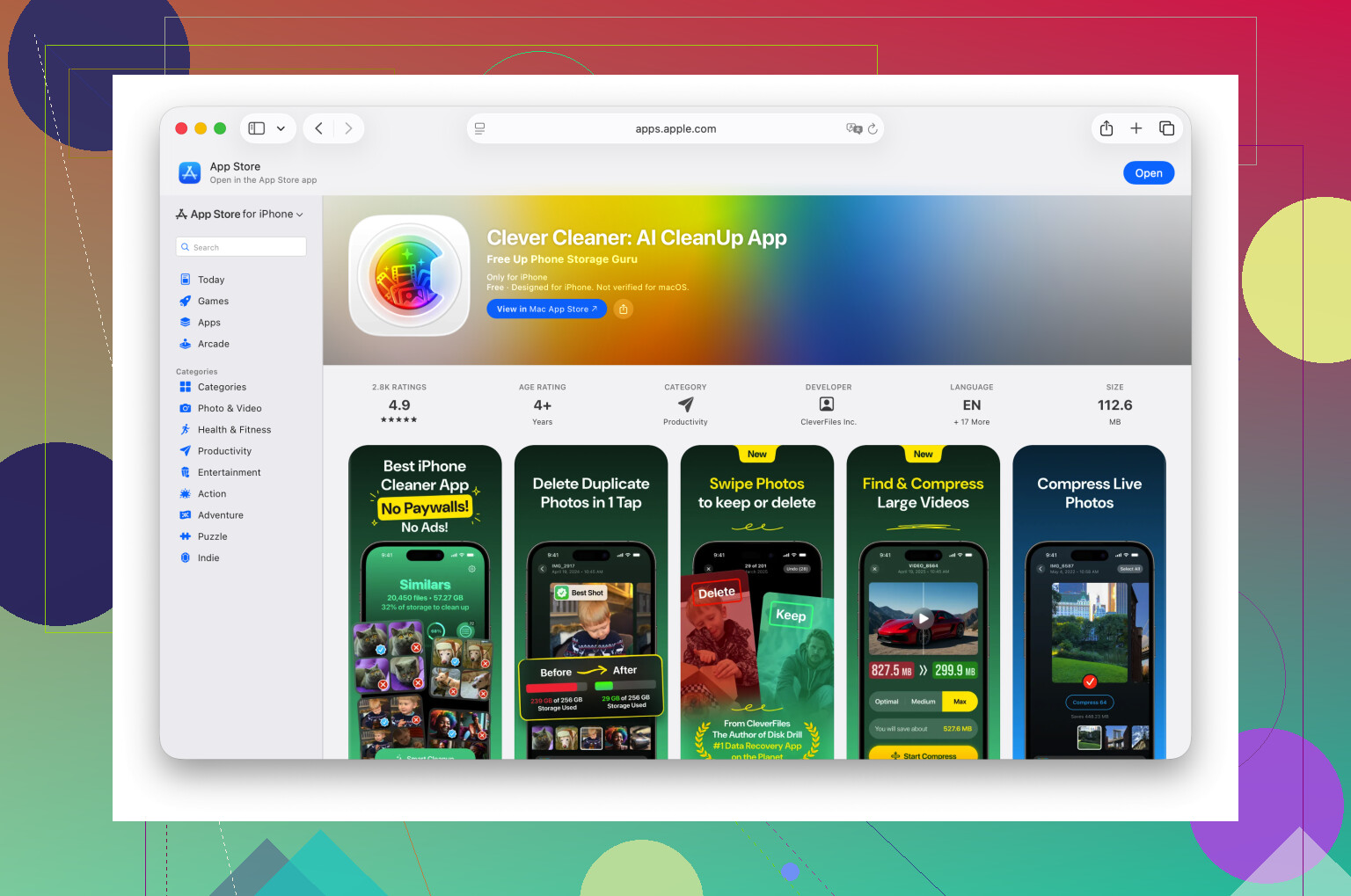
Antes me ponía a revisar fotos a mano y se me iba una hora enseguida. Si el problema es tu fototeca, una app de limpieza te ahorra tiempo. Una opción que he usado es Clever Cleaner. Es sencilla, y encontró los archivos grandes más rápido de lo que yo podía.
La parte que más me gustó fue la sección de videos grandes. Los clips largos en 4K devoran el almacenamiento. Encontré dos videos viejos de conciertos y una grabación de pantalla, los borré y recuperé varios GB en unos minutos. También hay una herramienta para fotos duplicadas y similares, que me ayudó a recortar esas ráfagas de 8 fotos en las que solo necesitaba una.
Una cosa que mucha gente pasa por alto. Después de borrar fotos o videos, abre Fotos, ve a Eliminado recientemente y borra todo ahí también. Si te saltas esto, el espacio no vuelve de inmediato. El iPhone lo conserva durante 30 días a menos que lo borres tú mismo.
Elimina apps que casi no usas
Abre Ajustes > General > Almacenamiento del iPhone y revisa qué es lo que más espacio ocupa.
Yo prestaría mucha atención a las apps con un uso enorme de Documentos y datos. Las apps sociales, las de streaming y los juegos acumulan basura con el tiempo. Borra la app y eliminas todo eso de una sola vez. Si después sigues necesitando la app, reinstálala tras la actualización.
Cosas que la gente olvida limpiar
Hay algunos lugares que suelen secuestrar almacenamiento.
- App Archivos
Revisa Archivos y luego mira en En mi iPhone y especialmente en Descargas. Yo tenía PDFs, archivos zip, formularios aleatorios y adjuntos viejos guardados ahí desde quién sabe cuándo. Limpieza fácil.
- Archivos adjuntos de Mensajes
Ve a Ajustes > General > Almacenamiento del iPhone > Mensajes. Busca Revisar archivos adjuntos grandes. Yo encontré videos viejos, gifs y basura de chats grupales ocupando mucho más espacio del que esperaba.
- Datos de Safari
Ve a Ajustes > Apps > Safari y luego toca Borrar historial y datos de sitios web. Esto no va a resolver por sí solo una crisis de almacenamiento, aunque he visto que libera unos cuantos cientos de MB, a veces más. Cuando estás justo al límite, ayuda.
Actualiza usando una computadora
Si el teléfono sigue negándose a instalar la actualización, deja de hacerlo desde el teléfono.
Conéctalo a una Mac y usa Finder, o a una PC con Windows y usa iTunes. Así me fue mejor. La computadora se encarga de una mayor parte del proceso de actualización, así que el iPhone no necesita tanto espacio libre temporal durante la instalación.
Solución de último recurso
Si ninguno de los pasos de limpieza te hace superar el problema, haz una copia de seguridad del teléfono, bórralo, actualízalo desde cero y luego restaura la copia de seguridad.
Sí, es un fastidio. Yo lo hice una vez cuando el almacenamiento era un desastre y nada más funcionaba. Llevó más tiempo, pero consiguió instalar la actualización sin pelear con el mismo error una y otra vez.
Prueba esto primero. Elimina el propio archivo de actualización fallida.
Ajustes > General > Almacenamiento del iPhone > busca la actualización de iOS > Eliminar actualización.
Mucha gente lo pasa por alto. El iPhone conserva la descarga dañada y luego te dice que todavía no hay espacio. He visto ese archivo ocupar entre 5 GB y 8 GB.
Después, reinicia el teléfono. No es broma. A veces iOS muestra mal el espacio libre hasta después de un reinicio. Los números de almacenamiento se quedan atascados. Molesto, pero cierto.
Hay un punto en el que discrepo un poco con @mikeappsreviewer. No siempre necesitas tener entre 20 GB y 30 GB libres, a menos que sea un salto enorme o que el almacenamiento del teléfono esté lleno de basura del sistema. He hecho actualizaciones más pequeñas con mucho menos. El problema a menudo son archivos temporales dañados, no solo la falta de espacio bruto.
Otros lugares que vale la pena revisar:
- Archivos adjuntos de la app Mail y buzones sin conexión. Elimina cuentas de correo antiguas o borra y vuelve a añadir Mail si está muy cargada.
- Descargas de música. Ajustes > General > Almacenamiento del iPhone > Música. Las listas de reproducción antiguas consumen espacio rápido.
- Descargas de podcasts. Esas se acumulan una barbaridad.
- Notas de voz. La gente olvida que existen, jaja.
- Libros y mapas sin conexión. Los datos sin conexión de Apple Maps y Google Maps también ocupan espacio.
Revisa también los Datos del sistema. Si son enormes, a veces sincronizar una vez con Finder o iTunes los reduce. Es una solución rara, pero me ha funcionado.
Si las fotos son el problema principal, vale la pena echar un vistazo a Clever Cleaner para encontrar vídeos grandes y fotos duplicadas más rápido. Este video ofrece una buena visión general de las funciones de Clever Cleaner y sus herramientas de limpieza, mira cómo Clever Cleaner encuentra los devoradores de almacenamiento ocultos en iPhone.
Si nada de esto funciona, haz la actualización desde un ordenador. Esa vía falla con menos frecuencia. Yo probaría primero eliminando el archivo de actualización, porque eso soluciona esto más de lo que la gente cree.
Intentaría una cosa en la que ni @mikeappsreviewer ni @byteguru insistieron lo suficiente: desactiva las actualizaciones automáticas de apps y las descargas en segundo plano antes de volver a intentarlo. Suena tonto, pero el iPhone seguirá bajando pequeñas actualizaciones y archivos temporales en segundo plano mientras intentas liberar espacio, así que acabas persiguiendo un objetivo que no deja de moverse.
También revisa si tienes contenido sin conexión escondido dentro de las apps, no solo el tamaño de la app en sí. Netflix, Spotify, YouTube, Disney+, Kindle, Google Drive, Dropbox e incluso apps de edición como CapCut o iMovie pueden almacenar gigas localmente sin que sea demasiado evidente. Ese contenido oculto sin conexión me pasó una vez y me dio mucha rabia jaja.
Otro truco: si usas Fotos en iCloud, activa Optimizar almacenamiento del iPhone. Eso puede liberar espacio después de un rato, aunque no de inmediato. Lo mismo con Mensajes en iCloud si los hilos antiguos están ocupando demasiado.
No estoy muy de acuerdo con el enfoque de “simplemente borra más apps”, porque a veces el problema real es que iOS necesita espacio temporal limpio para trabajar, no que te hayas quedado sin almacenamiento en los lugares obvios. Si el almacenamiento se ve raro, cierra sesión en iCloud, reinicia y luego vuelve a iniciarla. Es molesto, pero he visto que eso actualiza cálculos de almacenamiento atascados.
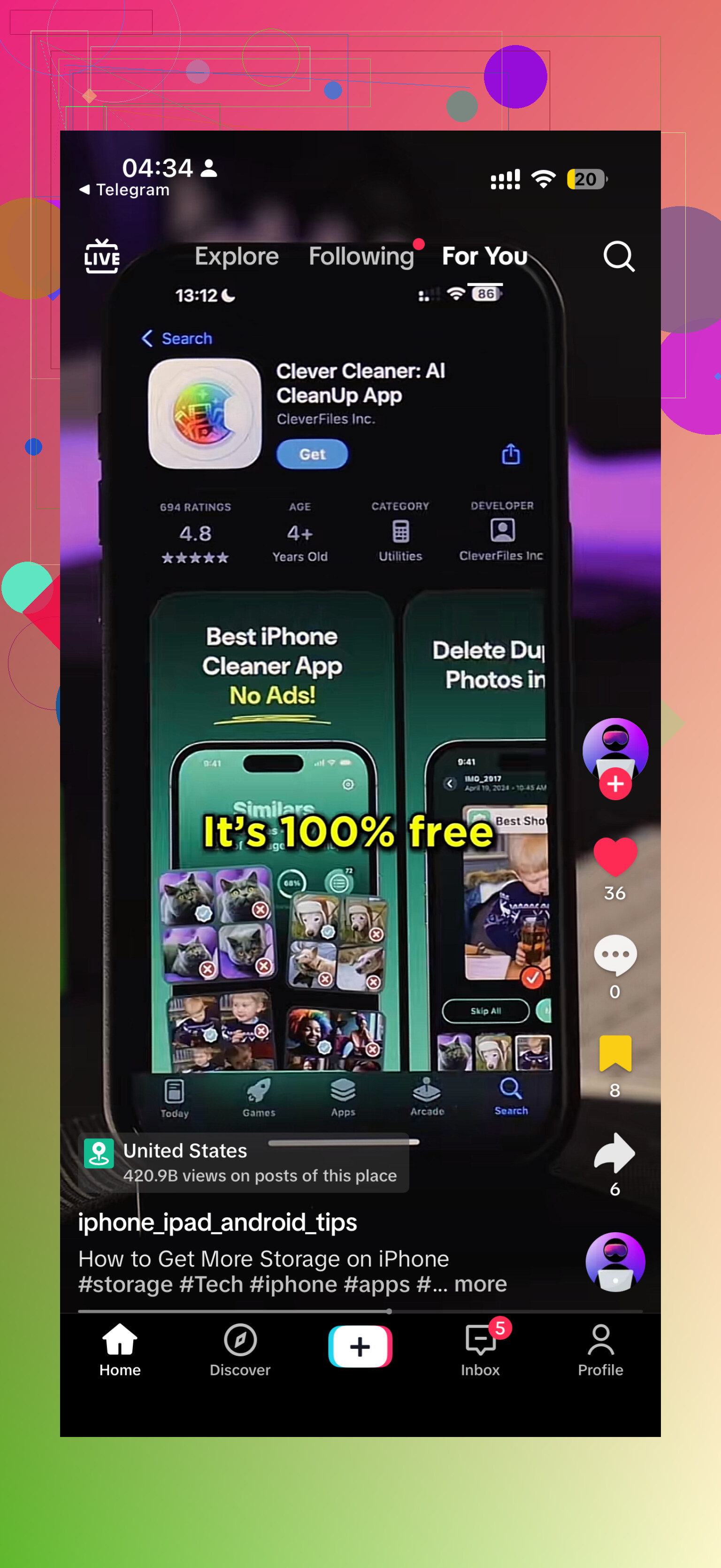
Si las fotos siguen siendo lo que más ocupa, Clever Cleaner sí es útil para detectar fotos duplicadas, tomas similares y videos enormes mucho más rápido que hacerlo manualmente. Además, este TikTok muestra una guía decente para limpiar el almacenamiento del iPhone usando Clever Cleaner: mira cómo liberar espacio en el iPhone rápido con Clever Cleaner
Y una cosa más que la gente olvida: si estás usando el perfil beta o una versión beta, quita primero ese perfil. Las actualizaciones beta pueden ser especialmente problemáticas con las comprobaciones de almacenamiento. A veces la solución más limpia es actualizar desde una computadora y saltarte por completo la OTA, porque la OTA es raramente frágil.
Omitiría una sugerencia de @ombrasilente: cerrar sesión en iCloud solo para actualizar el almacenamiento es exagerado, a menos que ya sospeches que la sincronización está fallando. Demasiada molestia para muy poco beneficio.
Lo que yo comprobaría en su lugar:
- Fecha y hora en automático. Suena poco relacionado, pero una verificación de actualización fallida puede entrar en bucle y dejar basura detrás.
- VPN desactivada / Modo de bajo consumo desactivado. Ambos pueden interferir con la descarga, la verificación o la preparación en segundo plano.
- Elimina copias de seguridad antiguas tipo IPSW en Finder/iTunes en el ordenador si actualizas allí. A veces la gente piensa que el problema es del teléfono cuando el lado del ordenador está desordenado.
- Forza la actualización mediante el Modo de recuperación si la actualización normal sigue fallando. Esto a menudo evita la etapa de preparación atascada, pero haz una copia de seguridad primero.
- Comprueba si hay restricciones de MDM/perfil de trabajo en VPN y gestión de dispositivos. Los teléfonos gestionados pueden bloquear o retrasar las actualizaciones.
- Restablecer todos los ajustes antes de borrar por completo. No es una solución mágica, pero es más seguro que borrar el teléfono y puede solucionar problemas extraños de configuración de actualización.
Sobre Clever Cleaner:
Ventajas: rápido para detectar vídeos grandes, fotos duplicadas y tomas similares. Más fácil que buscar manualmente.
Desventajas: los limpiadores de fotos pueden sugerir cosas que quizá quieras conservar, así que aun así debes revisar antes de borrar.
Así que sí, @byteguru, @ombrasilente y @mikeappsreviewer cubrieron lo principal sobre el almacenamiento. Mi enfoque: si el espacio parece “lo bastante bueno” y aun así sigue negándose, a menudo es un problema del proceso de actualización, no solo un problema de almacenamiento. El Modo de recuperación o actualizar desde el ordenador suele ser el siguiente paso más limpio.