Ho eliminato tutte le foto dal mio iPhone per liberare spazio, ma lo spazio di archiviazione è cambiato a malapena dopo. Ho già controllato Eliminati di recente e ancora non sembra fare molta differenza. Ho bisogno di aiuto per capire cos’altro sta ancora occupando spazio e come liberare davvero lo spazio di archiviazione del mio iPhone.
Mi sono trovato anch’io in questo casino. Circa 20.000 foto, avvisi di archiviazione ogni pochi minuti, Foto che si bloccava nel momento stesso in cui provavo a sistemare qualcosa. Quello che mi ha fregato era semplice. iPhone non ha ancora una semplice opzione elimina tutto nella libreria principale, quindi se non conosci l’ordine, tocchi in giro per sempre e non cambia niente.
Perché il tuo spazio di archiviazione resta pieno dopo che elimini qualcosa
Questa parte mi ha ingannato la prima volta. Quando elimini una foto, iOS non la rimuove subito. Viene spostata in Eliminati di recente e resta lì fino a 40 giorni. Quindi il numero dello spazio di archiviazione non scende finché non svuoti anche quella cartella.
Fai questo se vuoi recuperare spazio:
- Apri Foto
- Vai su Album
- Scorri verso il basso fino a Eliminati di recente sotto Utility
- Tocca Seleziona
- Tocca Elimina tutto
Se salti Eliminati di recente, il telefono continua comunque a conservare i file.
Perché Foto va in crisi con librerie enormi
Per qualche centinaio di immagini, trascinare per selezionare funziona bene. Quando arrivi a migliaia, diventa brutto. Ho visto rallentamenti, blocchi casuali, a volte l’app si chiudeva da sola. Anche gli iPhone più recenti vanno in affanno quando cercano di elaborare un lotto enorme mentre lo spazio di archiviazione è già al limite.
Quello che mi ha aiutato è stato rimuovere prima un’app grande. Un gioco, TikTok, Instagram, qualsiasi cosa ingombrante sul telefono. Questo ha dato a iOS abbastanza margine per completare l’eliminazione delle foto invece di bloccarsi.
Se il metodo dallo schermo ti sta facendo impazzire, usa un computer.
Su Mac, collega l’iPhone e usa Acquisizione Immagine. Puoi selezionare tutto e cancellare in un colpo solo.
Su Windows, apri la cartella DCIM in Esplora file. Funziona in modo simile, anche se in passato mi è capitato che si comportasse in modo strano quando i driver erano vecchi o mezzi rotti.
Un modo migliore se la tua libreria è enorme
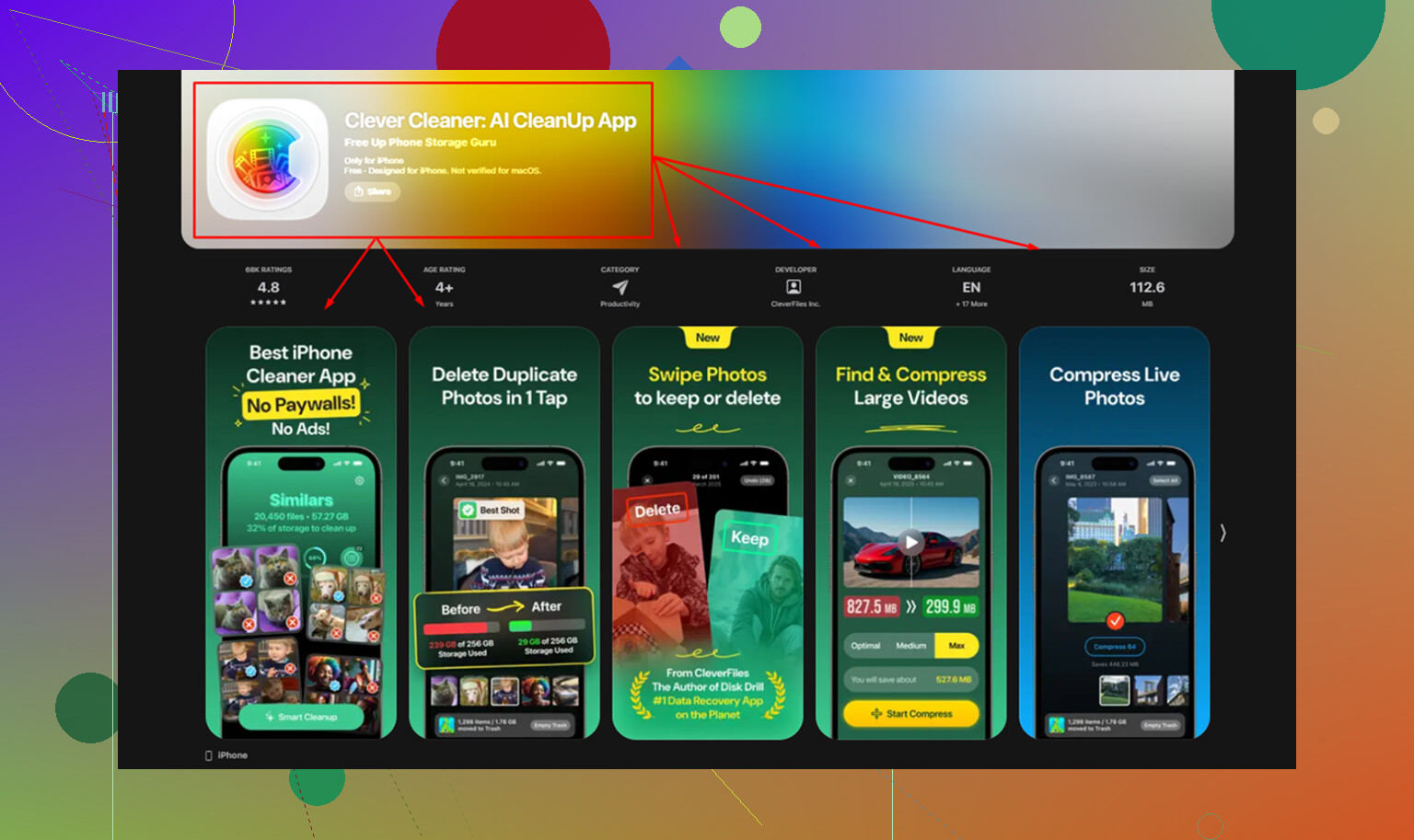
Quando la libreria supera qualche migliaio di elementi, ho smesso di preoccuparmi dell’app Foto standard. Era troppo lenta. La maggior parte delle app di pulizia sull’App Store ti mette subito davanti a un paywall oppure continua a tormentarti con richieste di abbonamento. Clever Cleaner si è distinta perché era gratuita, senza pubblicità, senza schermate di paywall che saltavano fuori ogni due tocchi.
Come la userei:
- Apri prima la scheda Heavies. Ordina la tua libreria per dimensione del file, dal più grande al più piccolo. Vedi subito quali video o foto stanno divorando il tuo spazio di archiviazione.
- Inizia dall’alto. Ho scoperto che un piccolo gruppo di file enormi valeva più spazio che eliminare migliaia di file minuscoli.
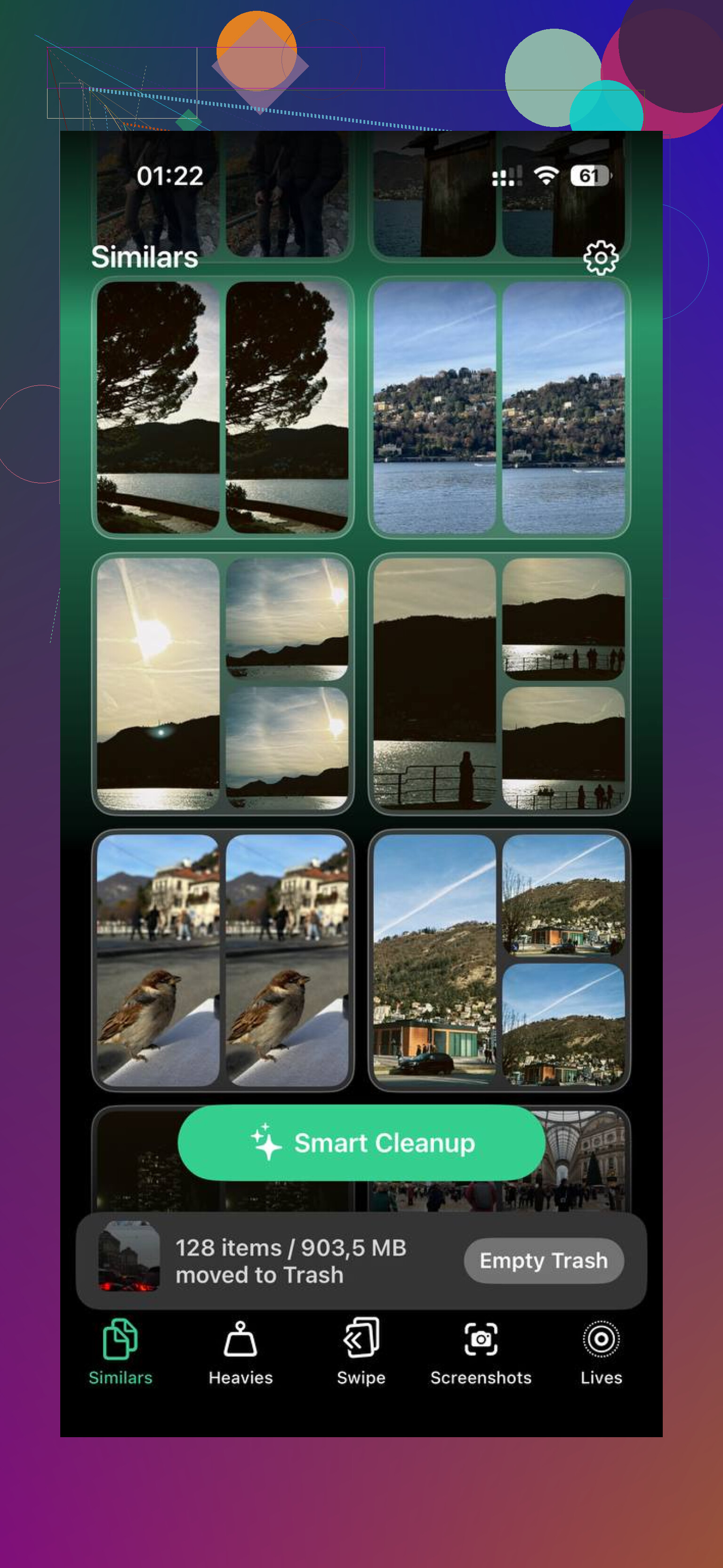
- Controlla poi la scheda Similars. Raggruppa insieme gli scatti quasi duplicati, il che è utile per quelle 8 prove sfocate della stessa foto del cane o della foto di una ricevuta.
- Apri Screenshots dopo. Ogni miniatura mostra la dimensione del file, così sai cosa stai rimuovendo prima di toccare elimina.
- Funziona sul dispositivo, e per me era importante. Avevo screenshot con cose bancarie, messaggi, accessi casuali e altra roba. Non volevo che nulla di tutto questo venisse inviato fuori dal telefono.
La parte che mi è piaciuta di più è stata usare insieme Heavies e Similars. Mi ha dato risultati più rapidamente rispetto a un’eliminazione massiva alla cieca. Rimuovi prima i file che stanno causando il problema.
Una cosa da controllare prima di cancellare tutto
Se Foto di iCloud è attivo, eliminare dall’iPhone elimina anche da iCloud e dagli altri dispositivi Apple collegati allo stesso account. Questa cosa coglie continuamente le persone di sorpresa.
Se il tuo obiettivo è liberare spazio sul telefono senza perdere gli originali, vai su Impostazioni, Foto, poi attiva Ottimizza spazio iPhone. Il telefono conserva localmente versioni più piccole e lascia i file a dimensione piena in iCloud.
Se hai già copiato tutto su un PC, Dropbox o Google Foto, allora eliminare i file locali è meno rischioso. Io controllerei comunque due volte il backup prima. L’ho imparato a mie spese una volta e sì, non è stato divertente.
Dopo aver finito, svuota Eliminati di recente. È quello il passaggio in cui la barra dello spazio di archiviazione finalmente comincia a muoversi.
Se Eliminati di recente è vuoto e lo spazio di archiviazione è cambiato appena, il problema potrebbe non essere più Foto.
Alcuni punti da controllare:
- Impostazioni, Generali, Spazio iPhone. Aspetta da 30 a 60 secondi. iOS ricalcola lentamente. Mi è capitato di vedere il primo numero sbagliato.
- Guarda le dimensioni di Foto rispetto a Dati di sistema, Messaggi e app. Molte persone eliminano 30GB di foto, poi scoprono 40GB occupati dagli allegati di Messaggi o dalla cache di Instagram.
- Riavvia l’iPhone. Sembra stupido, ma funziona più spesso di quanto dovrebbe.
- Se Foto di iCloud è attivo con Ottimizza spazio iPhone disattivato, il telefono potrebbe aver mantenuto copie a piena risoluzione più a lungo del previsto. Attiva Ottimizza e lascialo su Wi-Fi e sotto carica per un po’.
- Controlla l’app File, la cartella Download e i download di Safari. Vengono dimenticati continuamente.
- In Messaggi, controlla gli allegati di grandi dimensioni. I video nelle conversazioni occupano spazio molto in fretta.
Non sono del tutto d’accordo con @mikeappsreviewer su un punto. Eliminare prima un’app grande a volte aiuta, ma se Spazio iPhone mostra che Dati di sistema è aumentato a dismisura, rimuovere app non risolverà il problema principale. La cache di Dati di sistema può diventare strana e ostinata.
Quello che ha aiutato me è stato questo ordine:
- Riavviare
- Ricontrollare Spazio iPhone
- Eliminare gli allegati di Messaggi
- Rimuovere e reinstallare le app social
- Lasciare il telefono in carica sotto Wi-Fi per tutta la notte
Se la tua libreria è disordinata, vale la pena dare un’occhiata a Clever Cleaner per ordinare più velocemente video enormi, duplicati e screenshot. Inoltre, se vuoi un riassunto in linguaggio semplice dei commenti su Reddit, questa discussione spiega perché piace alle persone per la pulizia gratuita delle foto su iPhone, senza pubblicità, senza paywall, interfaccia semplice, guarda cosa dicono gli utenti di Reddit su Clever Cleaner per liberare spazio su iPhone.
La cosa principale è controllare prima la suddivisione dello spazio di archiviazione. Spesso lo spazio mancante è da qualche altra parte. iOS è fastidioso così.
Se Eliminati di recente è già vuoto, smetterei per un attimo di dare la colpa a Foto. @mikeappsreviewer ha ragione sul fatto che iOS a volte abbia bisogno di spazio libero per funzionare, ma sono piuttosto d’accordo con @suenodelbosque sul fatto che lo “spazio mancante” spesso si nasconda da qualche parte molto meno ovvia.
Alcune cose che spesso sfuggono:
- Impostazioni > Generali > Spazio iPhone può essere in ritardo rispetto alla realtà. Lascia quella schermata aperta per un minuto.
- Le foto eliminate dalla libreria possono ancora esistere nei thread di Messaggi come allegati.
- Foto di iCloud può far sembrare sballata la segnalazione dello spazio di archiviazione per un po’.
- “Dati di sistema” e cache delle app possono gonfiarsi dopo un’eliminazione di massa, il che è super fastidioso e molto da Apple.
Quella importante: se la tua libreria foto è stata sincronizzata da un Mac/Finder/iTunes a un certo punto, alcune immagini potrebbero non comportarsi come normali elementi del rullino. Controlla anche l’app File, Download, memo vocali, CapCut, WhatsApp, cache di Instagram, download di Spotify, contenuti offline di Netflix. Questi sono subdoli.
Se vuoi trovare i veri divoratori di spazio invece di andare a tentoni, usa Clever Cleaner. La parte utile non è solo eliminare i duplicati, ma aiuta anche a individuare video enormi e altri contenuti multimediali pesanti più velocemente che rovistando nei macchinosi menu di Apple.
Vale anche la pena guardare questa guida come liberare spazio su iPhone dopo aver eliminato le foto.
Onestamente, dopo una pulizia enorme, un riavvio più lasciarlo in carica sotto Wi-Fi per un po’ risolve molti strani bug di segnalazione. Un po’ stupido, ma sì.
Controllerei una cosa che nessuno ha ancora davvero approfondito abbastanza: backup e contenuti multimediali sincronizzati.
Se le tue foto sono mai state sincronizzate da un Mac o da una vecchia configurazione iTunes/Finder, eliminarle dentro Foto potrebbe non agire su quei file nel modo che ti aspetti. Lo stesso vale per i contenuti multimediali ripristinati da un backup. Il grafico dello spazio di archiviazione può ancora sembrare pieno perché iOS sta mantenendo snapshot locali, indici o dati temporanei finché non termina la pulizia.
Un paio di approcci diversi da @suenodelbosque, @codecrafter e @mikeappsreviewer:
- Apri Impostazioni, ID Apple, iCloud, Gestisci spazio account, Backup, scegli questo iPhone. Verifica se un vecchio backup è enorme a causa di dati di app o foto che pensavi fossero già stati eliminati.
- Controlla i contenuti scaricati in Apple Music, Podcast, TV e negli editor di terze parti come CapCut o VN. Le esportazioni modificate spesso si trovano fuori da Foto.
- Memo Vocali è un altro caso subdolo. Le registrazioni lunghe possono occupare molti GB.
- L’app Mail può accumulare allegati grandi e dati dei messaggi offline. A volte rimuovere e aggiungere di nuovo l’account mail libera molto più spazio di quanto farebbe eliminare foto.
- Se le statistiche dello spazio sembrano bloccate per giorni, non minuti, in realtà non sono del tutto d’accordo con il consiglio di aspettare semplicemente una notte. A quel punto, un backup crittografato sul computer, poi un ripristino, è spesso la soluzione più pulita per Dati di Sistema gonfiati.
Clever Cleaner è utile se vuoi trovare rapidamente video enormi, duplicati e screenshot. Pro: sembra gratuito, ordinamento facile, meno ricerche manuali. Contro: è comunque un’altra app e non ridurrà magicamente una vera corruzione dei Dati di Sistema.
Quindi sì, se Foto è vuoto, smetti di fissare Foto. Lo spazio mancante di solito si nasconde in download, cache multimediali, backup o in un indice di archiviazione difettoso.