Descargué algunos archivos en mi iPhone y ahora mi almacenamiento se está llenando, pero no logro averiguar dónde se guardan realmente esas descargas. Revisé la app Archivos y algunos otros lugares, pero aún no estoy seguro de qué se puede eliminar sin problema. Necesito ayuda para encontrar y eliminar archivos descargados en iPhone para liberar espacio sin borrar algo importante.
Me pasó esto también en mi iPhone y sí, la gestión de archivos se siente desordenada en comparación con una computadora.
Normalmente no hay una única carpeta maestra de descargas en iOS. Los archivos suelen terminar en distintos lugares porque cada app mantiene su propia área de almacenamiento. Para lo descargado en Safari, el primer lugar que revisaría es la app Archivos. Ábrela, toca Explorar y luego mira en En mi iPhone y iCloud Drive. En uno de esos sitios, a menudo encontrarás una carpeta llamada Descargas.
Hubo algo que me confundió. Si descargaste algo con Chrome o Firefox, puede que el archivo esté en una carpeta específica del navegador dentro de En mi iPhone en lugar de la carpeta normal de Descargas. Perdí una cantidad ridícula de tiempo buscando un PDF antes de darme cuenta de que Chrome lo había guardado en su propia carpeta.
Sobre eliminar descargas de Safari, hay un detalle molesto. Si tocas la pequeña flecha hacia abajo en Safari, abres Descargas y eliminas elementos desde ahí, muchas veces estás limpiando la lista, no el archivo en sí. La limpieza real ocurre en la app Archivos, donde está guardado el archivo. Si quieres recuperar ese espacio, elimínalo allí.
Y no, el espacio no siempre vuelve de inmediato. Los archivos eliminados normalmente pasan a Eliminado recientemente durante 30 días. Es la misma idea que la papelera en una computadora de escritorio. Así que si el almacenamiento de tu teléfono está lleno y necesitas espacio ahora, haz estos dos pasos:
1. En Archivos, ve a Explorar y abre Eliminado recientemente, luego elimina todo lo que haya ahí.
2. En Fotos, desplázate hacia abajo hasta Eliminado recientemente y vacíalo también.
Descubrí esto después de que mi teléfono empezara a ir lento. Las apps iban despacio, la cámara tardaba demasiado en abrirse y algunas cosas se cerraban sin una razón clara. En mi caso, la causa era el poco almacenamiento. Una vez que el espacio del iPhone se reduce demasiado, el rendimiento empieza a sentirse raro muy rápido.
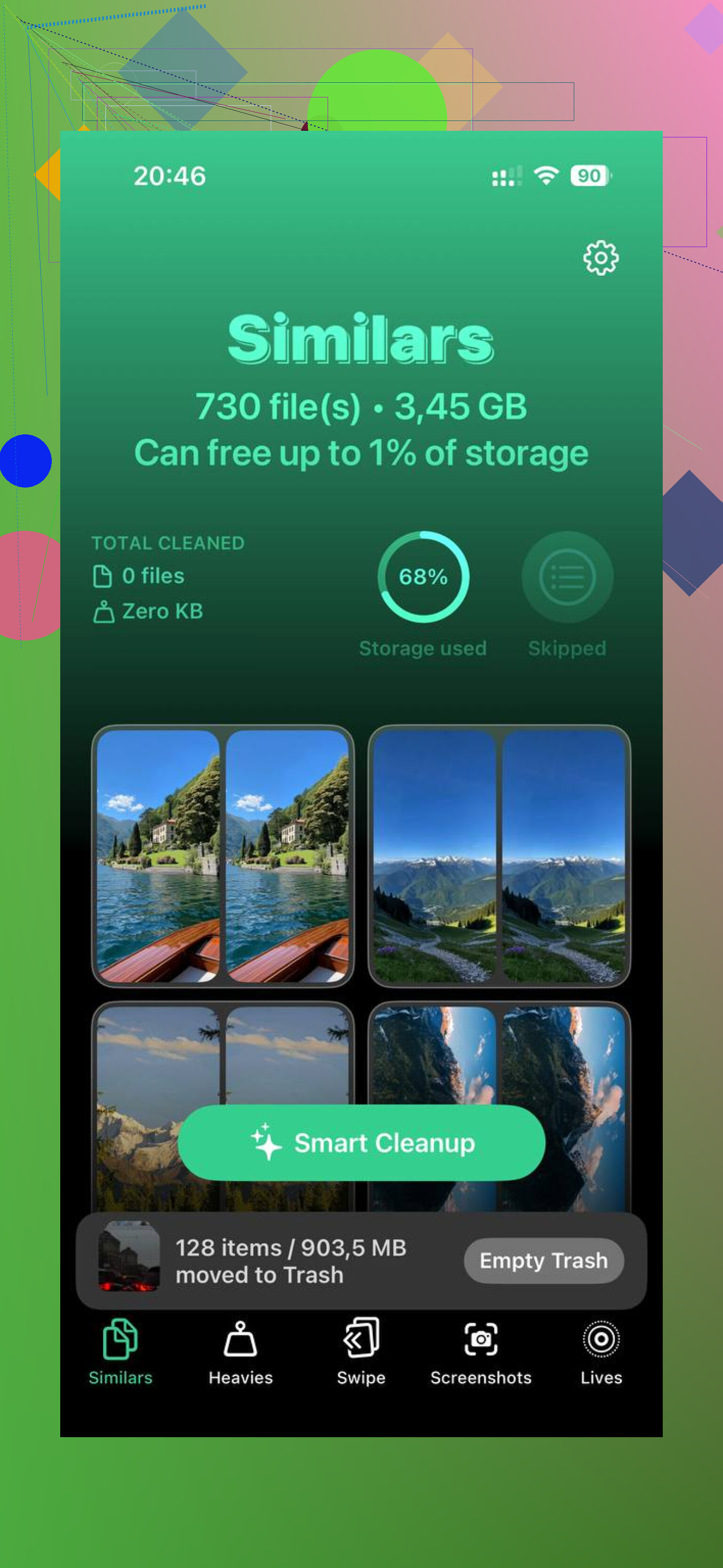
Primero intenté limpiar las cosas a mano, app por app. Fue lento y apenas logré avanzar. Después usé Clever Cleaner. Lo que me gustó fue simple. No me saltó ningún muro de pago, no hubo una avalancha de ventanas emergentes y hacía el escaneo en el dispositivo en lugar de enviar las cosas a otro sitio.
La parte que me resultó útil fue Heavies. Ordena el contenido multimedia por tamaño, así que la basura más grande aparece primero. Encontré grabaciones de pantalla antiguas, videos largos y descargas que había olvidado. También muestra claramente el tamaño de los archivos, lo que hizo que la limpieza fuera más rápida. La sección Similars también ayudó. Agrupó fotos casi duplicadas, y elegir una buena toma de una ráfaga fue más fácil allí que dentro de Fotos.
Después de liberar unos 20 GB y vaciar Eliminado recientemente, mi teléfono volvió a sentirse normal. Menos retraso, menos fallos.
Si estás intentando solucionar esto, yo lo haría en este orden:
1. Revisa Archivos.
2. Mira en En mi iPhone, iCloud Drive y en cualquier carpeta de navegador.
3. Elimina los archivos que no necesitas.
4. Vacía Eliminado recientemente tanto en Archivos como en Fotos.
5. Si tu biblioteca es un caos, usa algo como Clever Cleaner para localizar más rápido los elementos más pesados.
Si tu iPhone se siente lento ahora mismo, yo revisaría el almacenamiento antes que cualquier otra cosa. En mi caso, ese era todo el problema.
Muchas “descargas” de iPhone no están en una sola carpeta, y no estoy muy de acuerdo con @mikeappsreviewer en una parte. No es solo una búsqueda en la app Archivos. Parte del almacenamiento inflado está dentro de las apps, sin que haya ningún archivo ordenado en Descargas.
Mira esto también.
Ajustes > General > Almacenamiento del iPhone
Esta pantalla te dice más que Archivos. Verás qué apps tienen más datos. Toca Safari, Mensajes, Chrome, Telegram, Netflix, Spotify, Podcasts, lo que uses. Muchas apps guardan en caché el contenido descargado dentro de su propio almacenamiento. Lo eliminas desde la app, no desde Archivos.
Ejemplos:
Safari, datos de sitios web y archivos de la lista de lectura.
Mensajes, PDF, videos, notas de voz.
Música y Netflix, descargas sin conexión.
Telegram, caché enorme, a veces gigas.
Podcasts, los episodios viejos se acumulan rápido.
También revisa la ubicación de descarga de Safari:
Ajustes > Safari > Descargas
Si dice iCloud Drive, eliminar el archivo de tu teléfono puede hacer que siga en iCloud hasta que también lo elimines allí. Esta parte confunde a la gente.
Lista de comprobación rápida:
- Abre Almacenamiento del iPhone.
- Busca las apps más grandes.
- Elimina el contenido sin conexión dentro de esas apps.
- Borra el historial de Safari y los datos de sitios web si hace falta.
- Revisa Archivos solo después de eso.
Si tu objetivo es una limpieza masiva, Clever Cleaner es decente para encontrar archivos multimedia grandes rápido. Para comparar herramientas, esta guía sobre las mejores apps gratis de limpieza para iPhone para liberar almacenamiento es un buen punto de partida.
Entonces, ¿dónde se almacenan las descargas? Repartidas entre Archivos, iCloud Drive y el almacenamiento específico de cada app. Molesto, sí. Apple lo hizo “simple”. Más o menos.
No todas las “descargas” en iPhone son realmente descargas en el sentido informático. Esa es la parte que Apple hace rara.
@mikeappsreviewer tiene razón sobre Archivos, y @nachtdromer tiene razón sobre el almacenamiento de las apps, pero yo añadiría otro ángulo: a veces el archivo sigue ahí porque la app que lo abrió hizo una copia. Así que borras el PDF de Archivos, pero Libros, Acrobat, WhatsApp o alguna app de edición todavía tiene su propia versión. Súper divertido, jaja.
Un par de lugares que la gente olvida:
- App Libros para PDF/epubs que “descargaste una vez”
- App Mail con adjuntos que guardaste o abriste repetidamente
- Adjuntos de Mensajes, que no se sienten como descargas pero definitivamente consumen almacenamiento
- Servicios en la nube como Google Drive o Dropbox con archivos marcados como Disponible sin conexión
También revisa esto:
Ajustes > [tu nombre] > iCloud > Gestionar almacenamiento de la cuenta
Si la ubicación de descarga de Safari era iCloud, es posible que el archivo se haya descargado del teléfono pero siga ocupando espacio en tu almacenamiento en la nube. Problema distinto, mismo resultado molesto.
Una cosa con la que no estoy muy de acuerdo en ambas respuestas: borrar los datos del navegador o del sitio no siempre vale la pena hacerlo primero, a menos que Safari en sí ocupe mucho espacio en Almacenamiento del iPhone. A veces lo que realmente ocupa más son los videos, los adjuntos o el contenido multimedia sin conexión.
Si quieres una vista más rápida de “qué está ocupando espacio”, ordena por tamaño en cualquier sitio donde puedas, en lugar de ir buscando carpeta por carpeta. Y si tu biblioteca de fotos/videos está mezclada con el desorden, Clever Cleaner ayuda a encontrar archivos gigantes más rápido que hacerlo manualmente. También encontré útil este hilo para ejemplos reales de limpieza: experiencias reales de usuarios con Clever Cleaner para liberar almacenamiento en iPhone.
Así que sí, las descargas en iPhone normalmente se almacenan en:
- Archivos
- Almacenamiento específico de la app
- iCloud/carpetas sin conexión en la nube
- Copias hechas por otras apps
Por eso parece que las cosas no se pueden borrar. A veces literalmente existen en 2 o 3 lugares.