Estoy intentando limpiar el álbum Oculto en la app Fotos del iPhone, pero me preocupa cómo afecta a Fotos en iCloud. Si elimino fotos ocultas de mi iPhone, ¿también se eliminarán de iCloud y de mis otros dispositivos Apple, o hay alguna forma de quitarlas solo del teléfono?
No tienes que mostrar las fotos ocultas del iPhone antes de eliminarlas. De hecho, eliminarlas mientras aún están en el álbum Oculto es la forma más limpia de hacerlo, ya que nunca vuelven a aparecer en la vista normal de tu fototeca.
Abre Fotos, ve a la pestaña inferior de Álbumes o Colecciones si estás en el diseño más reciente de iOS 18, luego desplázate hacia abajo hasta Utilidades. Ahí deberías ver Oculto. Desde iOS 16, ese álbum está bloqueado por defecto, así que necesitarás Face ID, Touch ID o tu código para abrirlo.
Una vez dentro de Oculto, toca Seleccionar en la esquina superior derecha. Si quieres vaciarlo por completo, toca Seleccionar todo y luego el icono de la papelera. Eso elimina esos elementos del álbum Oculto de inmediato.
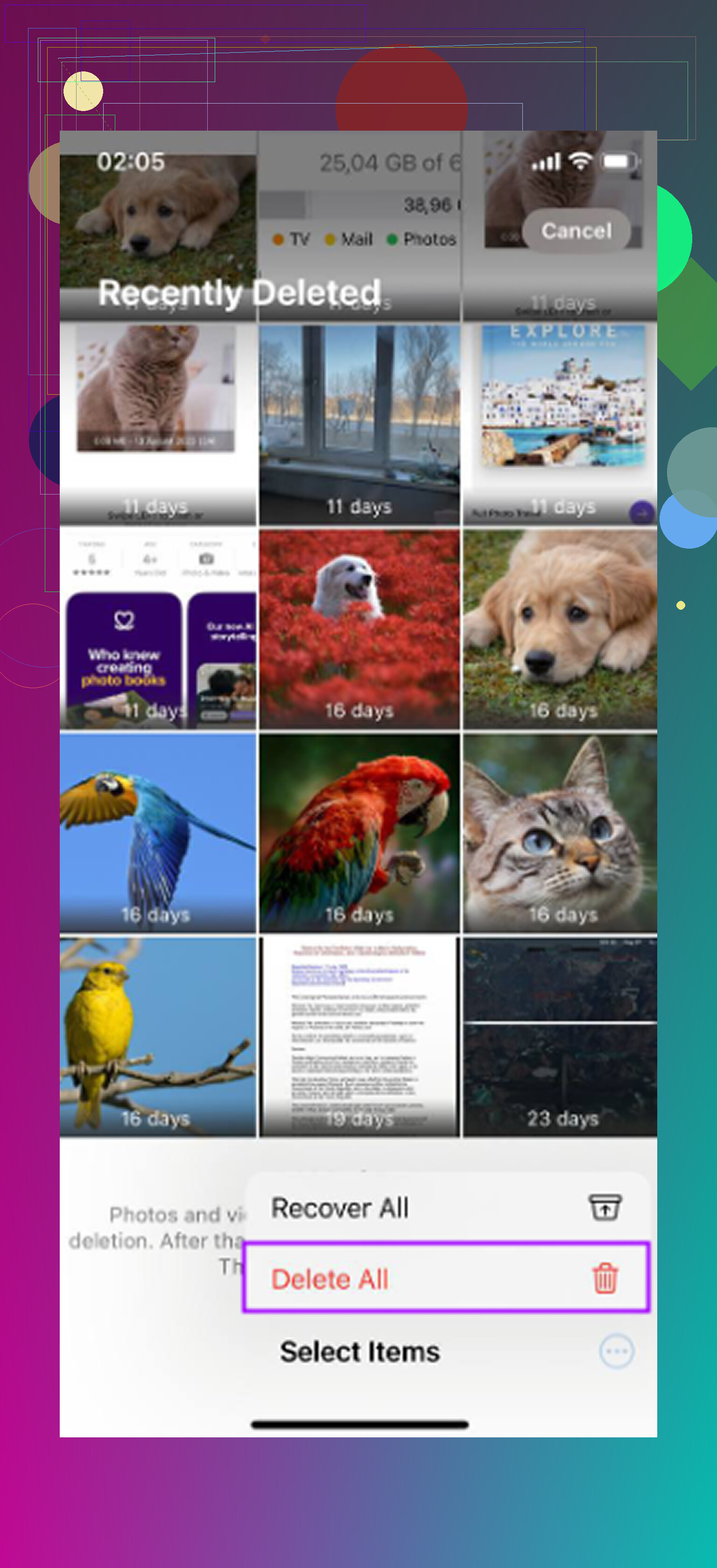
La parte molesta es que aún no desaparecen del todo. Igual que las fotos eliminadas normales, se mueven a Eliminado recientemente y se quedan ahí durante 30 días a menos que las borres manualmente. Así que, si quieres que desaparezcan de inmediato, vuelve a la pantalla de Álbumes/Colecciones, abre Eliminado recientemente en Utilidades, desbloquéalo, toca Seleccionar y luego elige Eliminar todo.
Y sí, si Fotos en iCloud está activado, eliminar fotos ocultas también las elimina de iCloud y de tus otros dispositivos Apple sincronizados. El álbum Oculto sigue formando parte de tu fototeca. Básicamente es solo una sección bloqueada o filtrada, no un área de almacenamiento separada. Así que una eliminación desde tu iPhone también se sincronizará con tu iPad, Mac y cualquier otro lugar que use esa misma fototeca de Fotos en iCloud.
Si simplemente no quieres que el álbum Oculto aparezca en Fotos, puedes ocultar el propio álbum. Ve a Ajustes del iPhone -> Fotos y luego desactiva Mostrar álbum Oculto. Eso no elimina las fotos ocultas. Solo quita la carpeta Oculto de la app Fotos hasta que vuelvas a activar el ajuste.
Una cosa que añadiría: una vez que empiezas a vaciar Oculto, normalmente se vuelve evidente que el problema mayor de almacenamiento es la fototeca normal. Rara vez se trata solo del contenido oculto. La mayoría de la gente tiene montones de fotos duplicadas, capturas de pantalla antiguas, vídeos enormes, grabaciones de pantalla y archivos basura aleatorios acumulados durante años.
Si quieres limpiar el resto de la fototeca después de ocuparte manualmente de Oculto, Clever Cleaner merece la pena. He probado un montón de apps para limpiar fotos, y esta es una de las mejores opciones gratuitas porque no te lanza anuncios ni muros de pago a la cara justo cuando estás intentando borrar cosas.
Las partes útiles son bastante prácticas. Muestra los tamaños de archivo de las capturas de pantalla, lo que ayuda cuando intentas averiguar qué es lo que realmente está ocupando espacio. La sección Heavies ordena el contenido multimedia por tamaño, así que los vídeos 4K grandes y los archivos sobredimensionados son fáciles de detectar. La sección Similars busca fotos casi duplicadas, como todas esas tomas ligeramente distintas de lo mismo, y te permite quedarte con la mejor mientras elimina el resto.
En cuanto a la privacidad, procesa todo en el dispositivo en lugar de subir tus fotos a otro sitio. Eso sí, no esperes que limpie el álbum Oculto por ti. Debido a las restricciones de privacidad de Apple, Clever Cleaner no puede acceder ni limpiar directamente tu álbum Oculto. Aun así, tienes que eliminar tú mismo los elementos de Oculto siguiendo los pasos anteriores. Pero para el resto de la fototeca, puede ahorrarte mucho tiempo.
Si Fotos de iCloud está activado, Oculto es solo una vista sincronizada de tu biblioteca; si está desactivado y solo te refieres a una copia de seguridad de iCloud, eliminar desde el teléfono es diferente.
Así que sí, con Fotos de iCloud activado, eliminar fotos ocultas en el iPhone también las elimina de Fotos de iCloud y de otros dispositivos, después del período de Eliminado recientemente, a menos que vacíes eso manualmente. Lo que la gente suele confundir es Fotos de iCloud con Copia de seguridad de iCloud, ya que una copia de seguridad no es un archivo de fotos independiente que puedas limpiar con seguridad.
Si los estás eliminando principalmente para hacer espacio en el iPhone, primero comprueba si Optimizar almacenamiento del iPhone está activado. Con esa configuración, es posible que el teléfono solo esté guardando versiones locales más pequeñas de todos modos, así que eliminar una foto oculta puede quitarla de iCloud y de todos los dispositivos sincronizados sin liberar tanto espacio local como esperabas.
La forma más segura es tratar Oculto como si siguiera formando parte de Fotos, no como un almacenamiento aparte. Si Fotos en iCloud está activado, eliminar significa eliminar de la fototeca sincronizada. Si hay algo que podrías querer más adelante, expórtalo primero a algún lugar fuera de Fotos, como Archivos, una unidad externa o una carpeta en la nube que no esté sincronizada. Hazlo antes de tocar Eliminado recientemente, porque vaciar Eliminado recientemente es el punto en el que estás haciendo que sea mucho más difícil deshacerlo.
Pequeña excepción que la gente olvida: Álbumes compartidos es una función distinta de Fotos en iCloud. Quitar algo de un Álbum compartido no siempre significa lo mismo que eliminarlo de tu fototeca personal. Pero para el álbum Oculto normal dentro de tu propia fototeca de Fotos, las respuestas anteriores son correctas: se sincroniza como cualquier otra foto. Oculto solo cambia la visibilidad, no dónde vive la foto.