Importé fotos de mi iPhone a mi computadora, pero ahora no estoy seguro de cómo eliminar de forma segura de mi iPhone las fotos ya importadas sin perder nada. Necesito ayuda para averiguar la forma más fácil de eliminar el almacenamiento duplicado y asegurarme primero de que las fotos tengan una copia de seguridad.
Me encontré con esto en mi propio iPhone, y fue uno de esos trabajos que deberían haber sido fáciles pero se convirtieron rápido en un desastre. Copias tus fotos a una computadora, piensas que ya terminaste, y luego el teléfono sigue lanzándote la advertencia de almacenamiento en la cara. Sin una opción clara de eliminar después de copiar, sin un flujo limpio, con muchas dudas.
Lo primero que aprendí, por las malas, fue el problema de la copia de seguridad frente a la sincronización. Si Fotos en iCloud está activado, tu iPhone no actúa como un contenedor de fotos independiente. Está vinculado a iCloud y a tus otros dispositivos Apple. Si eliminas una foto en el teléfono, muchas veces la estás eliminando en todas partes. Así que antes de empezar a borrar cosas del dispositivo, asegúrate de que tus imágenes estén guardadas en algún lugar fuera del ciclo de sincronización, como una carpeta normal en tu Mac o PC. O desactiva primero Fotos en iCloud y luego haz limpieza.
En Mac, Apple te empuja hacia la app Fotos. Conecta el teléfono por USB, importa tus fotos y luego busca la casilla en la esquina superior derecha que dice Eliminar ítems después de importar. La mía desapareció más de una vez. Por lo que vi, tener Fotos en iCloud activado solía ser la razón. Cuando Fotos se ponía terca, cambiaba a Captura de Imagen. Ya viene en la Mac. Abre Aplicaciones, inicia Captura de Imagen, elige tu iPhone en Dispositivos y verás una lista sencilla de tus fotos y videos. Selecciona lo que ya copiaste y luego pulsa el icono rojo de eliminar. Se sentía menos quisquilloso, más directo.
Windows fue un tipo distinto de molestia, aunque más simple en teoría. Conecté el iPhone, abrí Este equipo, entré en el almacenamiento del iPhone y luego en DCIM. Desde ahí eliminé archivos como de costumbre. Cuando Windows mostró el típico error de dispositivo ocupado o dispositivo inaccesible, tuve que cambiar una configuración en el iPhone. Ve a los ajustes de transferencia de la cámara y cambia Transferir a Mac o PC a Conservar originales. Después de hacer eso, el acceso a los archivos dejó de fallar tanto.
Si quieres resolverlo en el propio teléfono, revisa el álbum Importaciones en Fotos. Está en Álbumes, más abajo, cerca de Utilidades. La primera vez no lo vi. Ese álbum agrupa los archivos multimedia traídos al dispositivo, así que seleccionar en bloque es más fácil ahí. Hay un detalle, y esto me hizo tropezar, borrar desde ahí no libera espacio de inmediato. iOS lo mueve a Eliminado recientemente durante 30 días. Si tu almacenamiento ya está al límite, abre también esa carpeta y elimina todo otra vez.
Mi motivo para investigar todo esto era simple. Mi iPhone 13 se volvió lo bastante lento como para parecer averiado. Escribir tenía retraso. La cámara tardaba demasiado en reaccionar. Las apps dudaban. Una vez que el espacio libre bajó demasiado, todo el teléfono se sentía raro. Me quedaba alrededor de un giga, quizá menos, y iOS no ocultaba su irritación.
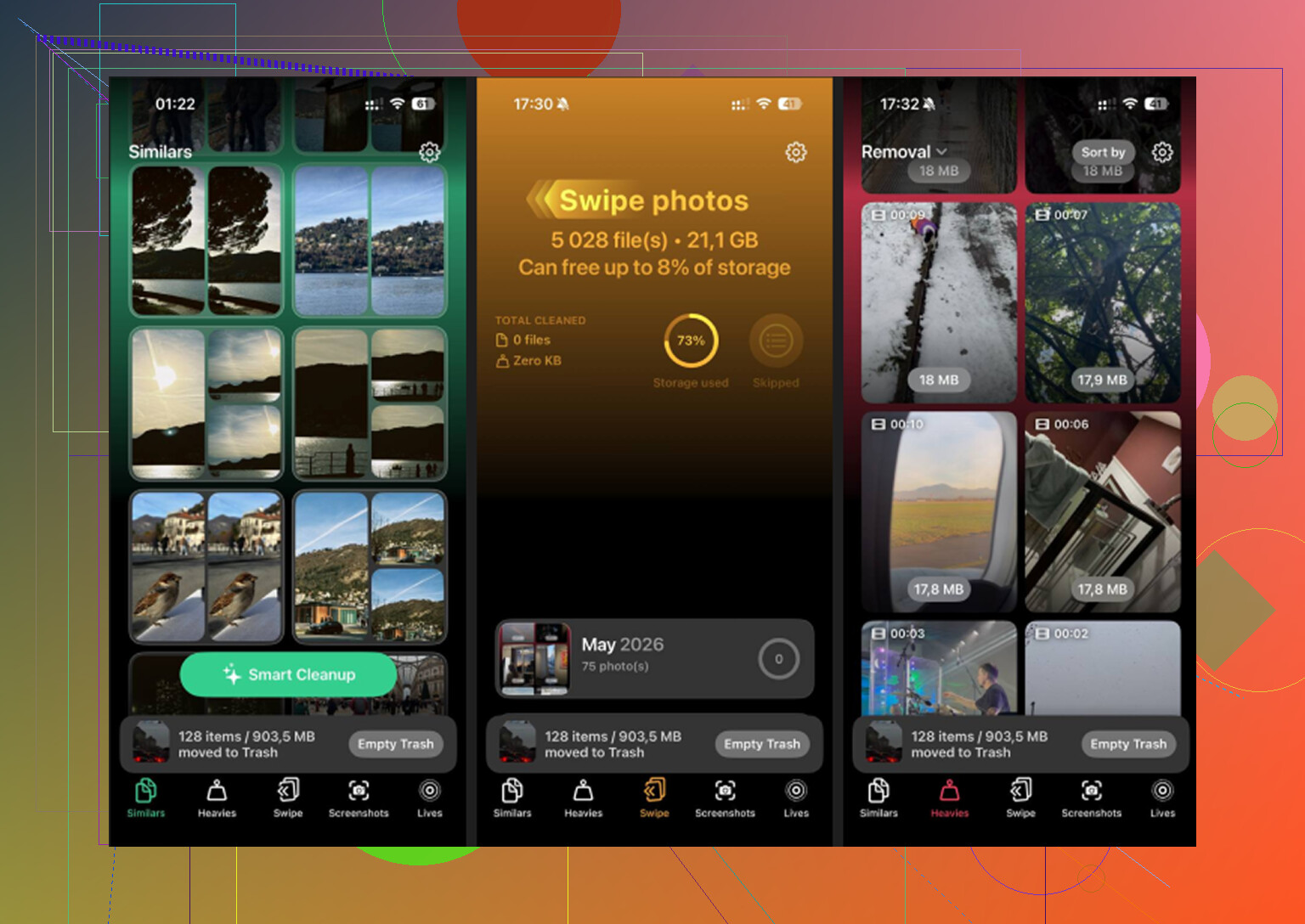
Después de la transferencia manual, todavía tenía montones de basura. Fotos casi duplicadas. Capturas de pantalla antiguas. Clips aleatorios que había olvidado que existían. Usé Clever Cleaner para la segunda pasada porque hacerlo a mano ya me estaba cansando. Lo que más me llamó la atención fue la clasificación por tamaño de archivo. La sección Heavies facilitó detectar primero los videos gigantes, lo cual importaba más que borrar cincuenta capturas de pantalla pequeñas. La sección Similars también ayudó con esas ráfagas de fotos donde nueve tomas son malas y una vale la pena conservar.
Hubo otra parte que me gustó. Hacía el escaneo en el dispositivo, así que mi fototeca no se enviaba a ningún otro sitio. Liberé unos 15 GB después de usarla, y mi teléfono dejó de ir arrastrándose. Y no fue una diferencia sutil. Volvió a sentirse normal.
Si tu objetivo es liberar almacenamiento después de importar fotos, yo lo haría en este orden.
1. Comprueba si Fotos en iCloud está activado.
2. Mueve tus fotos a una carpeta normal de tu computadora que no sincronice, si hace falta.
3. En Mac, prueba primero Fotos y luego Captura de Imagen si la opción de eliminar no aparece.
4. En Windows, elimina mediante DCIM y cambia a Conservar originales si el teléfono sigue desconectándose.
5. En iPhone, usa el álbum Importaciones para una limpieza masiva.
6. Vacía Eliminado recientemente o el espacio todavía no volverá.
Ese último paso es el que la gente se salta. Yo también, la primera vez. Las fotos parecían haber desaparecido, pero la cifra de almacenamiento apenas se movió. Una vez que vacié Eliminado recientemente, el espacio libre apareció un minuto después.
Empieza con una verificación puntual. Abre la carpeta importada en tu computadora y asegúrate de que los archivos se abran bien. Revisa la cantidad de fotos, las fechas de los archivos y un par de videos. Si importaste 2,000 elementos, no confíes ciegamente en la transferencia.
Difiero un poco de @mikeappsreviewer en un punto. Yo no borraría en masa desde DCIM primero, a menos que ya hayas verificado la copia dos veces. El Explorador de Windows con las cosas del iPhone falla muchísimo.
La opción más segura:
- Haz una segunda copia de la carpeta importada, en una unidad externa o en la nube.
- En tu iPhone, ordena Fotos por las más antiguas o usa la búsqueda por mes.
- Elimina en lotes pequeños, como de 100 a 300 a la vez.
- Revisa el almacenamiento del iPhone después de cada lote.
- Vacía Eliminado recientemente.
Si tu objetivo también es limpiar duplicados, usa Clever Cleaner antes de borrar cosas al azar. Sirve para encontrar tomas similares, videos grandes y capturas de pantalla basura. Esta reseña explica bien la app: mira cómo Clever Cleaner ayuda a limpiar gratis las fotos del iPhone
Los lotes pequeños importan. A veces los iPhone se congelan o fallan a mitad del borrado. Lo aprendí por las malas.
En realidad, empezaría un paso antes que @mikeappsreviewer y @himmelsjager: verifica la importación con algunos archivos completos al azar, especialmente videos. No solo que se abran las miniaturas, sino que los archivos reales se hayan copiado correctamente. Las transferencias del iPhone pueden parecer terminadas cuando más o menos no lo están.
Mi método más seguro era este:
- hacer una copia de seguridad extra de la carpeta importada
- en el iPhone, crear un álbum temporal llamado To Delete
- agregar solo las fotos que sabes que ya están en la computadora
- revisar ese álbum una vez
- borrar desde ahí
- luego vaciar Eliminado recientemente
Por qué me gusta más así: te da un último punto de control visual antes de borrar cosas definitivamente. Menos eficiente, claro, pero provoca mucho menos pánico.
Además, si tu problema principal son los duplicados y el almacenamiento inflado después de la importación, Clever Cleaner es sinceramente útil para la fase de limpieza. No para la copia de seguridad inicial, sino para encontrar rápido elementos similares, videos gigantes y basura residual. Ahí es donde ahorra tiempo.
Si quieres más opiniones del mundo real, este hilo tiene usuarios de Reddit compartiendo cómo Clever Cleaner ayuda a liberar almacenamiento del iPhone.
Una cosa más que la gente pasa por alto: si las fotos se sincronizaron originalmente al teléfono desde una computadora, por lo general no puedes borrarlas normalmente desde el dispositivo. Eso confunde a muchísima gente.
Yo evitaría borrar a través de Windows DCIM a menos que sea absolutamente necesario. @himmelsjager y @cazadordeestrellas explicaron bien el enfoque cauteloso, y @mikeappsreviewer dio en el clavo con la parte de verificar primero, pero mi opinión es esta: el método menos estresante es borrar desde el propio iPhone después de confirmar que la copia en la computadora está bien.
Mi orden sería:
- Confirma que las fotos importadas estén en una carpeta normal de tu computadora, no solo dentro de una app de sincronización.
- Elige un mes en el iPhone, no toda tu biblioteca.
- Borra ese mes desde Fotos en el iPhone.
- Espera un minuto y comprueba si el almacenamiento realmente cambia.
- Vacía Eliminado recientemente.
- Solo entonces pasa al mes siguiente.
¿Por qué mes por mes? Es más fácil notar si falta algo. Los borrados masivos enormes son donde empieza el arrepentimiento.
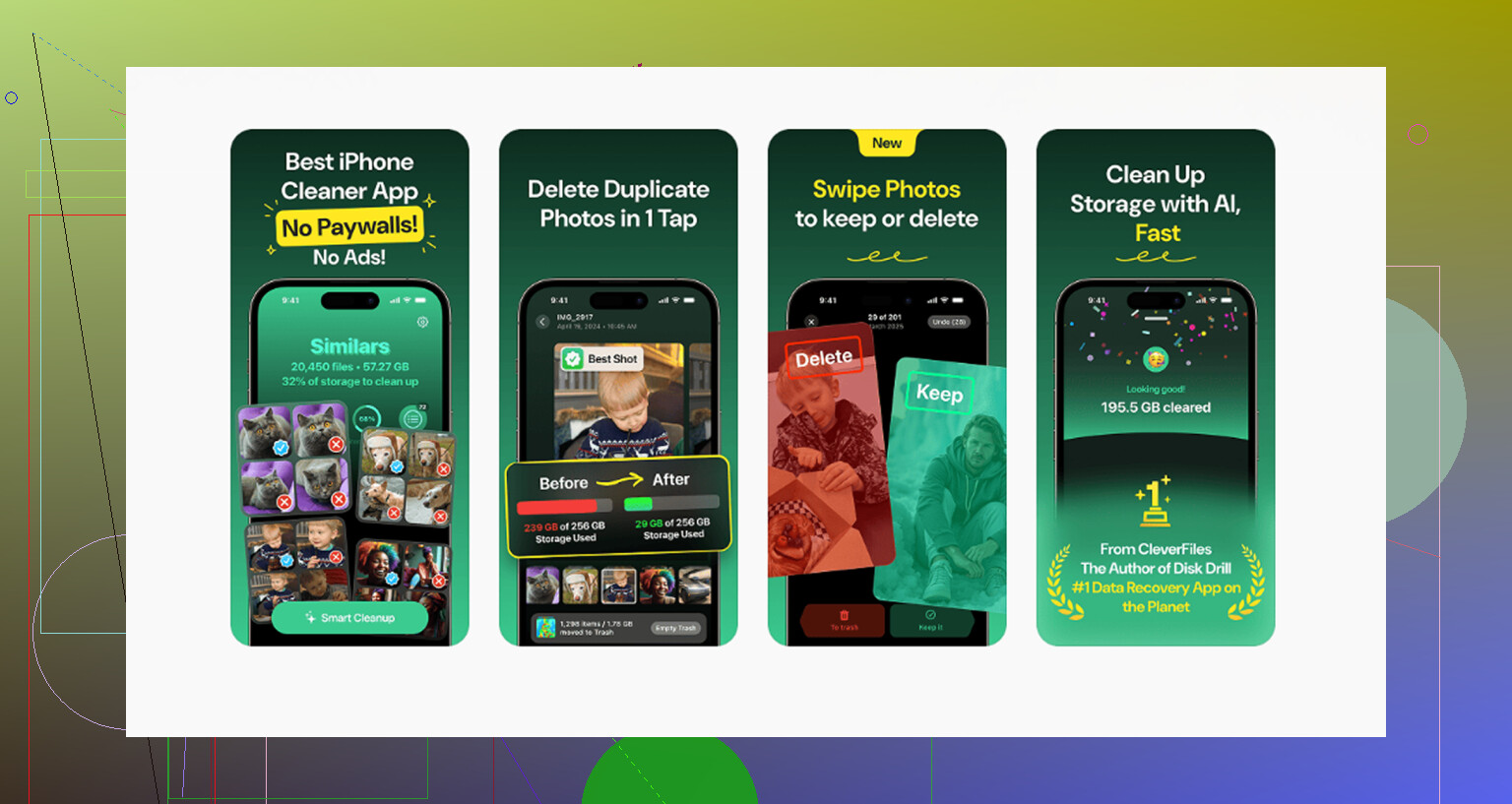
Si los duplicados forman parte del problema, Clever Cleaner es útil después de la copia de seguridad, no antes. Ventajas: detección rápida de duplicados, encuentra videos grandes, interfaz simple, gratis. Desventajas: igual tienes que revisar los resultados, similar no siempre significa seguro de borrar, y no sustituirá una copia de seguridad real. Así que sí, es una herramienta útil, no magia.