Ho scaricato alcuni file sul mio iPhone e ora lo spazio di archiviazione si sta riempiendo, ma non riesco a capire dove siano effettivamente memorizzati questi download. Ho controllato l’app File e alcuni altri posti, ma non sono ancora sicuro di cosa sia sicuro eliminare. Ho bisogno di aiuto per trovare e rimuovere i file scaricati su iPhone per liberare spazio senza eliminare qualcosa di importante.
Mi sono imbattuto in questo problema anche sul mio iPhone e sì, la gestione dei file sembra confusa rispetto a quella di un computer.
Di solito su iOS non esiste un unico contenitore principale per i download. I file tendono a finire in posti diversi perché ogni app mantiene la propria area di archiviazione. Per i contenuti scaricati con Safari, il primo posto che controllerei è l'app File. Aprila, tocca Sfoglia, poi guarda in Su iPhone e iCloud Drive. In una di queste posizioni troverai spesso una cartella chiamata Download.
C'è una cosa che mi ha tratto in inganno. Se hai scaricato qualcosa tramite Chrome o Firefox, il file potrebbe trovarsi in una cartella specifica del browser sotto Su iPhone invece che nella normale cartella Download. Ho perso una quantità assurda di tempo a cercare un PDF prima di accorgermi che Chrome lo aveva messo nella sua cartella.
Riguardo all'eliminazione dei download di Safari, c'è un dettaglio fastidioso. Se tocchi la piccola freccia verso il basso in Safari, apri Download e rimuovi gli elementi da lì, spesso stai cancellando l'elenco, non il file stesso. La vera pulizia avviene nell'app File, dove il file è archiviato. Se vuoi recuperare spazio, eliminalo lì.
E no, lo spazio non torna sempre subito disponibile. I file eliminati di solito finiscono in Eliminati di recente per 30 giorni. È la stessa idea del cestino su un computer desktop. Quindi, se la memoria del telefono è piena e ti serve spazio subito, fai entrambi i passaggi:
1. In File, vai su Sfoglia e apri Eliminati di recente, poi rimuovi tutto quello che c'è lì.
2. In Foto, scorri verso il basso fino a Eliminati di recente e svuotalo anche lì.
L'ho scoperto dopo che il mio telefono aveva iniziato a rallentare. Le app erano lente, la fotocamera impiegava troppo tempo ad aprirsi e alcune cose si bloccavano senza un motivo chiaro. Nel mio caso, la causa era la memoria quasi piena. Quando lo spazio su iPhone inizia a scarseggiare, le prestazioni peggiorano rapidamente.
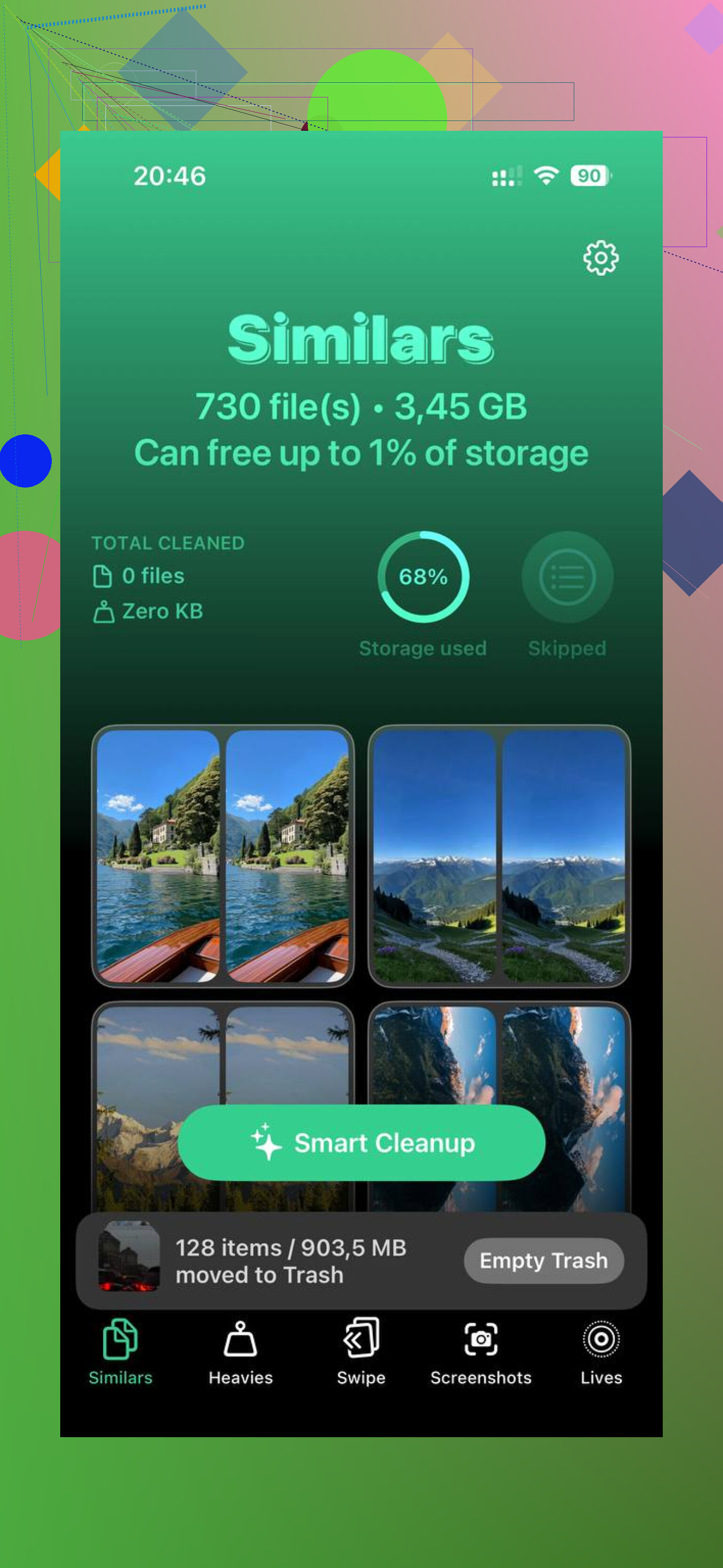
All'inizio ho provato a ripulire tutto a mano, app per app. Era lento e riuscivo a liberare a malapena un po' di spazio. Più tardi ho usato Clever Cleaner. Quello che mi è piaciuto era semplice. Non mi è comparso nessun paywall, nessuna valanga di popup, e la scansione avveniva sul dispositivo invece di spostare i dati altrove.
La parte che ho trovato utile è stata Heavies. Ordina i contenuti multimediali per dimensione, quindi la roba più pesante appare per prima. Ho trovato vecchie registrazioni dello schermo, video lunghi e download che avevo dimenticato. Mostra anche chiaramente le dimensioni dei file, cosa che ha reso la pulizia più veloce. Anche la sezione Similars mi ha aiutato. Raggruppava le foto quasi duplicate, e scegliere uno scatto buono da una raffica era più facile lì che dentro Foto.
Dopo aver liberato circa 20 GB e svuotato Eliminati di recente, il mio telefono è tornato a funzionare normalmente. Meno rallentamenti, meno intoppi.
Se stai cercando di risolvere questo problema, io farei così in quest'ordine:
1. Controlla File.
2. Guarda in Su iPhone, iCloud Drive e in tutte le cartelle dei browser.
3. Elimina i file che non ti servono.
4. Svuota Eliminati di recente sia in File che in Foto.
5. Se la tua libreria è un caos, usa qualcosa come Clever Cleaner per individuare più velocemente gli elementi più pesanti.
Se in questo momento il tuo iPhone sembra lento, io controllerei prima di tutto lo spazio di archiviazione. Per me, il problema era tutto lì.
Molti “download” su iPhone non si trovano in un’unica cartella, e in parte non sono d’accordo con @mikeappsreviewer. Non si tratta solo di cercare nell’app File. Parte dello spazio occupato si trova dentro le app, senza alcun file ordinato nella cartella Download.
Controlla anche questo.
Impostazioni > Generali > Spazio su iPhone
Questa schermata ti dice più di quanto faccia File. Vedrai quali app occupano più dati. Tocca Safari, Messaggi, Chrome, Telegram, Netflix, Spotify, Podcast, qualunque app tu usi. Molte app memorizzano nella cache i contenuti scaricati all’interno del proprio spazio di archiviazione. Li elimini dall’app, non da File.
Esempi:
Safari, dati dei siti web e file dell’elenco lettura.
Messaggi, PDF, video, note vocali.
Musica e Netflix, download offline.
Telegram, cache enorme, a volte diversi GB.
Podcast, i vecchi episodi si accumulano in fretta.
Controlla anche la posizione dei download di Safari:
Impostazioni > Safari > Download
Se indica iCloud Drive, eliminare il file dal telefono potrebbe comunque lasciarlo in iCloud finché non lo rimuovi anche da lì. Questa parte confonde molte persone.
Lista di controllo rapida:
- Apri Spazio su iPhone.
- Trova le app più grandi.
- Rimuovi i contenuti offline all’interno di quelle app.
- Cancella la cronologia di Safari e i dati dei siti web se necessario.
- Controlla File solo dopo.
Se il tuo obiettivo è una pulizia in blocco, Clever Cleaner è valido per trovare rapidamente file multimediali di grandi dimensioni. Per confrontare gli strumenti, questa guida sulle migliori app gratuite per pulire iPhone e liberare spazio è un ottimo punto di partenza.
Quindi, dove vengono archiviati i download? Sono distribuiti tra File, iCloud Drive e lo spazio di archiviazione specifico delle app. Fastidioso, sì. Apple l’ha reso “semplice.” più o meno.
Non tutti i “download” su iPhone sono davvero download nel senso informatico del termine. È proprio qui che Apple rende tutto strano.
@mikeappsreviewer ha ragione su File, e @nachtdromer ha ragione sull’archiviazione delle app, ma aggiungerei un’altra prospettiva: a volte il file è ancora lì perché l’app che lo ha aperto ne ha fatto una copia. Quindi elimini il PDF da File, ma Libri, Acrobat, WhatsApp o qualche app di modifica ha ancora la propria versione. Super divertente, lol.
Un paio di posti che le persone dimenticano:
- App Libri per PDF/epub che hai “scaricato una volta”
- App Mail per allegati che hai salvato o aperto più volte
- Allegati di Messaggi, che non sembrano download ma occupano assolutamente spazio
- Servizi cloud come Google Drive o Dropbox con file contrassegnati come Disponibili offline
Controlla anche questo:
Impostazioni > [il tuo nome] > iCloud > Gestisci spazio account
Se la posizione dei download di Safari era iCloud, il file potrebbe essere stato rimosso dal telefono ma essere ancora presente nel tuo spazio di archiviazione cloud. Problema diverso, stesso fastidioso risultato.
Una cosa su cui non sono del tutto d’accordo con entrambe le risposte: cancellare i dati del browser/del sito non sempre vale la pena come primo passo, a meno che Safari stesso non occupi moltissimo spazio in Archiviazione iPhone. A volte i veri colpevoli sono video, allegati o contenuti multimediali offline.
Se vuoi una visualizzazione più rapida di “cosa sta occupando spazio”, ordina per dimensione ovunque tu possa, invece di cercare cartella per cartella. E se la tua libreria di foto/video è mescolata al caos, Clever Cleaner aiuta a individuare i file giganti più velocemente che farlo manualmente. Ho trovato utile anche questa discussione per esempi reali di pulizia: esperienze reali degli utenti con Clever Cleaner per liberare spazio su iPhone.
Quindi sì, i download su iPhone di solito sono archiviati in:
- File
- Archiviazione specifica dell’app
- iCloud/cartelle cloud offline
- Copie create da altre app
Ecco perché sembra che la roba “non si voglia eliminare”. A volte esiste letteralmente in 2 o 3 posti.