Ho importato le foto dal mio iPhone al computer, ma ora non sono sicuro di come eliminare in modo sicuro dal mio iPhone le immagini già importate senza perdere nulla. Ho bisogno di aiuto per capire il modo più semplice per rimuovere lo spazio occupato dai duplicati e assicurarmi prima che le foto siano salvate in backup.
Mi è capitato sul mio iPhone, ed è stato uno di quei lavori che dovevano essere facili ma che si sono trasformati rapidamente in un pasticcio. Copi le foto su un computer, pensi di aver finito, poi il telefono continua a sbatterti in faccia l’avviso di memoria piena. Nessuna chiara opzione per rimuovere dopo la copia, nessun flusso pulito, tanti ripensamenti.
La prima cosa che ho imparato, nel modo più difficile, è stato il problema backup contro sincronizzazione. Se Foto di iCloud è attivo, il tuo iPhone non si comporta come un contenitore di foto separato. È collegato a iCloud e agli altri tuoi dispositivi Apple. Elimini una foto dal telefono, e spesso la elimini ovunque. Quindi prima di iniziare a cancellare roba dal dispositivo, assicurati che le tue immagini siano archiviate da qualche parte fuori dal ciclo di sincronizzazione, come una normale cartella sul tuo Mac o PC. Oppure disattiva prima Foto di iCloud, poi fai pulizia.
Su Mac, Apple ti spinge verso l’app Foto. Collega il telefono con USB, importa gli scatti, poi cerca la casella di controllo in alto a destra che dice 'Elimina elementi dopo l’importazione'. A me è sparita più di una volta. Da quello che ho visto, il motivo di solito era che Foto di iCloud era abilitato. Quando Foto faceva i capricci, passavo ad Acquisizione Immagine. È già sul Mac. Apri Applicazioni, avvia Acquisizione Immagine, scegli il tuo iPhone sotto Dispositivi, e otterrai un semplice elenco delle tue foto e dei tuoi video. Seleziona ciò che hai già copiato, poi premi l’icona rossa di eliminazione. Mi è sembrato meno macchinoso, più diretto.
Windows era un tipo diverso di fastidio, anche se più semplice sulla carta. Ho collegato l’iPhone, aperto Questo PC, sono entrato nella memoria dell’iPhone, poi in DCIM. Da lì ho eliminato i file normalmente. Quando Windows mostrava il solito errore 'dispositivo occupato' o 'dispositivo non raggiungibile', ho dovuto cambiare un’impostazione sull’iPhone. Vai nelle impostazioni di trasferimento della fotocamera e cambia 'Trasferisci su Mac o PC' in 'Mantieni originali'. Dopo averlo fatto, l’accesso ai file ha smesso di interrompersi così spesso.
Se vuoi sistemare tutto direttamente sul telefono, controlla l’album 'Importazioni' in Foto. Si trova sotto Album, in basso vicino a Utility. La prima volta me lo sono perso. Quell’album raggruppa i contenuti multimediali portati sul dispositivo, quindi lì è più facile selezionare in blocco. C’è però un dettaglio, e qui mi sono bloccato anch’io: eliminare da lì non libera spazio subito. iOS sposta tutto in 'Eliminati di recente' per 30 giorni. Se la memoria è già al limite, apri anche quella cartella e rimuovi di nuovo tutto.
Il motivo per cui ho approfondito tutta questa faccenda era semplice. Il mio iPhone 13 era diventato così lento da sembrare rotto. La digitazione aveva ritardo. La fotocamera impiegava un attimo di troppo. Le app esitavano. Quando lo spazio libero è sceso troppo, tutto il telefono ha iniziato a sembrare fuori posto. Mi era rimasto circa un gigabyte, forse meno, e iOS non nascondeva il suo fastidio.
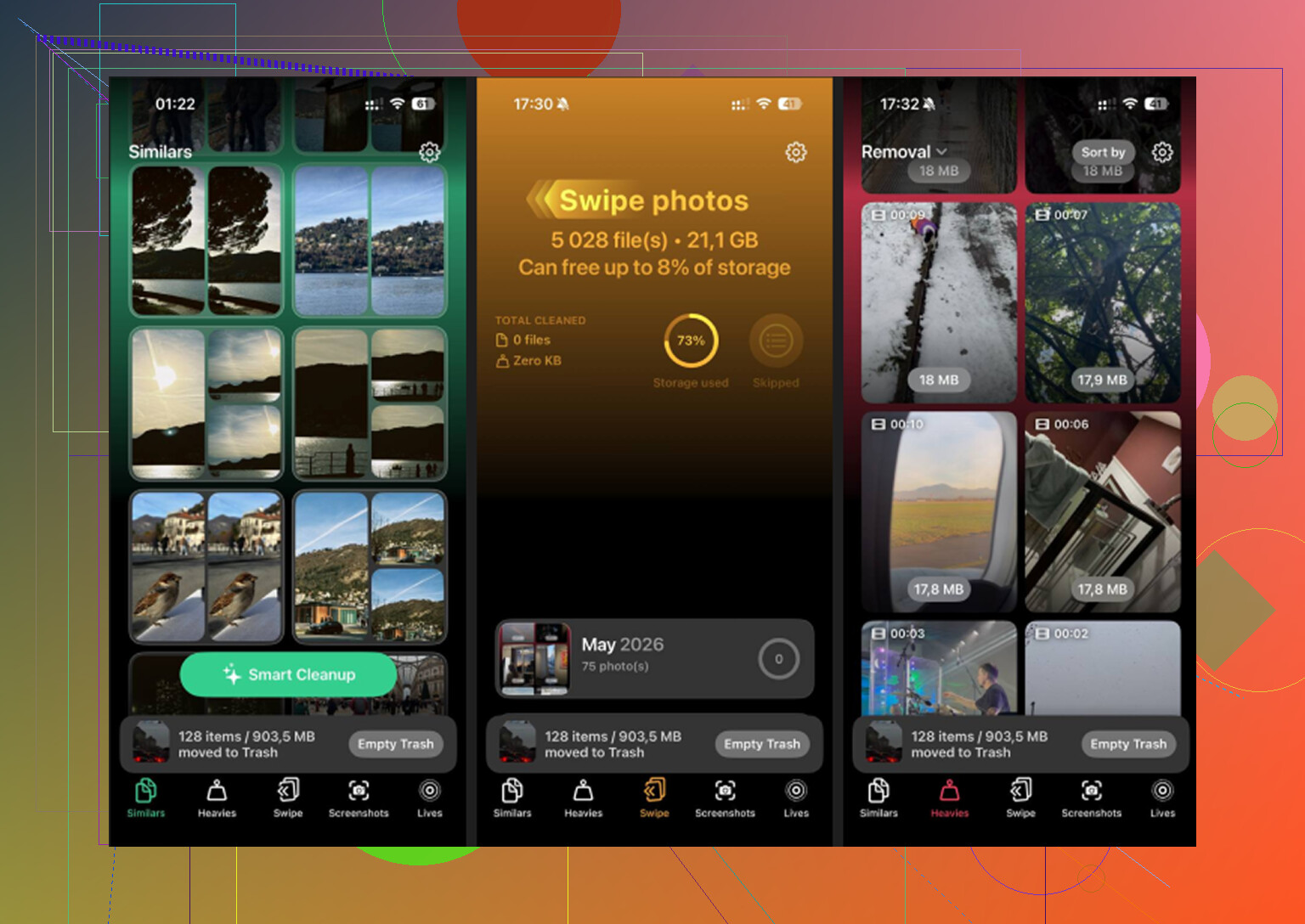
Dopo il trasferimento manuale, avevo ancora mucchi di spazzatura. Foto quasi duplicate. Vecchi screenshot. Clip casuali di cui avevo dimenticato l’esistenza. Ho usato Clever Cleaner per il secondo passaggio perché farlo a mano stava diventando stancante. Quello che mi ha colpito è stata l’ordinazione per dimensione dei file. La sezione 'Heavies' rendeva facile individuare prima i video enormi, cosa più utile che eliminare cinquanta piccoli screenshot. Anche la sezione 'Similars' aiutava con quelle raffiche di foto in cui nove scatti sono pessimi e uno vale la pena tenere.
Mi è piaciuta anche un’altra cosa. Gestiva la scansione sul dispositivo, quindi la mia libreria foto non veniva spedita da qualche altra parte. Ho liberato circa 15 GB dopo averlo usato, e il mio telefono ha smesso di trascinarsi. Nemmeno una differenza sottile. Sembrava di nuovo normale.
Se il tuo obiettivo è liberare spazio dopo aver importato le foto, io farei così, in quest’ordine.
1. Controlla se Foto di iCloud è attivo.
2. Sposta le foto in una normale cartella non sincronizzata sul computer, se necessario.
3. Su Mac, prova prima Foto, poi Acquisizione Immagine se l’opzione di eliminazione è sparita.
4. Su Windows, elimina tramite DCIM e passa a 'Mantieni originali' se il telefono continua a disconnettersi.
5. Su iPhone, usa l’album Importazioni per la pulizia in blocco.
6. Svuota 'Eliminati di recente' oppure lo spazio non tornerà ancora disponibile.
Quest’ultimo passaggio è quello che la gente salta. Anch’io, la prima volta. Le foto sembravano sparite, ma il numero della memoria si muoveva appena. Una volta svuotato 'Eliminati di recente', lo spazio libero è comparso un minuto dopo.
Inizia con un controllo a campione. Apri la cartella importata sul computer e assicurati che i file si aprano correttamente. Controlla il numero di foto, le date dei file e un paio di video. Se hai importato 2.000 elementi, non fidarti del trasferimento alla cieca.
Sono un po’ in disaccordo con @mikeappsreviewer su un punto. Non eliminerei in massa prima da DCIM, a meno che tu non abbia già verificato la copia due volte. Esplora file di Windows con il materiale dell’iPhone è instabile da morire.
Percorso più sicuro:
- Fai una seconda copia della cartella importata, su un’unità esterna o nel cloud.
- Sul tuo iPhone, ordina Foto dalle più vecchie o usa la ricerca per mese.
- Elimina in piccoli gruppi, tipo da 100 a 300 alla volta.
- Controlla lo spazio di archiviazione dell’iPhone dopo ogni gruppo.
- Svuota Eliminati di recente.
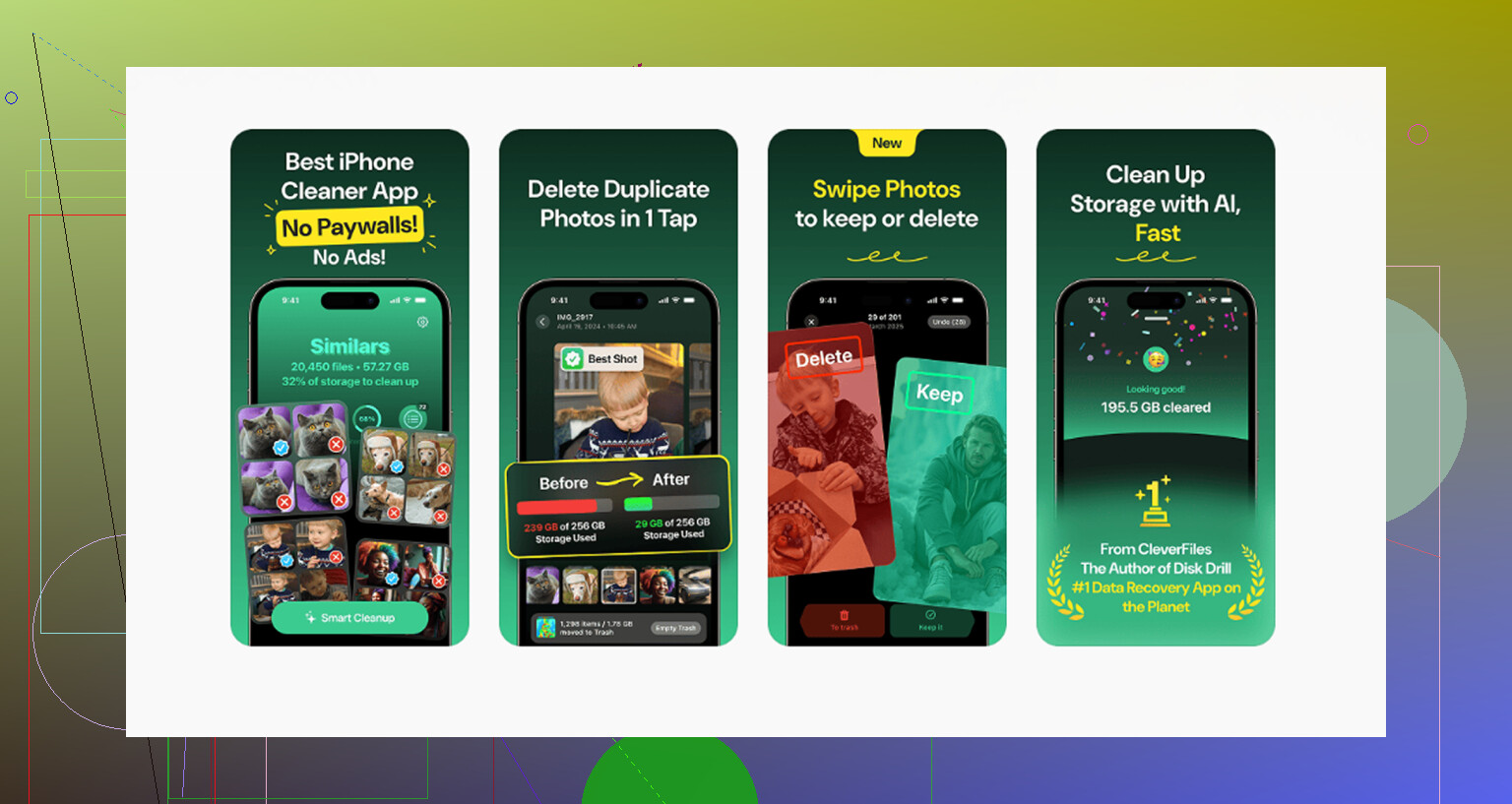
Se il tuo obiettivo è anche rimuovere i duplicati, usa Clever Cleaner prima di eliminare cose a caso. È utile per trovare scatti simili, video grandi e screenshot inutili. Questa recensione descrive bene l’app: scopri come Clever Cleaner aiuta a pulire gratis le foto su iPhone
I piccoli gruppi contano. Gli iPhone a volte si bloccano o si interrompono a metà eliminazione. L’ho imparato nel modo più fastidioso.
In realtà inizierei un passo prima di @mikeappsreviewer e @himmelsjager: verifica l’importazione con alcuni file casuali a dimensione piena, soprattutto i video. Non limitarti ad aprire le miniature, ma controlla che i file reali siano stati copiati correttamente. I trasferimenti da iPhone possono sembrare completati quando in realtà non lo sono del tutto.
Il mio metodo più sicuro era questo:
- fai un backup extra della cartella importata
- sull’iPhone, crea un album temporaneo chiamato “Da eliminare”
- aggiungi solo le foto che sai essere già sul computer
- controlla quell’album una volta
- elimina da lì
- poi svuota Eliminati di recente
Perché mi piace di più questo metodo: ti dà un ultimo controllo visivo prima di cancellare tutto. Meno efficiente, certo, ma provoca molta meno ansia.
Inoltre, se il tuo problema principale sono i duplicati e lo spazio occupato dopo l’importazione, Clever Cleaner è sinceramente utile per la fase di pulizia. Non per il backup iniziale, ma per trovare rapidamente elementi simili, video enormi e file residui inutili. È lì che fa risparmiare tempo.
Se vuoi più feedback dal mondo reale, questa discussione contiene utenti Reddit che condividono come Clever Cleaner aiuta a liberare spazio di archiviazione su iPhone.
Un’altra cosa che molti non considerano: se le foto sono state sincronizzate sul telefono originariamente da un computer, di solito non puoi eliminarle normalmente dal dispositivo. Questo manda in confusione parecchie persone.
Eviteri di eliminare tramite Windows DCIM a meno che tu non debba farlo assolutamente. @himmelsjager e @cazadordeestrellas hanno spiegato bene l’approccio prudente, e @mikeappsreviewer ha centrato perfettamente la parte del verificare prima, ma la mia opinione è questa: il metodo meno stressante è eliminare direttamente dall’iPhone stesso dopo aver confermato che la copia sul computer sia a posto.
Il mio ordine sarebbe:
- Conferma che le foto importate siano in una normale cartella sul computer, non solo dentro un’app di sincronizzazione.
- Scegli un mese sull’iPhone, non tutta la libreria.
- Elimina quel mese da Foto sull’iPhone.
- Aspetta un minuto e controlla se lo spazio di archiviazione cambia davvero.
- Svuota Eliminati di recente.
- Solo allora passa al mese successivo.
Perché mese per mese? È più facile accorgersi se manca qualcosa. Le enormi eliminazioni in blocco sono il punto in cui iniziano i rimpianti.
Se i duplicati fanno parte del caos, Clever Cleaner è utile dopo il backup, non prima. Pro: rilevamento rapido dei duplicati, trova i video grandi, interfaccia semplice, gratis. Contro: devi comunque controllare i risultati, “simile” non significa sempre “sicuro da eliminare”, e non sostituirà un vero backup. Quindi sì, è uno strumento utile, non magia.