Min eksterne harddisk ændrede sig pludseligt fra NTFS til RAW efter en genstart, og nu siger Windows, at jeg skal formatere den, før jeg kan bruge den. Drevet indeholder vigtige filer, som jeg ikke kan erstatte, så jeg har brug for hjælp til at finde ud af, om der er en sikker måde at konvertere RAW til NTFS uden datatab, eller om jeg først bør prøve datagendannelse.
Jeg stødte på dette med et eksternt drev for noget tid siden, og det vigtigste at få på plads først er, hvad RAW normalt betyder. Det meste af tiden er disken ikke blevet til et nyt format. Windows holdt simpelthen op med at genkende NTFS-filsystemet. Jeg har set det ske efter en forkert frakobling, én gang efter et strømsvigt og én gang under en filflytning, da Windows frøs. Andre almindelige årsager er korruption i filsystemet, dårlige sektorer eller ustabil hardware omkring drevet, som USB-kablet, kabinettet eller controlleren. Den gode nyhed er enkel: RAW betyder ikke, at dine filer er døde. Meget ofte ligger dataene der stadig, men NTFS-strukturen er beskadiget nok til, at Windows opgiver at læse den.
Hvis du vil vælge den vej med lavest risiko, så gendan dataene først. Formater senere. Jeg ville gøre det i denne rækkefølge.
- Formater ikke drevet, selv hvis Windows bliver ved med at bede dig om det.
- Prøv først en anden opsætning. Tilslut det til en anden USB-port. Test det på en anden computer. Skift kablet, hvis du har et i nærheden. Jeg har set et dårligt kabel få det til at ligne et større problem.
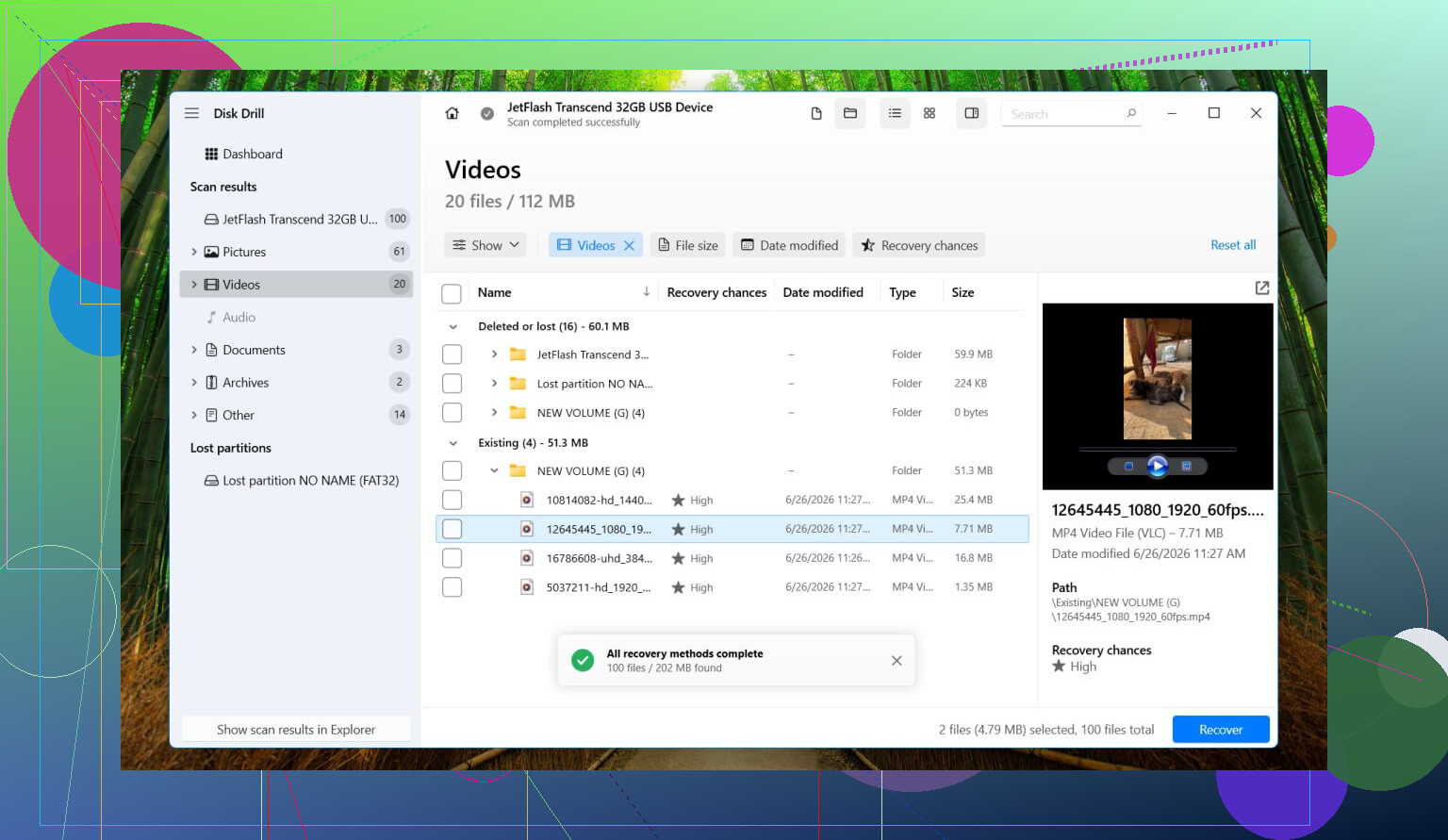
- Hvis det stadig vises som RAW, så gendan filerne, før du rører partitionen. Et værktøj, jeg har haft rimelig held med, er Disk Drill. Det har en tendens til at håndtere RAW-partitioner godt, og opsætningen er enkel nok, hvis du heller ikke vil kæmpe med softwaren.
- Hvis drevet virker ustabilt, så lav først et image. Med ustabilt mener jeg tilfældige afbrydelser, mærkelige lyde, lange hængninger eller overførselshastighed, der styrtdykker. I Disk Drill skal du åbne Ekstra værktøjer > Byte-til-byte-sikkerhedskopi. Gem imaget på et andet sundt drev. Monter eller tilslut derefter imaget, og scan imagefilen i stedet for at belaste den originale disk igen og igen.
- Kør en Universal Scan, tjek forhåndsvisningen, og gendan filerne til et separat drev. Skriv dem ikke tilbage på RAW-disken. Jeg ved, det lyder indlysende, men folk gør det, og så bliver tingene hurtigt værre.
- Når dine filer er sikre, så formater RAW-partitionen tilbage til NTFS. Du kan gøre det fra Stifinder, Diskhåndtering eller DiskPart, alt efter hvad du stoler mest på.
- Flyt dine gendannede filer tilbage til den friske NTFS-diskenhed.
Der er også nogle ekstra ting, der betyder noget her.
- Et RAW-resultat i sig selv beviser ikke, at hardwaren er færdig. Jeg har set masser af drev blive RAW alene på grund af filsystemskade uden nogen alvorlig hardwarefejl bag det.
- Hvis SMART siger Good, fint, så tag det som et rimeligt godt tegn. Men SMART siger kun noget om drevets fysiske tilstand. Det siger ikke noget nyttigt om, hvorvidt NTFS-filsystemet kan læses.
- Jeg ville ikke røre CHKDSK eller TestDisk, før vigtige filer er reddet. CHKDSK nægter som regel alligevel at arbejde med RAW-diskenheder. TestDisk har sin plads, ja, men det skriver ændringer direkte til diskstrukturer. Hvis dine data betyder noget, ville jeg sikre dem først og lege med reparation bagefter.
Så nej, der findes ikke en ren RAW-til-NTFS-omskiftning på stedet, hvor alt forbliver urørt. Det, der virker, og som jeg selv har gjort, er at gendanne filerne først, derefter formatere drevet tilbage til NTFS og så kopiere dataene tilbage. Langsommere, ja. Også mere sikkert.
Ingen ren RAW til NTFS-konvertering bevarer filer på plads. RAW betyder som regel, at Windows mistede NTFS-kortet, ikke dine data. Så behandl det som skade på filsystemet, ikke som en formatændring.
Jeg er enig med @mikeappsreviewer på ét vigtigt punkt, formater ikke først. Jeg er lidt uenig, når det gælder reparationer. Hvis drevet er stabilt, og filerne betyder mere end selve partitionen, ville jeg springe tidlige forsøg på in-place reparation over. Reparationsværktøjer kan nogle gange gøre gendannelse værre, hvis skaden er omfattende.
Det ville jeg gøre:
-
Tjek Diskhåndtering.
Hvis partitionsstørrelsen ser korrekt ud, findes dine data ofte stadig. -
Læs SMART med CrystalDiskInfo.
Hvis du ser omallokerede sektorer, afventende sektorer eller CRC-fejl, så stop med at rode med drevet. -
Klon det først, hvis tilstanden ser usikker ud.
Brug ddrescue, hvis du kender Linux. Hvis ikke, er Disk Drill lettere for de fleste og fungerer godt på RAW-partitioner. -
Gendan filer til en anden disk.
Ikke tilbage til den samme. Det er her, folk ofte begår fejl. -
Efter gendannelse skal du slette RAW-volumen og formatere til NTFS.
En ting mere. Hvis drevet blev RAW efter en genstart, ville jeg også mistænke kabinettet eller USB-broen, ikke kun disken. Jeg har set billige kabinetter give falske symptomer på død disk.
For en mere overskuelig forklaring dækker denne tråd reparation af et RAW-drev og gendannelse af NTFS-adgang uden at miste dine filer, hvordan man konverterer et RAW-drev til NTFS uden at miste data.
Kort version, gendan først, formatér senere. At forsøge at konvertere først er det risikable træk.
RAW er normalt et symptom, ikke en reel “konvertering”. Så ja, jeg ville gøre en lille smule indsigelse mod formuleringen: dit drev er sandsynligvis ikke blevet RAW, Windows mistede bare evnen til at læse NTFS-metadataene.
Jeg er for det meste enig med @mikeappsreviewer og @byteguru, men ét sted ser jeg anderledes på det: før du går direkte til en fuld gendannelsesscanning, så tjek om det kun er selve partitionstabellen, der er ødelagt. Hvis Diskhåndtering viser den rigtige kapacitet, men intet læsbart filsystem, peger det i én retning. Hvis størrelsen er forkert, eller partitionen er forsvundet, peger det i en anden. Den lille detalje betyder mere, end folk tror.
Et par ting, jeg ville gøre, som ikke er blevet understreget nok:
- Tjek Hændelsesfremviser for disk- eller NTFS-fejl lige efter, du har tilsluttet den.
- Se i Enhedshåndtering, om USB-broen udløser nulstillinger.
- Hvis det er en ekstern HDD, så tag den ud af kabinettet og tilslut den direkte via SATA, hvis muligt. Kabinetter lyver. Meget.
- Hvis dataene virkelig ikke kan erstattes, så overvej først at lave en sektor-for-sektor-klon og læg originalen til side.
Antag heller ikke, at CHKDSK er “harmløs”. Den kan være ret brutal mod beskadigede filsystemer. Nogle gange hjælper den, andre gange omarrangerer den bare vraget.
Hvis du har brug for filgendannelse, er Disk Drill en solid mulighed til at gendanne data fra et RAW-drev, før du formaterer tilbage til NTFS. Når filerne er sikkert gemt et andet sted, så kan du slette og omformatere.
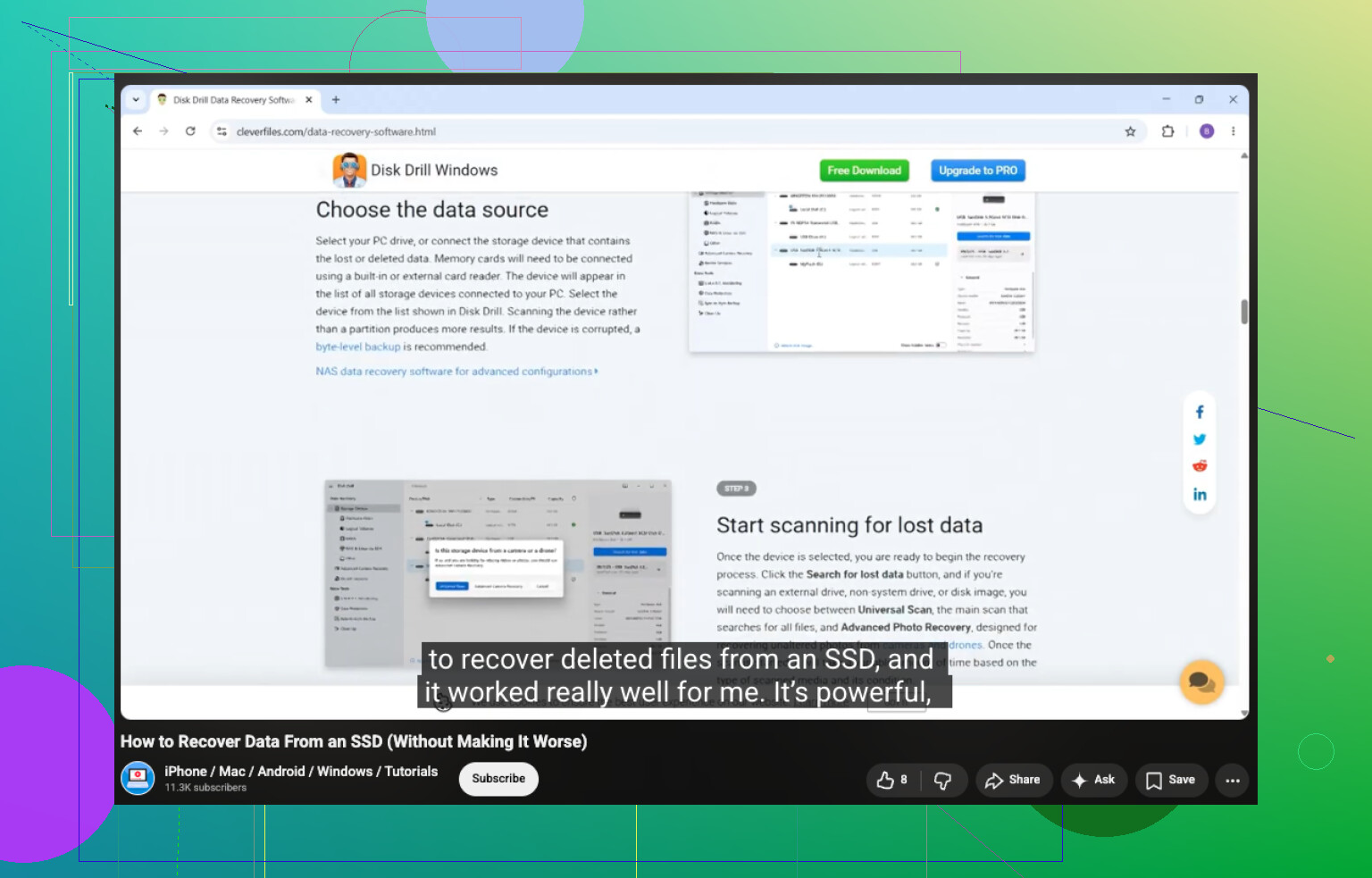
Også relevant, hvis disken er solid-state: se hvordan man gendanner data fra en SSD sikkert.
Kort svar: ingen reel RAW til NTFS-konvertering på stedet uden risiko. Den sikre vej er at gendanne, verificere og derefter formatere. Irriterende, ja. Men mindre irriterende end at miste alt for altid.
Der findes ingen ægte RAW-til-NTFS-magisk kontakt. Jeg er for det meste enig med @byteguru, @yozora og @mikeappsreviewer om det. Der, hvor jeg er en smule uenig, er reglen om altid at gendanne først. Hvis drevet er sundt, og dette tydeligvis kun er en ødelagt bootsektor eller partitionspost, kan en diagnose uden skrivning spare tid før en stor filscanning. Diagnose først, reparationer senere.
Min vurdering:
- RAW betyder ofte, at NTFS-metadata ikke kan læses, ikke at de er slettet.
- Hvis drevet bliver ved med at afbryde forbindelsen, bliver smerteligt langsomt eller klikker, så stop med at bruge det.
- Tjek partitionen i Diskhåndtering, og sammenlign den rapporterede størrelse med kapaciteten på etiketten.
- Brug en hex-fremviser eller et partitionsværktøj i skrivebeskyttet tilstand, hvis du ved, hvad du gør. Hvis du kan finde en NTFS-signatur, fortæller det dig meget uden at ændre noget.
- For SSD’er skal du være ekstra forsigtig. Fortsat tid med strøm på kan modarbejde gendannelse på grund af TRIM-adfærd.
Om Disk Drill:
- Fordele: brugervenlig grænseflade, god til RAW-scanninger, kan oprette en byte-for-byte-sikkerhedskopi, viser forhåndsvisning af mange filtyper.
- Ulemper: dybe scanninger kan være langsomme, gendannede navne/mapper kan komme tilbage rodet efter kraftig korruption, og du har stadig brug for et andet drev til gendannede data.
Så ja, Disk Drill er en praktisk mulighed, hvis du vil have den sikreste forbrugerløsning. Men hvis SMART er dårlig, eller kabinettet opfører sig mærkeligt, ville jeg teste det bare drev eller klone først, ikke blive ved med at genscanne originalen.
Kort sagt: konverter ikke RAW til NTFS på stedet. Bekræft tilstanden, gendan eller klon, og formatér derefter.