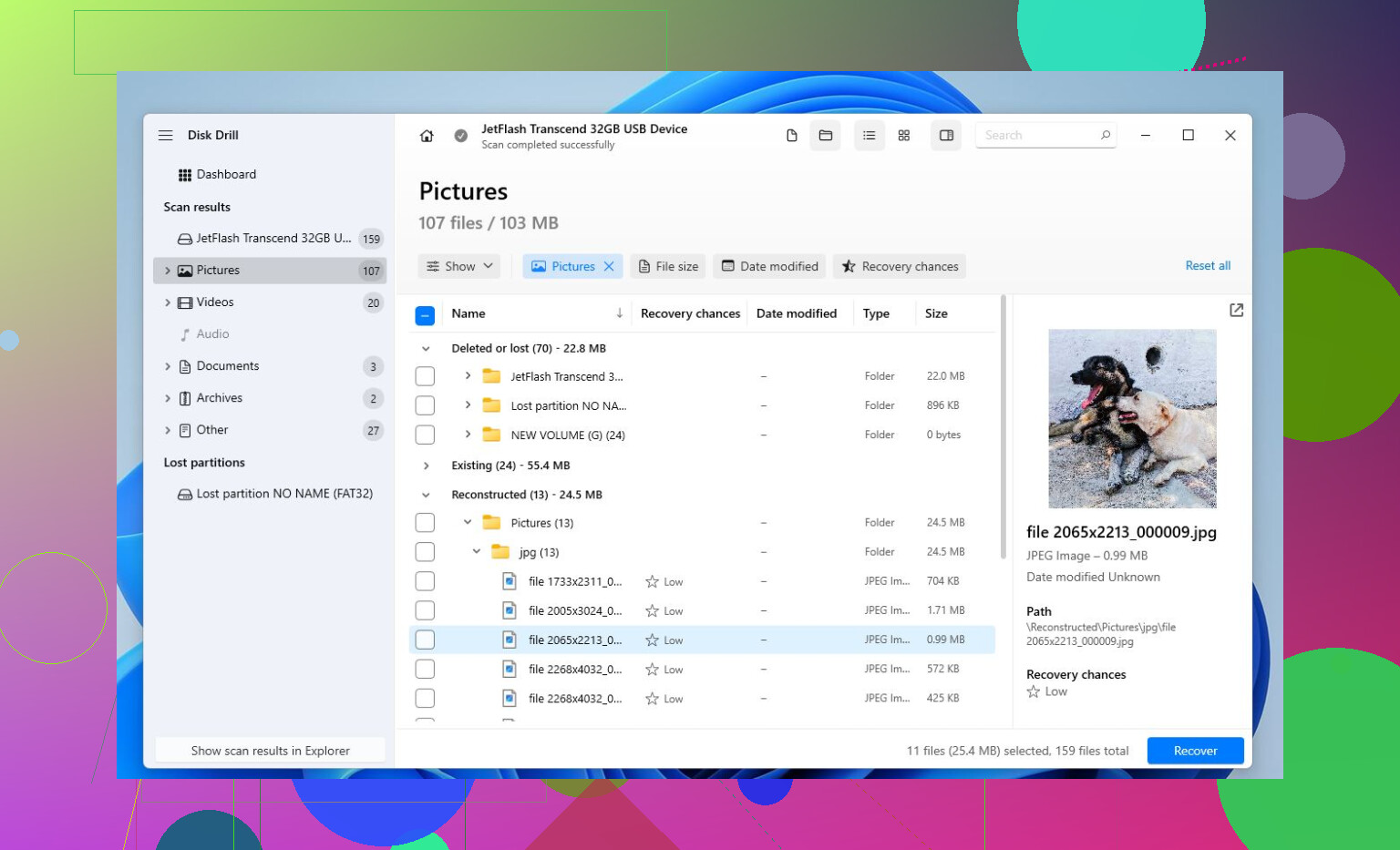
Min eksterne harddisk, der er formateret som exFAT, holdt pludselig op med at vise mine filer efter at være blevet brugt mellem Windows og macOS. Drevet vises stadig i Diskhåndtering, men jeg er bekymret for at gøre tingene værre. Jeg leder efter sikker rådgivning om exFAT-gendannelse, anbefalede værktøjer eller trin til at gendanne data fra en ekstern harddisk uden at overskrive noget.
Stop med at bruge exFAT-drevet med det samme. Det er det vigtigste. Kopiér ikke nye filer til det, lad ikke Windows formatere det, og kør ikke CHKDSK eller andre reparationsværktøjer endnu. Slettede eller formaterede exFAT-data bliver ofte ikke fjernet med det samme. Pladsen bliver som regel bare markeret som ledig, hvilket betyder, at filerne stadig kan være der, indtil noget nyt bliver skrevet over dem.
exFAT findes på mange USB-sticks, SD-kort, eksterne SSD'er og bærbare harddiske, så dette er en ret almindelig gendannelsessituation. Hvis dette var en ekstern harddisk eller SSD, og filerne blev slettet i Windows, så tjek først Papirkurven. Det er hurtigt og koster ikke noget. Vær bare opmærksom på, at filer slettet fra SD-kort og USB-flashdrev ofte springer Papirkurven helt over, så en tom Papirkurv betyder ikke nødvendigvis, at dataene er væk.
Derefter er gendannelsessoftware som regel det næste skridt. Denne liste er et nyttigt sted at starte: gendannelsessoftware. Hvis du vil have noget, der er nemmere at arbejde med, er Disk Drill en god mulighed til slettede filer, formaterede drev og beskadigede exFAT-diskenheder.
Den grundlæggende proces er:
- Installer Disk Drill et andet sted end på det drev, du prøver at gendanne fra.
- Tilslut exFAT-drevet, og vent på, at det vises i appen.
- Kør en scanning. Universal Scan er som regel det rigtige valg.
- Lad den blive færdig, eller begynd at tjekke fundne filer, mens scanningen stadig kører.
- Forhåndsvis filerne, før du gendanner dem.
- Gendan filerne til et andet drev. Gem dem ikke tilbage på den samme exFAT-enhed.
Hvis du hellere vil prøve et gratis værktøj, er TestDisk værd at kigge på. Det er ikke lige så brugervenligt, og brugerfladen kan virke overvældende, men det er meget godt, når det egentlige problem er en mistet, beskadiget eller manglende partition. Til den slags problemer kan det nogle gange gendanne adgang til en exFAT-partition uden at omformatere noget.
En udfordring er SSD TRIM. Hvis exFAT-drevet er en SSD, afhænger gendannelse i høj grad af, om TRIM allerede har gjort sit arbejde. TRIM fortæller SSD'en, hvilke slettede blokke der ikke længere er nødvendige, og når drevet først rydder disse blokke internt, kan almindelig gendannelsessoftware som regel ikke få filerne tilbage. Interne SSD'er har ofte TRIM aktiveret, så gendannelse af slettede filer kan være usandsynlig. Eksterne SSD'er via USB er mere blandede, fordi TRIM måske ikke sendes korrekt videre, så gendannelse er nogle gange stadig mulig. Almindelige harddiske, USB-flashdrev og de fleste SD-kort fungerer ikke på samme måde, så chancerne er ofte bedre dér.
Hvis drevet klikker, kobler fra tilfældigt, ikke vises på nogen computer eller har fysisk skade, så stop med at prøve gør det selv-løsninger. Det lyder mere som hardwarefejl, og gentagne forsøg kan gøre gendannelse sværere. I så fald er et professionelt datagendannelseslaboratorium som regel den sikrere løsning.
Hvis det kun er et logisk problem, kan exFAT-gendannelse gå ret godt. Nøglen er at stoppe med at skrive til drevet og få filerne kopieret til en anden enhed, før noget overskriver dem.
Scan ikke det fejlende drev gentagne gange, hvis det lyder usundt eller bliver ved med at gå offline. Før jeg brugte Disk Drill eller noget lignende, ville jeg lave et sektor-for-sektor-image af drevet til en anden disk og køre gendannelse på imaget, fordi hver scanning kan belaste et defekt eksternt drev mere.
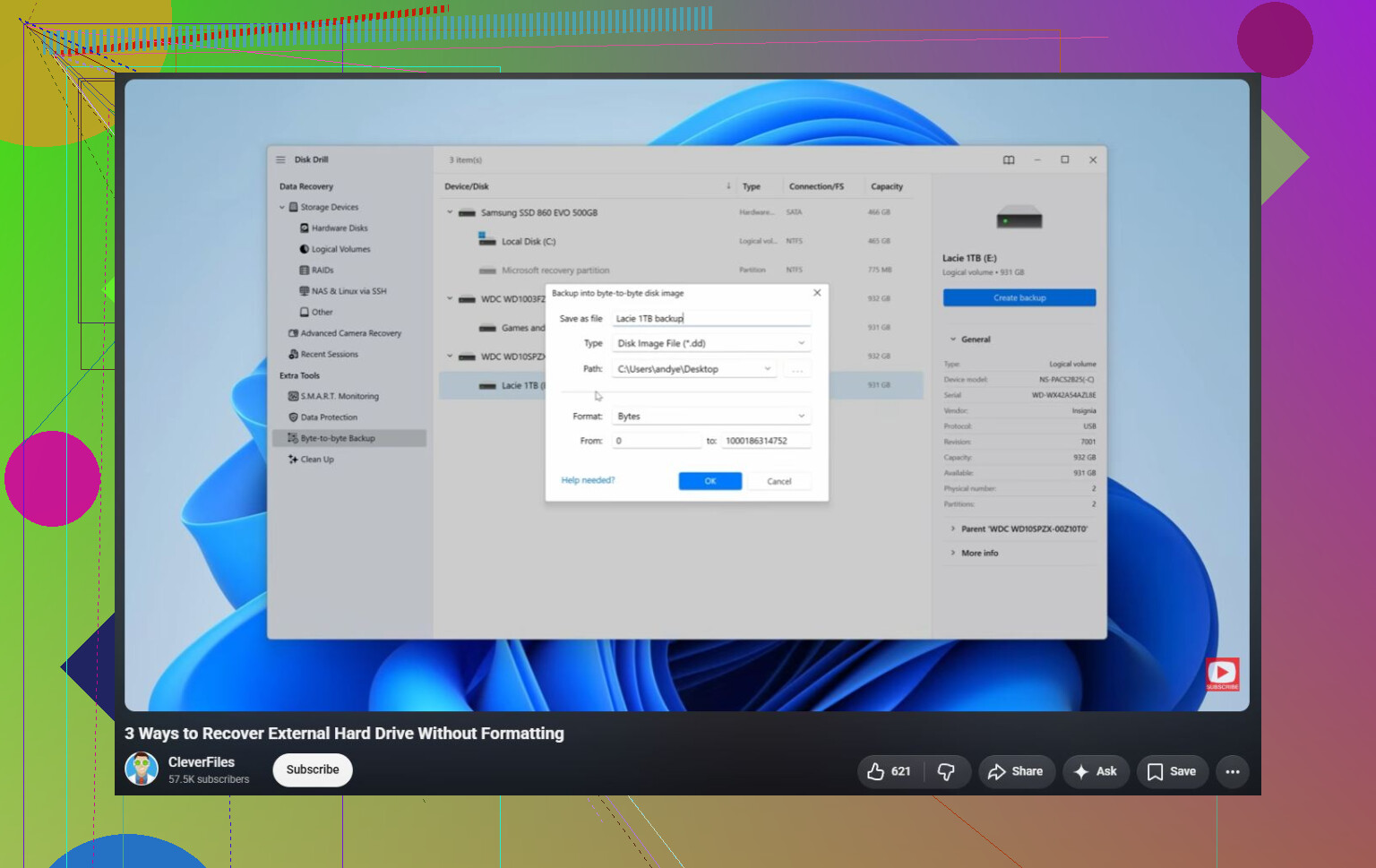
Hvis scanningen kun finder RAW-filer med generiske navne, betyder det ikke, at den mislykkedes; det kan betyde, at exFAT-mappeoplysningerne er beskadigede, og at kun filindholdet kan gendannes. Det er den irriterende del, som folk ikke altid forventer: billeder og videoer kan måske forhåndsvises fint, men mapper, filnavne og datoer kan være et rod. Jeg er enig i at lave et image af drevet først, hvis dataene betyder noget, og derefter scanne imaget med det værktøj, du vælger. Disk Drill er fint til en mere visuel gennemgang, primært fordi forhåndsvisning før gendannelse sparer tid, men bedøm ikke kun succes ud fra, om den gamle mappestruktur vises præcis, som den var. Og lad bestemt hverken Windows eller macOS reparere disken, før du har kopieret gendannelige filer et andet sted hen.