Ma clé USB indique soudainement qu’elle doit être formatée avant de pouvoir être utilisée. Elle contient des fichiers importants. Je cherche donc un moyen sûr de corriger cette erreur de formatage et de récupérer mes données sans formater la clé.
Ne formatez pas encore la clé USB. Ce message de Windows signifie généralement que le système de fichiers est endommagé ou illisible, souvent parce que le périphérique a été privé d’alimentation ou débranché alors qu’il était encore en cours d’utilisation. Vos photos, documents et vidéos peuvent toujours s’y trouver, même si Windows ne peut plus y accéder normalement.
J’ai rencontré ce problème plus d’une fois, et l’approche la plus sûre consiste à récupérer d’abord les fichiers, puis à formater le périphérique. Le formater maintenant pourrait écraser des informations du système de fichiers et rendre la récupération plus difficile.
J’utilise généralement Disk Drill pour cela. Avant de lancer l’analyse, créez si possible une sauvegarde octet par octet de la clé USB. Un périphérique affichant cette erreur peut comporter des secteurs défectueux ou présenter une panne matérielle, et l’analyse répétée du support physique le sollicite davantage. Disk Drill peut créer une image disque complète, que vous pouvez charger à l’aide de « Monter une image disque » et analyser au lieu de travailler directement sur la clé USB.
Sélectionnez la clé USB ou l’image disque montée, puis cliquez sur « Rechercher les données perdues ». Si possible, laissez l’analyse universelle se terminer. Elle utilise les signatures de fichiers pour localiser les données et peut donc retrouver des fichiers même lorsque le périphérique apparaît au format RAW ou que le système de fichiers d’origine est fortement endommagé. Elle prend en charge environ 400 types de fichiers, notamment les formats de photos, de documents et de vidéos.
Vous pouvez également cliquer sur « Examiner les éléments trouvés » avant la fin de l’analyse. Les résultats sont regroupés dans des catégories telles que Images et Documents. Utilisez l’icône en forme d’œil pour prévisualiser les éléments importants. Si un fichier s’ouvre correctement dans l’aperçu, c’est un bon signe qu’il peut être récupéré intact.
Sélectionnez les fichiers souhaités et cliquez sur « Récupérer », mais enregistrez-les ailleurs. Le disque interne de votre ordinateur convient parfaitement. Ne récupérez aucun fichier sur la clé USB endommagée, car cela pourrait écraser d’autres fichiers dont vous avez encore besoin.
Une fois tous les fichiers importants copiés en toute sécurité sur votre ordinateur, vous pouvez formater la clé USB afin de pouvoir l’utiliser à nouveau. exFAT est un choix pratique si vous utilisez le périphérique avec différents appareils, tandis que NTFS peut être plus adapté s’il est uniquement utilisé sous Windows.
L’ordre des opérations est donc important : créez une image si possible, récupérez les données sur un autre disque, vérifiez les fichiers récupérés, puis formatez seulement la clé USB. Cela prend un peu plus de temps, mais évite qu’un problème de corruption récupérable n’entraîne une perte définitive des données.
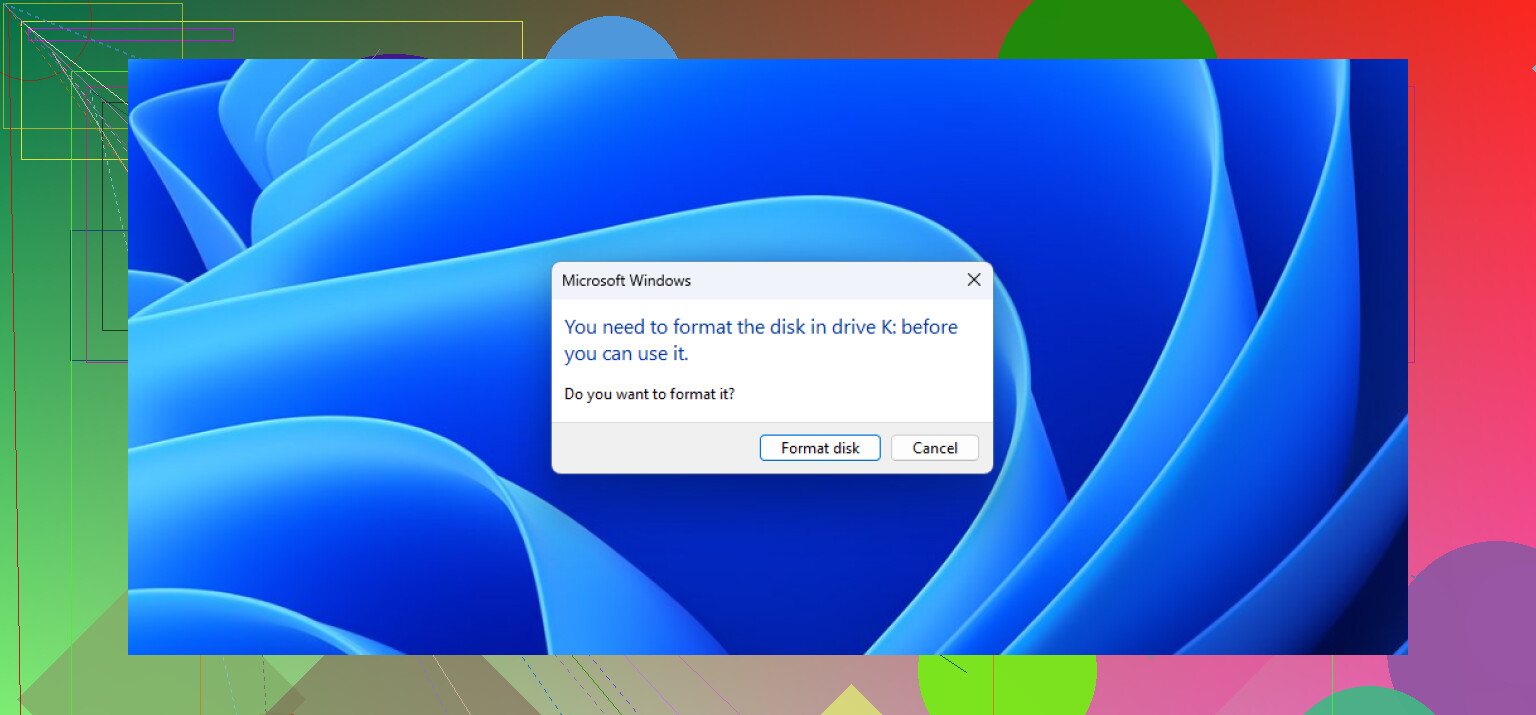
Le risque tient au fait que les commandes de « réparation » de Windows peuvent modifier le système de fichiers. Exécuter CHKDSK immédiatement peut donc rendre la récupération plus difficile au lieu de la faciliter. Je déconseille d’utiliser chkdsk /f, d’initialiser le disque ou d’accepter toute demande de formatage avant d’avoir copié les fichiers importants ailleurs.
Essayez d’abord un autre port USB et un autre ordinateur, de préférence sans concentrateur. Vérifiez ensuite la Gestion des disques. Si le lecteur affiche sa capacité normale, mais que la partition est au format RAW ou illisible, l’approche consistant à privilégier la récupération décrite par @mystic_cache711 est judicieuse. Si possible, analysez une image ou un clone, et enregistrez les fichiers récupérés sur un autre lecteur.
Si la Gestion des disques affiche « Aucun média », 0 octet ou une capacité totalement incorrecte, cela indique plutôt une défaillance du contrôleur ou du matériel. Les logiciels de récupération, y compris Disk Drill, risquent de ne pas pouvoir lire le lecteur du tout. Dans ce cas, les branchements répétés ainsi que les tentatives d’analyse et de réparation sont déconseillés. Pour des données véritablement irremplaçables, un laboratoire de récupération est plus sûr. Ne formatez la clé USB qu’après avoir ouvert et vérifié les copies récupérées.
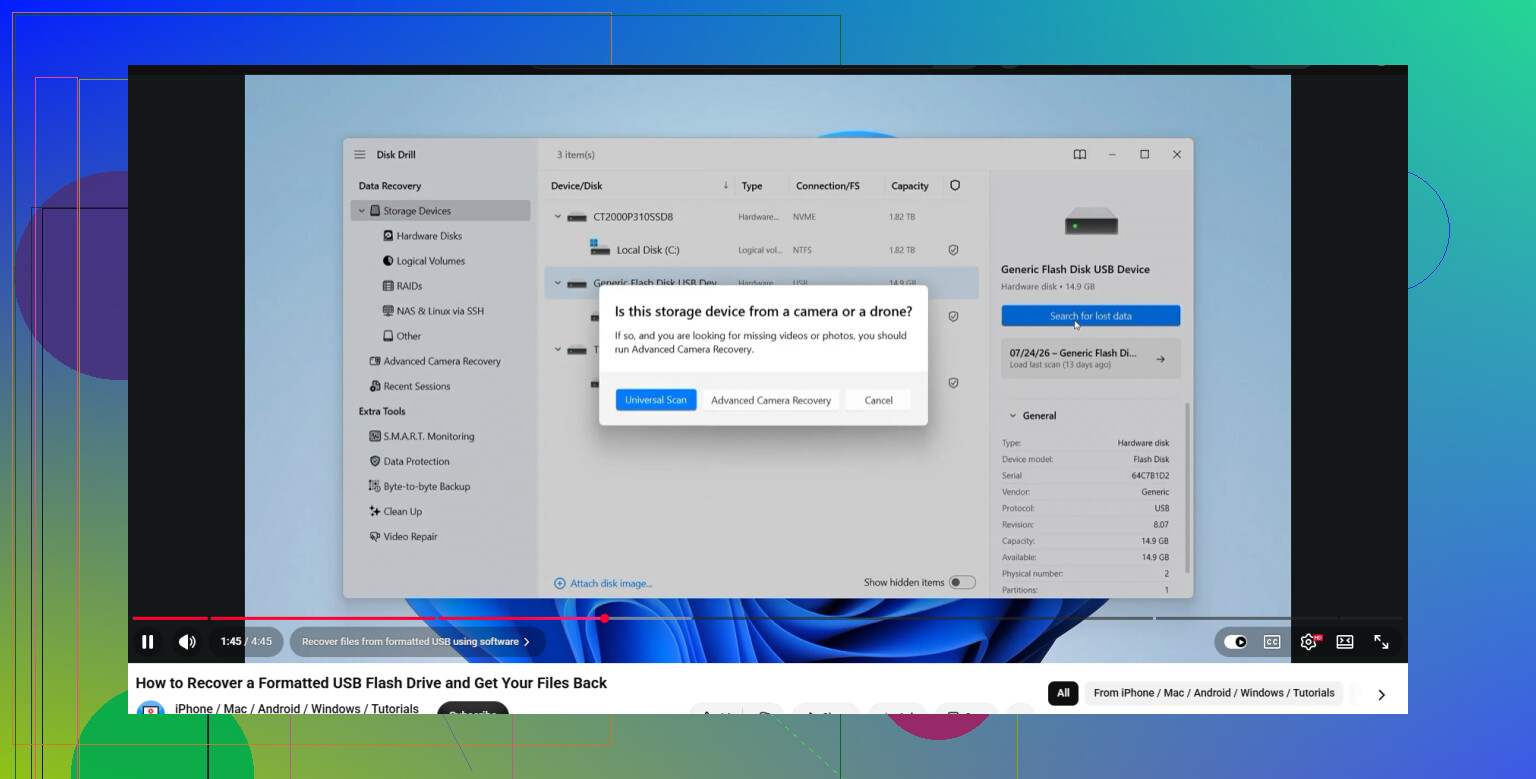
Il n’existe peut-être pas de véritable « solution sans perte de données » si le système de fichiers est déjà endommagé. La solution la plus sûre consiste à considérer la clé USB comme étant en lecture seule et à récupérer d’abord les fichiers, comme l’a indiqué @rapidninja3061one. Avant de payer pour Disk Drill, vous pourriez créer une image du lecteur et essayer un outil de récupération gratuit tel que PhotoRec, même si celui-ci risque de ne pas conserver les noms de fichiers d’origine ni la structure des dossiers. Quel que soit l’outil choisi, ne l’installez jamais sur la clé USB et n’y enregistrez pas les fichiers récupérés.
Windows peut rejeter un système de fichiers endommagé alors que Linux peut parfois encore le lire. Si vous êtes à l’aise avec l’utilisation d’une clé USB live Linux, montez le disque en lecture seule et copiez les fichiers ailleurs avant d’essayer Disk Drill ou toute commande de réparation.
Cette invitation à formater ne signifie pas automatiquement que la clé USB est corrompue. Elle peut simplement indiquer que Windows ne reconnaît pas le système de fichiers. Un disque formaté en APFS ou HFS+ sur un Mac, ou en ext4 sous Linux, peut être parfaitement fonctionnel sur son système d’origine alors que Windows propose de le formater. Si cette clé USB a déjà été utilisée avec un autre système d’exploitation, une console de jeux, un appareil photo, un enregistreur numérique ou un téléphone, essayez de la lire sur ce type d’appareil avant d’envisager une récupération de données.
La comparaison utile consiste à examiner ce qu’indique la Gestion des disques par rapport au comportement du lecteur :
S’il affiche la bonne capacité et une partition normale, la clé USB est probablement lisible au niveau matériel. La mention RAW suggère que le système de fichiers est endommagé, tandis qu’une partition inconnue peut indiquer un problème de compatibilité. Dans les deux cas, il ne faut pas encore la formater.
Si elle se déconnecte sans cesse, fait planter Windows, devient anormalement chaude, affiche 0 octet ou change de capacité entre les tentatives, cela ressemble davantage à une défaillance physique. Dans ce cas, essayer cinq logiciels de récupération différents est moins judicieux que de créer une seule image ou un seul clone. Chaque analyse complète relit l’intégralité du lecteur.
Si les fichiers apparaissent normalement sur un autre ordinateur, copiez-les immédiatement au lieu d’essayer de « réparer » la clé USB sur place. C’est plus rapide et cela permet de conserver les noms de fichiers et l’arborescence des dossiers. Les logiciels de récupération constituent une solution de secours lorsque la copie ordinaire n’est plus possible. La récupération fondée sur les signatures, au moyen d’outils tels que Disk Drill ou PhotoRec, peut permettre de récupérer le contenu, mais un système de fichiers gravement endommagé peut produire des noms de fichiers génériques et faire perdre l’arborescence d’origine.
Je suis d’accord avec les avertissements concernant CHKDSK, mais une autre distinction mérite d’être faite : CHKDSK est un outil de réparation, pas un outil de récupération de données. Son objectif est de rendre le système de fichiers cohérent. Pour y parvenir, il peut supprimer des enregistrements de répertoire endommagés, ce qui peut rendre le lecteur accessible tout en compliquant la récupération de certains fichiers manquants. Ce compromis peut être acceptable pour une clé USB sans importance. En revanche, c’est un mauvais premier choix lorsque celle-ci contient l’unique copie de données importantes.
La suggestion de @apitech7 concernant Linux est utile lorsque Windows est à l’origine du problème, mais montez si possible le volume en lecture seule. Ne laissez pas l’environnement de bureau proposer automatiquement de réparer le volume. Un Mac constitue un meilleur premier test si la clé USB a pu être formatée sur Mac.
Quelle que soit la méthode choisie, comparez quelques fichiers récupérés avec ce que vous attendez avant de formater la clé. Le simple fait qu’un nom de fichier apparaisse dans les résultats ne prouve pas que le fichier est intact. Ouvrez plusieurs documents, affichez les photos en taille réelle et lisez les vidéos au-delà des premières secondes. N’effacez la clé USB qu’après avoir vérifié les copies importantes et, de préférence, les avoir dupliquées dans un second emplacement.
Une image complète nécessite un espace libre équivalent à la totalité de la capacité annoncée de la clé USB, et pas seulement à la taille des fichiers que vous vous souvenez y avoir enregistrés. Une clé USB de 128 Go nécessite environ 128 Go d’espace libre pour son image. Le lecteur de destination doit également utiliser NTFS ou exFAT, car FAT32 ne peut pas contenir un fichier image unique de plus de 4 Go.
Si la clé USB reste connectée et indique la bonne capacité, en créer une image avant la récupération reste la méthode la moins destructive. Pour un lecteur qui génère des erreurs de lecture ou se bloque, un outil de copie orienté récupération tel que GNU ddrescue est préférable à une copie de fichiers classique. Il enregistre sa progression, ignore les zones illisibles lors du premier passage et peut reprendre ultérieurement au lieu de repartir de zéro. C’est important avec les supports flash instables.
Travaillez ensuite uniquement à partir de l’image terminée. Vous pouvez la monter dans Disk Drill ou l’analyser avec PhotoRec, puis récupérer les fichiers sur un disque distinct. Laissez la clé USB d’origine débranchée pendant l’examen des résultats afin d’éviter de la sélectionner par erreur comme destination de récupération.
Si le périphérique se déconnecte pendant la création de l’image, devient très chaud ou change de capacité, arrêtez. @rapidninja3061one a raison de dire que les indications « Aucun média » et 0 octet relèvent d’une autre catégorie de problème. Aucun logiciel ne peut récupérer des secteurs que le contrôleur USB n’expose plus. Dans ce cas, les analyses répétées réduisent surtout les chances restantes d’une récupération propre en laboratoire.
Ne vous attendez pas trop à récupérer la structure des dossiers. S’il faut recourir à l’analyse par signatures, vous récupérerez surtout des fichiers classés par type avec des noms génériques, et non vos dossiers bien organisés, comme @wolf4218 l’a déjà signalé. Avant de vous lancer dans la création d’une image et la récupération, commencez donc par la vérification la plus simple : essayez la clé sur un autre ordinateur ou sur l’appareil qui a servi à y écrire les données à l’origine. Bien souvent, ces messages alarmants indiquant qu’un « formatage est nécessaire » sont simplement dus à un port mal connecté ou à un système de fichiers Mac ou de console que Windows ne sait pas lire. Disk Drill convient comme solution de secours pour analyser la clé si la copie classique échoue, mais après une telle erreur, je considérerais toute clé USB comme bonne à jeter. Récupérez les données, passez à autre chose et n’y remettez rien qui vous tienne à cœur.
Annulez l’invite de formatage et, si la clé USB est lente ou se déconnecte, ne commencez pas à sélectionner des fichiers un par un dans l’Explorateur. Cela entraîne des lectures dispersées et risque de gaspiller le temps de fonctionnement stable restant du lecteur. Créez d’abord une image ou un clone, puis effectuez la récupération à partir de cette copie. Si la clé USB fonctionne normalement sur un autre appareil, n’utilisez pas de logiciel de récupération et copiez immédiatement les fichiers les plus importants.
Annulez cette invite, bien sûr, mais ne supposez pas que le disque reste intact simplement parce que vous avez cliqué sur non. Dès que Windows détecte le volume, des processus en arrière-plan peuvent y accéder : indexation de la recherche, analyse antivirus, voire une notification « Voulez-vous analyser et réparer ce lecteur ? » qui se déclenche toute seule. Rien de tout cela n’aide un système de fichiers corrompu, et toutes ces opérations impliquent des écritures. C’est la véritable raison pour laquelle la méthode en lecture seule mentionnée par @apitech7 et @wolf4218 est importante, et pas seulement parce que Linux sait gérer intelligemment les systèmes de fichiers inhabituels.
Si vous êtes obligé de rester sous Windows, ne laissez surtout pas le disque branché pendant que vous consultez des tutoriels. Branchez-le, créez une image ou copiez son contenu, puis débranchez-le. Disk Drill convient comme solution de secours pour effectuer une analyse lorsque la copie normale échoue, mais l’étape de création d’image décrite par @devpilot est ce qui vous protège réellement ici ; utilisez ddrescue plutôt qu’une copie classique si le processus commence à se bloquer. Une dernière chose que les gens oublient souvent : essayez le disque sans concentrateur USB et avec un autre câble avant de conclure qu’il est mort. Un câble défectueux peut provoquer exactement la même panique.