Mi unidad USB de repente indica que debe formatearse antes de poder usarla. Contiene archivos importantes, por lo que busco una forma segura de solucionar el error de formato de la unidad USB y recuperar mis datos sin formatearla.
No formatee todavía la unidad USB. Ese mensaje de Windows suele significar que el sistema de archivos está dañado o no se puede leer, a menudo porque la unidad perdió la alimentación o se desconectó mientras seguía funcionando. Es posible que sus fotos, documentos y vídeos aún estén en ella, aunque Windows no pueda acceder a ellos con normalidad.
Me he encontrado con este problema más de una vez, y el método más seguro es recuperar primero los archivos y formatear la unidad después. Formatearla ahora puede sobrescribir información del sistema de archivos y dificultar la recuperación.
Normalmente uso Disk Drill para esto. Antes de realizar el análisis, cree una copia de seguridad byte a byte de la unidad USB si es posible. Una unidad que muestra este error podría tener bloques defectuosos o fallos de hardware, y analizar repetidamente el dispositivo físico lo somete a un mayor esfuerzo. Disk Drill puede crear una imagen completa del disco, que puede cargar mediante “Adjuntar imagen de disco” y analizar en lugar de trabajar directamente con la unidad USB.
Seleccione la unidad USB o la imagen de disco adjunta y haga clic en “Buscar datos perdidos”. Si puede, espere a que finalice el Análisis universal. Utiliza firmas de archivos para localizar datos, por lo que aún puede encontrar archivos cuando la unidad aparece como RAW o el sistema de archivos original está gravemente dañado. Admite aproximadamente 400 tipos de archivos, incluidos formatos de fotos, documentos y vídeos.
También puede hacer clic en “Revisar elementos encontrados” antes de que termine el análisis. Los resultados se agrupan en categorías como Imágenes y Documentos. Utilice el icono del ojo para obtener una vista previa de cualquier elemento importante. Si un archivo se abre correctamente en la vista previa, es una señal clara de que puede recuperarse intacto.
Seleccione los archivos que desee y haga clic en “Recuperar”, pero guárdelos en otro lugar. Puede usar la unidad interna de su ordenador. No recupere ningún archivo en la unidad USB dañada, ya que podría sobrescribir otros archivos que todavía necesite.
Cuando haya copiado de forma segura todo lo importante en su ordenador, podrá formatear la unidad USB y volver a utilizarla. exFAT es una opción práctica si usa la unidad en distintos dispositivos, mientras que NTFS puede resultar más apropiado si solo la utiliza con Windows.
Por tanto, el orden es importante: cree una imagen si es posible, recupere los datos en otra unidad, compruebe los archivos recuperados y solo entonces formatee la unidad USB. Tarda un poco más, pero evita que un problema de corrupción recuperable se convierta en una pérdida permanente de datos.
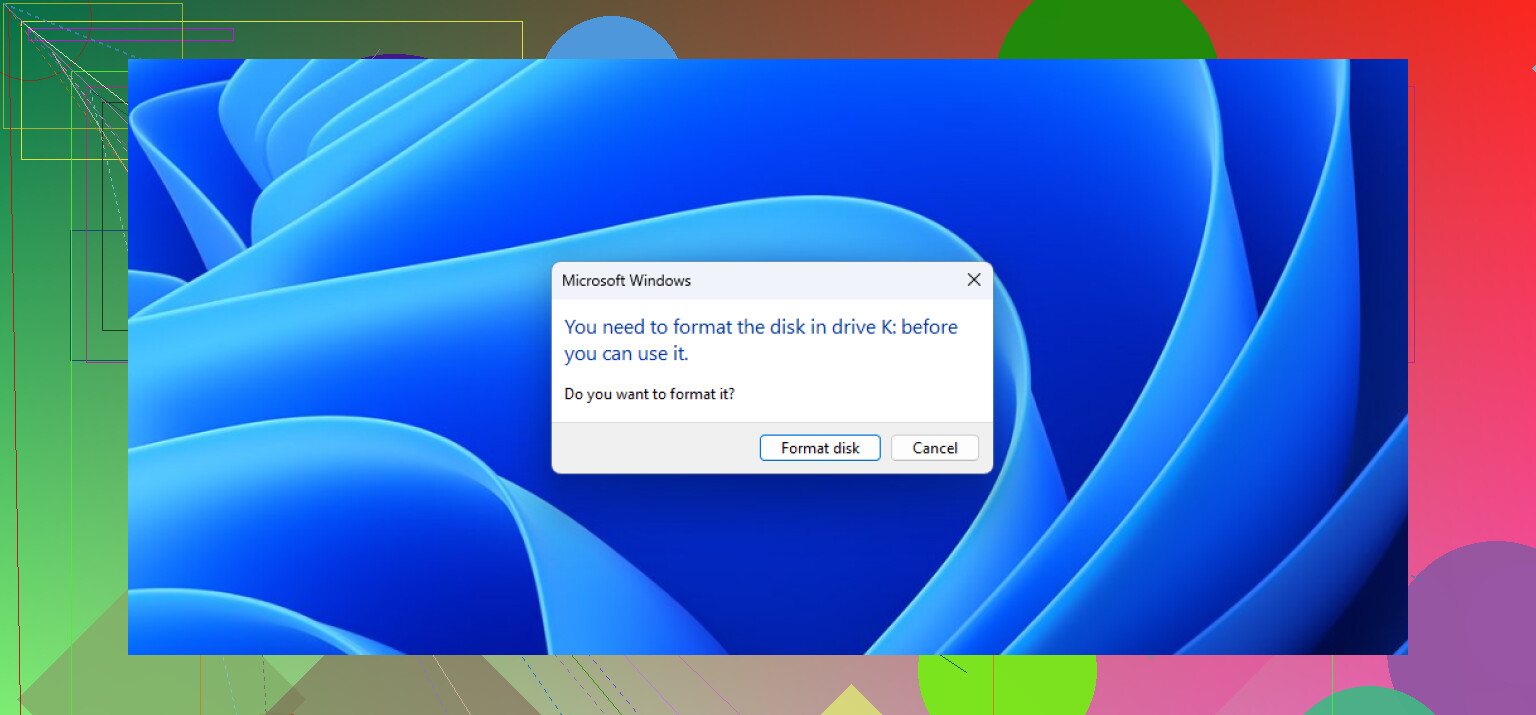
La parte arriesgada es que los comandos de “reparación” de Windows pueden modificar el sistema de archivos, por lo que ejecutar CHKDSK inmediatamente podría dificultar la recuperación en vez de facilitarla. No usaría chkdsk /f, no inicializaría el disco ni aceptaría ninguna solicitud de formateo hasta haber copiado los archivos importantes en otro lugar.
Primero, prueba con otro puerto USB y otra computadora, preferiblemente sin un concentrador. Después, revisa Administración de discos. Si la unidad muestra su capacidad normal, pero la partición aparece como RAW o no se puede leer, tiene sentido el enfoque de priorizar la recuperación que describió @mystic_cache711. Si es posible, analiza una imagen o un clon y guarda los archivos recuperados en otra unidad.
Si Administración de discos muestra “Sin medios”, 0 bytes o una capacidad completamente incorrecta, esto apunta más a un fallo del controlador o del hardware. Es posible que el software de recuperación, incluido Disk Drill, ni siquiera pueda leer la unidad. En esa situación, conectarla, analizarla e intentar repararla repetidamente es una mala opción. Si los datos son realmente irremplazables, es más seguro recurrir a un laboratorio de recuperación. Formatea la memoria USB únicamente después de haber abierto y verificado las copias recuperadas.
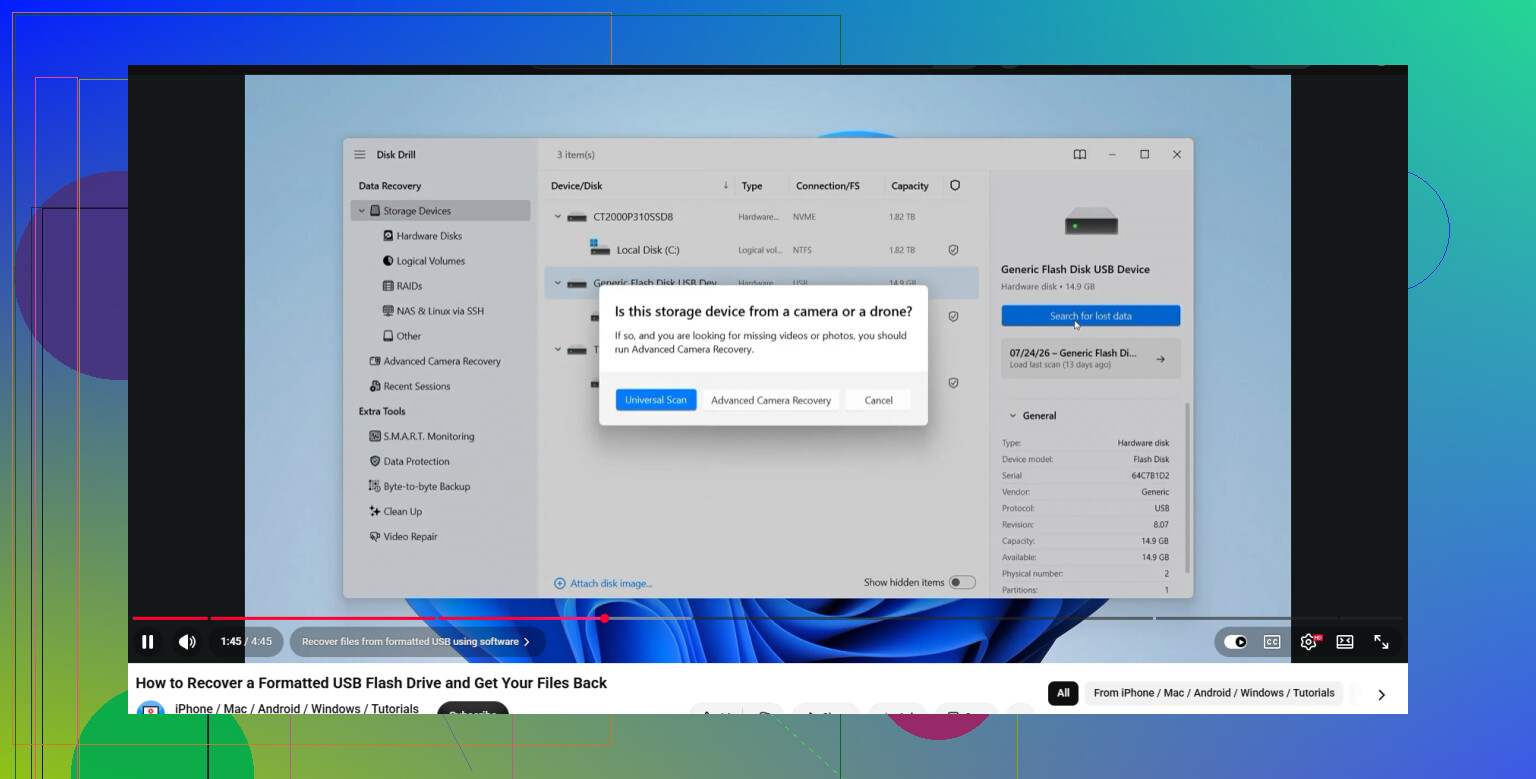
Puede que no exista una verdadera solución «sin pérdida de datos» si el sistema de archivos ya está dañado. Lo más seguro es tratar la unidad USB como de solo lectura y recuperar primero los archivos, como dijo @rapidninja3061one. Antes de pagar por Disk Drill, podrías crear una imagen de la unidad y probar una herramienta gratuita de recuperación como PhotoRec, aunque podría perder los nombres originales de los archivos y la estructura de carpetas. Elijas la herramienta que elijas, nunca la instales en la unidad USB ni guardes en ella los archivos recuperados.
Windows puede rechazar un sistema de archivos dañado, mientras que Linux a veces aún puede leerlo. Si sabes utilizar un USB de arranque con Linux, monta la unidad en modo de solo lectura y copia los archivos en otro lugar antes de probar Disk Drill o cualquier comando de reparación.
Ese aviso de formato no significa automáticamente que la unidad USB esté dañada. Puede significar simplemente que Windows no reconoce el sistema de archivos. Una unidad formateada como APFS o HFS+ en un Mac, o como ext4 en Linux, puede funcionar perfectamente en su sistema original mientras Windows ofrece formatearla. Si esta unidad USB se utilizó alguna vez con otro sistema operativo, consola de videojuegos, cámara, DVR o teléfono, intenta leerla en ese tipo de dispositivo antes de tratarla como un caso de recuperación.
Lo útil es comparar lo que indica Administración de discos con el comportamiento de la unidad:
Si muestra la capacidad correcta y una partición normal, probablemente la unidad USB se pueda leer a nivel de hardware. Una etiqueta RAW sugiere daños en el sistema de archivos, mientras que una partición desconocida puede indicar un problema de compatibilidad. Ninguna de estas situaciones requiere formatearla todavía.
Si se desconecta continuamente, hace que Windows se bloquee, se calienta de forma inusual, indica 0 bytes o cambia de capacidad entre intentos, es más probable que se trate de un fallo físico. En ese caso, probar cinco programas de recuperación distintos es peor que crear una sola imagen o un clon. Cada análisis completo vuelve a leer toda la unidad.
Si los archivos aparecen normalmente en otro ordenador, cópialos de inmediato en lugar de intentar «reparar» la unidad USB directamente. Es más rápido y conserva los nombres de archivo y las carpetas. El software de recuperación es el último recurso cuando ya no es posible copiar de forma convencional. La recuperación basada en firmas mediante herramientas como Disk Drill o PhotoRec puede recuperar el contenido, pero los sistemas de archivos muy dañados pueden dejarte con nombres de archivo genéricos y sin la estructura de carpetas original.
Estoy de acuerdo con las advertencias sobre CHKDSK, pero conviene hacer otra distinción: CHKDSK es una herramienta de reparación, no una herramienta de recuperación de datos. Su objetivo es lograr que el sistema de archivos sea coherente. Durante el proceso puede descartar registros de directorio dañados, lo que podría permitir montar la unidad, pero dificultar la recuperación de algunos archivos perdidos. Ese inconveniente puede ser aceptable para una unidad USB sin importancia. Es una mala primera opción cuando contiene la única copia de datos importantes.
La sugerencia de Linux de @apitech7 es útil cuando Windows es el problema, pero, si es posible, monta la unidad en modo de solo lectura. No permitas que el escritorio ofrezca automáticamente reparar el volumen. Un Mac es la mejor primera opción de prueba si la unidad USB podría haberse formateado en un Mac.
Independientemente del método que elijas, compara algunos archivos recuperados con lo que esperas antes de formatear. Que un nombre de archivo aparezca en los resultados no demuestra que el archivo esté intacto. Abre varios documentos, visualiza las fotos a tamaño completo y reproduce los vídeos más allá de los primeros segundos. Borra la unidad USB únicamente después de comprobar las copias importantes y, preferiblemente, duplicarlas en una segunda ubicación.
Una imagen completa necesita un espacio libre equivalente a toda la capacidad anunciada de la unidad USB, no solo al tamaño de los archivos que recuerda haber guardado. Una unidad USB de 128 GB necesita aproximadamente 128 GB de espacio libre para su imagen. La unidad de destino también debe usar NTFS o exFAT, ya que FAT32 no puede almacenar un único archivo de imagen de más de 4 GB.
Si la unidad USB permanece conectada e indica la capacidad correcta, crear una imagen antes de intentar la recuperación sigue siendo la opción menos destructiva. Para una unidad que presenta errores de lectura o se bloquea, es preferible usar una herramienta de copia orientada al rescate, como GNU ddrescue, en lugar de una copia normal de archivos. Registra su progreso, omite las áreas ilegibles en la primera pasada y puede reanudarse más adelante en vez de empezar desde cero. Esto es importante con memorias flash inestables.
Después, trabaje únicamente con la imagen completada. Puede montarla en Disk Drill o analizarla con PhotoRec y luego recuperar los archivos en un disco aparte. Mantenga desconectada la unidad USB original mientras revisa los resultados para evitar seleccionarla por error como destino de la recuperación.
Si el dispositivo se desconecta durante la creación de la imagen, se calienta mucho o cambia de capacidad, deténgase. @rapidninja3061one tiene razón en que los avisos de “Sin medios” y 0 bytes constituyen una clase de problema diferente. El software no puede recuperar sectores que el controlador USB ya no expone. En ese caso, los análisis repetidos reducen principalmente las posibilidades restantes de una recuperación limpia en un laboratorio.
No te hagas muchas ilusiones con recuperar la estructura de carpetas. Si hay que recurrir al escaneo por firmas, lo más probable es que recuperes los archivos agrupados por tipo y con nombres genéricos, no tus carpetas perfectamente organizadas, y @wolf4218 ya lo advirtió. Así que, antes de meterte con la creación de imágenes y la recuperación, haz primero la comprobación más tediosa: pruébalo en otro equipo o en el dispositivo que lo grabó originalmente. Muchos de estos sustos de «hay que formatear» terminan siendo un puerto con una conexión deficiente o un sistema de archivos de Mac o consola que Windows simplemente no puede leer. Disk Drill está bien como opción de respaldo para escanearlo cuando falle la copia convencional, pero después consideraría desechable cualquier memoria USB que haya mostrado este error. Recupera los datos, pasa página y no vuelvas a guardar en ella nada que te importe.
Cancela el aviso de formateo y, si el USB funciona lentamente o se desconecta, no empieces a seleccionar archivos mediante el Explorador. Eso genera lecturas dispersas y puede desperdiciar el tiempo de funcionamiento estable que le queda a la unidad. Primero crea una imagen o un clon y, después, recupera los datos desde esa copia. Si el USB se lee con normalidad en otro dispositivo, no uses software de recuperación y copia inmediatamente los archivos más importantes.
Cancela ese aviso, claro, pero no des por hecho que la unidad permanecerá intacta solo porque hiciste clic en no. En cuanto Windows detecta el volumen, los procesos en segundo plano pueden acceder a él. La indexación de búsqueda, el análisis del antivirus e incluso una notificación de «¿Quieres analizar y reparar?» que aparece por sí sola. Nada de eso ayuda a un sistema de archivos dañado y todo implica escrituras. Esa es la verdadera razón por la que importa la opción de solo lectura que mencionaron @apitech7 y @wolf4218, no solo porque Linux se maneje bien con sistemas de archivos poco comunes.
Si no te queda más remedio que usar Windows, al menos no dejes la unidad conectada mientras lees tutoriales. Conéctala, crea una imagen o copia los datos y desconéctala. Disk Drill sirve para el análisis de último recurso cuando falla la copia normal, pero el paso de creación de la imagen que describió @devpilot es lo que realmente te protege en este caso; si empieza a bloquearse, usa ddrescue en lugar de una copia convencional. Otra cosa que la gente suele pasar por alto: prueba la unidad sin un concentrador USB y con otro cable antes de decidir que está muerta. Un cable defectuoso provoca exactamente el mismo susto.