La mia unità USB improvvisamente segnala che deve essere formattata prima di poterla utilizzare. Contiene file importanti, quindi cerco un modo sicuro per correggere l’errore di formattazione dell’unità USB e recuperare i miei dati senza formattarla.
Non formattare ancora l’unità USB. Quel messaggio di Windows indica solitamente che il file system è danneggiato o illeggibile, spesso perché l’unità ha perso l’alimentazione o è stata scollegata mentre era ancora in uso. Foto, documenti e video potrebbero essere ancora presenti anche se Windows non riesce ad accedervi normalmente.
Mi è capitato più di una volta e l’approccio più sicuro consiste nel recuperare prima i file e formattare l’unità solo in seguito. Formattarla ora potrebbe sovrascrivere le informazioni del file system e rendere più difficile il recupero.
Di solito utilizzo Disk Drill per questa operazione. Prima di eseguire la scansione, crea se possibile un backup byte per byte dell’unità USB. Un’unità che mostra questo errore potrebbe avere blocchi danneggiati o problemi hardware, e sottoporre ripetutamente il dispositivo fisico a scansione lo espone a ulteriore stress. Disk Drill può creare un’immagine completa del disco, che puoi caricare tramite “Allega immagine disco” ed esaminare anziché lavorare direttamente sull’unità USB.
Seleziona l’unità USB o l’immagine disco collegata, quindi fai clic su “Cerca dati persi”. Se possibile, lascia terminare la Scansione universale. Utilizza le firme dei file per individuare i dati, quindi può trovare i file anche quando l’unità appare come RAW o il file system originale è gravemente danneggiato. Supporta circa 400 tipi di file, inclusi formati di foto, documenti e video.
Puoi anche fare clic su “Esamina gli elementi trovati” prima che la scansione sia terminata. I risultati sono raggruppati in categorie come Immagini e Documenti. Utilizza l’icona a forma di occhio per visualizzare in anteprima gli elementi importanti. Se un file si apre correttamente nell’anteprima, è molto probabile che possa essere recuperato integro.
Scegli i file desiderati e fai clic su “Recupera”, ma salvali altrove. L’unità interna del computer va bene. Non recuperare alcun file sulla stessa unità USB danneggiata, perché potresti sovrascrivere altri file ancora necessari.
Quando tutti i dati importanti saranno stati copiati in modo sicuro sul computer, potrai formattare l’unità USB e renderla nuovamente utilizzabile. exFAT è una scelta pratica se utilizzi l’unità su dispositivi diversi, mentre NTFS può essere più indicato se la usi esclusivamente con Windows.
L’ordine delle operazioni è quindi importante: crea un’immagine se possibile, recupera i dati su un’altra unità, verifica i file recuperati e solo allora formatta l’unità USB. Richiede un po’ più di tempo, ma evita che un problema di danneggiamento risolvibile si trasformi in una perdita permanente dei dati.
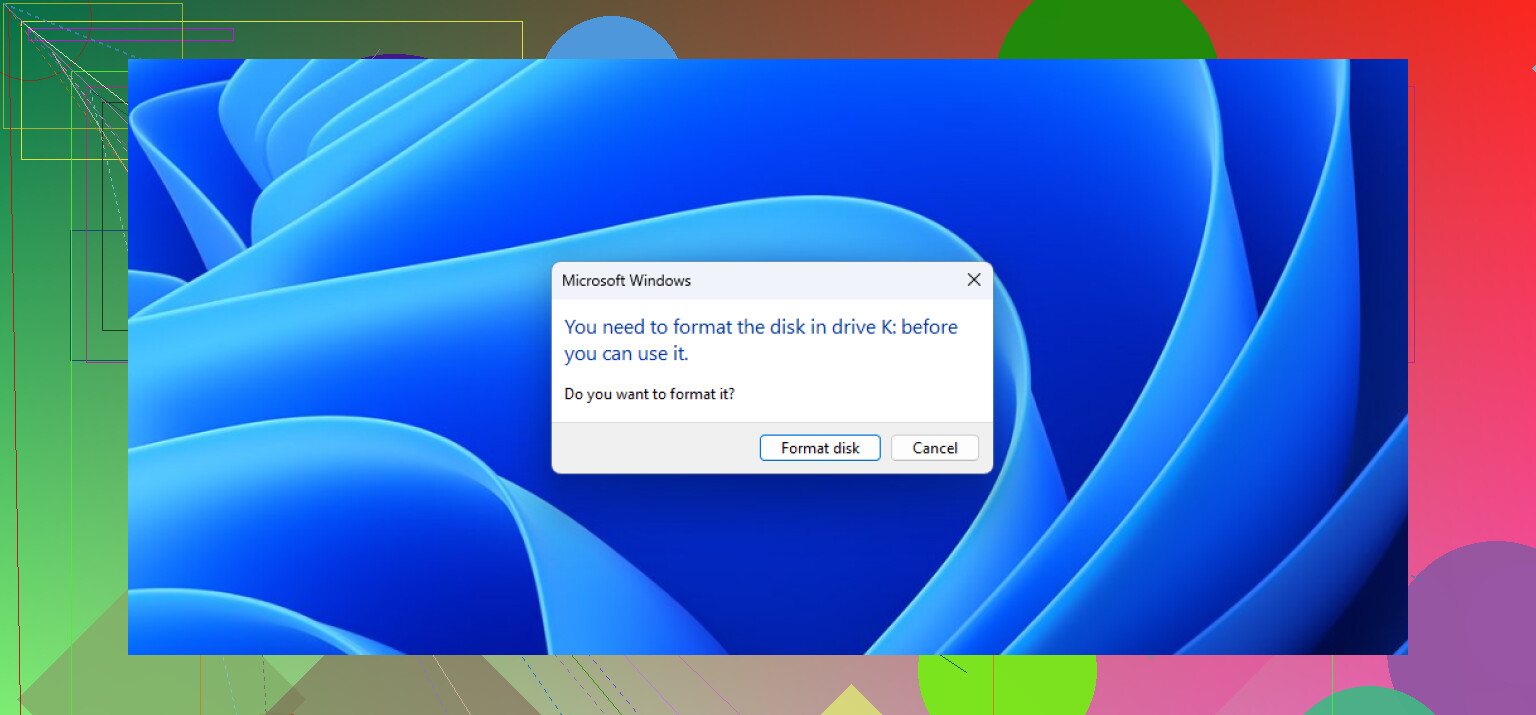
La parte rischiosa è che i comandi di “riparazione” di Windows possono modificare il file system, quindi eseguire immediatamente CHKDSK potrebbe rendere il recupero più difficile anziché più semplice. Non userei chkdsk /f, non inizializzerei il disco e non accetterei alcuna richiesta di formattazione finché i file importanti non saranno stati copiati altrove.
Per prima cosa, prova un’altra porta USB e un altro computer, preferibilmente senza hub. Poi controlla Gestione disco. Se l’unità mostra la sua capacità normale, ma la partizione è RAW o illeggibile, l’approccio che dà priorità al recupero descritto da @mystic_cache711 è sensato. Se possibile, esegui la scansione di un’immagine o di un clone e salva i file recuperati su un’altra unità.
Se Gestione disco mostra “Nessun supporto”, 0 byte o una capacità palesemente errata, è più probabile che si tratti di un guasto del controller o dell’hardware. I software di recupero, incluso Disk Drill, potrebbero non riuscire affatto a leggere l’unità. In questa situazione, collegarla ripetutamente ed effettuare scansioni e tentativi di riparazione è una scelta rischiosa. Per dati davvero insostituibili, è più sicuro rivolgersi a un laboratorio di recupero dati. Formatta l’unità USB solo dopo aver aperto e verificato le copie recuperate.
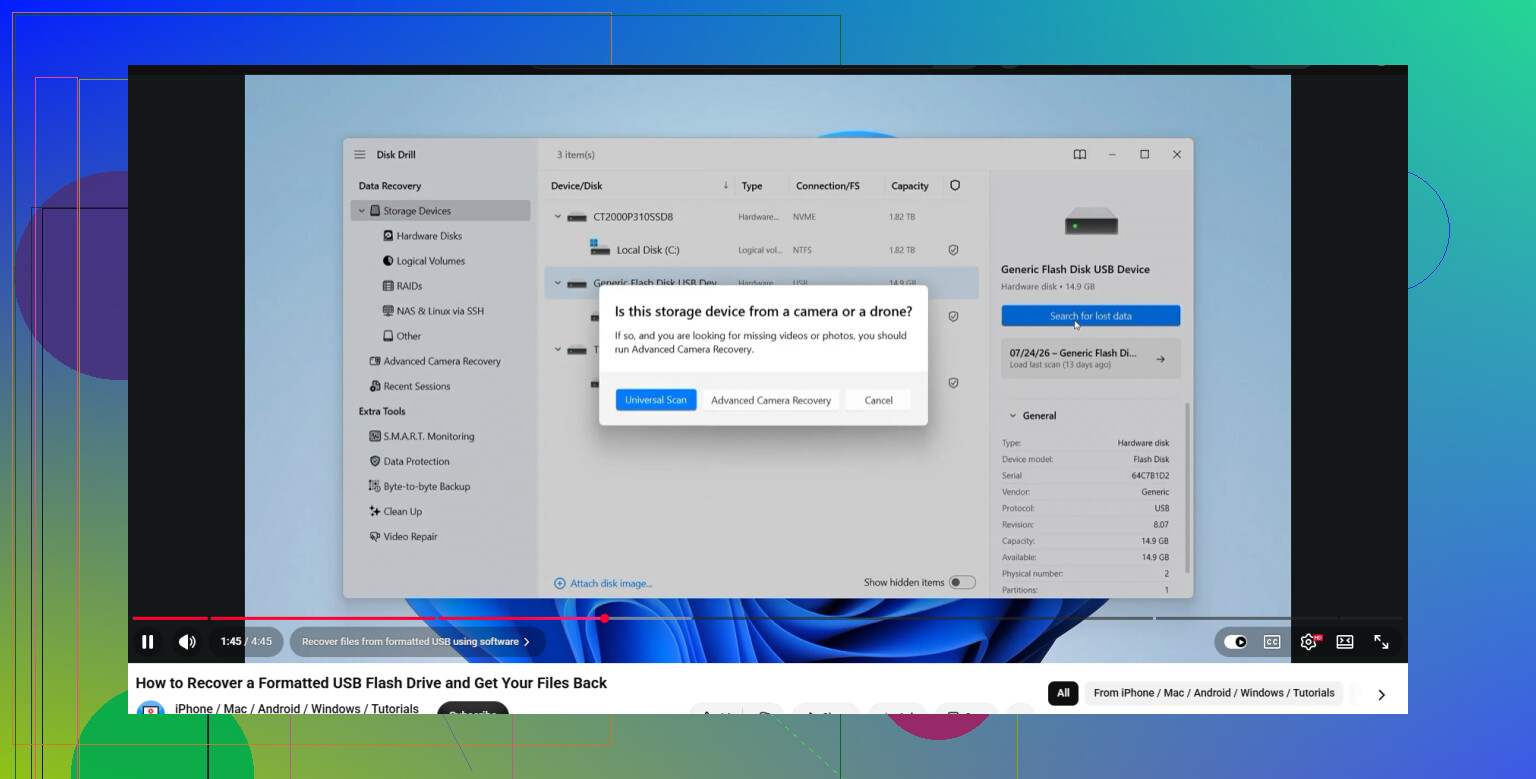
Potrebbe non esistere una vera soluzione «senza perdita di dati» se il file system è già danneggiato. La scelta più sicura è considerare l’unità USB come di sola lettura e recuperare prima i file, come ha detto @rapidninja3061one. Prima di pagare per Disk Drill, potresti creare un’immagine dell’unità e provare uno strumento di recupero gratuito come PhotoRec, anche se potrebbe non conservare i nomi originali dei file e la struttura delle cartelle. Qualunque strumento tu scelga, non installarlo mai sull’unità USB e non salvare su di essa i file recuperati.
Windows potrebbe rifiutare un file system danneggiato, mentre Linux a volte riesce comunque a leggerlo. Se sai usare una chiavetta USB live di Linux, monta l’unità in modalità di sola lettura e copia i file altrove prima di provare Disk Drill o qualsiasi comando di riparazione.
La richiesta di formattazione non significa automaticamente che l’unità USB sia danneggiata. Può semplicemente indicare che Windows non riconosce il file system. Un’unità formattata come APFS o HFS+ su un Mac, oppure come ext4 su Linux, può risultare perfettamente integra sul sistema originale, mentre Windows propone di formattarla. Se questa unità USB è stata utilizzata con un altro sistema operativo, una console per videogiochi, una fotocamera, un DVR o un telefono, prova a leggerla su quel tipo di dispositivo prima di considerare necessario un recupero dei dati.
Il confronto utile è tra ciò che segnala Gestione disco e il comportamento dell’unità:
Se mostra la capacità corretta e una partizione normale, probabilmente l’unità USB è leggibile a livello hardware. Un’etichetta RAW suggerisce un danneggiamento del file system, mentre una partizione sconosciuta può indicare un problema di compatibilità. Nessuna delle due situazioni richiede ancora la formattazione.
Se continua a disconnettersi, causa il blocco di Windows, diventa insolitamente calda, segnala 0 byte oppure mostra una capacità diversa tra un tentativo e l’altro, è più probabile che si tratti di un guasto fisico. In tal caso, provare cinque diversi programmi di recupero è peggio che creare una singola immagine o un clone. Ogni scansione completa legge nuovamente l’intera unità.
Se i file vengono visualizzati normalmente su un altro computer, copiali immediatamente invece di tentare di “riparare” l’unità USB direttamente. È più veloce e consente di conservare i nomi dei file e la struttura delle cartelle. Il software di recupero è la soluzione alternativa quando la normale copia non è più possibile. Il recupero basato sulle firme tramite strumenti come Disk Drill o PhotoRec può recuperare i contenuti, ma se il file system è gravemente danneggiato potresti ritrovarti con nomi di file generici e senza la struttura originale delle cartelle.
Concordo con gli avvertimenti relativi a CHKDSK, ma vale la pena fare un’altra distinzione: CHKDSK è uno strumento di riparazione, non uno strumento di recupero dati. Il suo scopo è rendere coerente il file system. Durante l’operazione può eliminare i record di directory danneggiati, rendendo l’unità nuovamente accessibile ma complicando il recupero di alcuni file mancanti. Questo compromesso può essere accettabile per un’unità USB non importante. È invece una pessima prima mossa quando contiene l’unica copia di dati importanti.
Il suggerimento di @apitech7 relativo a Linux è utile quando il problema è Windows, ma, se possibile, monta l’unità in sola lettura. Non consentire all’ambiente desktop di proporre automaticamente la riparazione del volume. Se l’unità USB potrebbe essere stata formattata su un Mac, un Mac è la scelta migliore per il primo test.
Qualunque procedura tu scelga, confronta alcuni file recuperati con ciò che ti aspetti prima di formattare. La presenza di un nome di file nei risultati non dimostra che il file sia integro. Apri diversi documenti, visualizza le foto a grandezza naturale e riproduci i video oltre i primi secondi. Cancella l’unità USB solo dopo aver verificato le copie importanti e, preferibilmente, averle duplicate in una seconda posizione.
Un’immagine completa richiede uno spazio libero pari all’intera capacità dichiarata dell’unità USB, non semplicemente alle dimensioni dei file che ricordi di aver salvato. Un’unità USB da 128 GB richiede circa 128 GB di spazio libero per la sua immagine. Anche l’unità di destinazione dovrebbe utilizzare NTFS o exFAT, poiché FAT32 non può contenere un singolo file immagine di dimensioni superiori a 4 GB.
Se l’unità USB rimane collegata e indica la capacità corretta, crearne un’immagine prima del recupero è comunque la soluzione meno distruttiva. Per un’unità che restituisce errori di lettura o si blocca, è preferibile utilizzare uno strumento di copia orientato al recupero, come GNU ddrescue, anziché una normale copia dei file. Registra l’avanzamento, salta le aree illeggibili durante il primo passaggio e può riprendere in seguito invece di ricominciare da zero. Questo è importante con i supporti flash instabili.
Successivamente, lavora esclusivamente sull’immagine completata. Puoi caricarla in Disk Drill o analizzarla con PhotoRec, quindi recuperare i file su un disco separato. Tieni scollegata l’unità USB originale mentre esamini i risultati, in modo da evitare qualsiasi possibilità di selezionarla per errore come destinazione del recupero.
Se il dispositivo si disconnette durante la creazione dell’immagine, diventa molto caldo o cambia capacità, fermati. @rapidninja3061one ha ragione nell’affermare che le segnalazioni “Nessun supporto” e 0 byte appartengono a una categoria di problemi diversa. Il software non può recuperare settori che il controller USB non rende più accessibili. In tal caso, scansioni ripetute riducono principalmente le possibilità residue di un recupero efficace in laboratorio.
Non aspettarti troppo di recuperare la struttura delle cartelle. Se si arriva alla scansione delle firme, per lo più recupererai i file per tipo con nomi generici, non le tue cartelle ben organizzate, e @wolf4218 lo ha già segnalato. Quindi, prima di procedere con la creazione di un’immagine e il recupero, fai innanzitutto il noioso controllo di routine: provalo su un altro computer o sul dispositivo che lo aveva utilizzato originariamente. Molti di questi allarmi che impongono la formattazione si rivelano dovuti a una porta allentata o a un file system di Mac o console che Windows semplicemente non riesce a leggere. Disk Drill va bene come soluzione di riserva per la scansione quando la normale copia non riesce, ma considererei inutilizzabile qualsiasi unità USB che abbia restituito questo errore. Recupera i dati, passa oltre e non rimetterci nulla a cui tieni.
Annulla la richiesta di formattazione e, se l’unità USB è lenta o si disconnette, non iniziare a selezionare singoli file tramite Esplora file. Ciò provoca letture frammentate e può sprecare il tempo di funzionamento stabile rimasto all’unità. Prima crea un’immagine o un clone, quindi recupera i dati da quella copia. Se l’unità USB viene letta normalmente su un altro dispositivo, evita il software di recupero e copia immediatamente i file più importanti.
Annulla pure quella richiesta, ma non dare per scontato che l’unità rimanga intatta solo perché hai fatto clic su no. Non appena Windows rileva il volume, i processi in background possono iniziare a interagirvi. L’indicizzazione della ricerca, la scansione antivirus, persino una notifica del tipo «vuoi analizzare e correggere l’unità?» che si attiva da sola. Niente di tutto ciò aiuta un file system danneggiato e ogni operazione comporta delle scritture. È questo il vero motivo per cui l’accesso in sola lettura menzionato da @apitech7 e @wolf4218 è importante, non soltanto perché Linux sa gestire meglio i file system insoliti.
Se devi usare Windows, almeno non lasciare l’unità collegata mentre vai a leggere le guide. Collegala, creane un’immagine o copiane i dati e poi scollegala. Disk Drill va bene come scansione di ripiego quando la normale copia non riesce, ma la creazione dell’immagine descritta da @devpilot è ciò che ti protegge davvero in questo caso; se l’operazione inizia a bloccarsi, usa ddrescue invece di una semplice copia. Un’altra cosa che spesso viene trascurata: prova l’unità senza un hub USB e con un cavo diverso prima di stabilire che sia guasta. Un cavo difettoso può causare esattamente lo stesso problema.