Mi disco duro externo cambió repentinamente de NTFS a RAW después de reiniciarse, y ahora Windows dice que necesito formatearlo antes de poder usarlo. La unidad tiene archivos importantes que no puedo reemplazar, así que necesito ayuda para averiguar si hay una forma segura de convertir RAW a NTFS sin pérdida de datos o si debería intentar la recuperación primero.
Me encontré con esto hace un tiempo con una unidad externa, y lo principal que hay que aclarar primero es qué suele significar RAW. La mayoría de las veces, el disco no se convirtió en algún formato nuevo. Windows simplemente dejó de reconocer el sistema de archivos NTFS. Lo vi pasar después de una desconexión incorrecta, una vez tras un corte de energía y otra durante un movimiento de archivos cuando Windows se congeló. Otras causas comunes son la corrupción del sistema de archivos, sectores débiles o hardware inestable alrededor de la unidad, como el cable USB, la carcasa o el controlador. La buena noticia es simple: RAW no significa que tus archivos estén perdidos. Muchas veces, los datos siguen ahí, pero la estructura NTFS está lo bastante dañada como para que Windows renuncie a leerla.
Si quieres la ruta de menor riesgo, recupera los datos primero. Formatea después. Yo lo haría en este orden.
- No formatees la unidad, aunque Windows siga insistiendo en que lo hagas.
- Prueba primero con otra configuración. Conéctala a otro puerto USB. Pruébala en otra computadora. Cambia el cable si tienes uno cerca. He visto que un cable defectuoso simule un problema mayor.
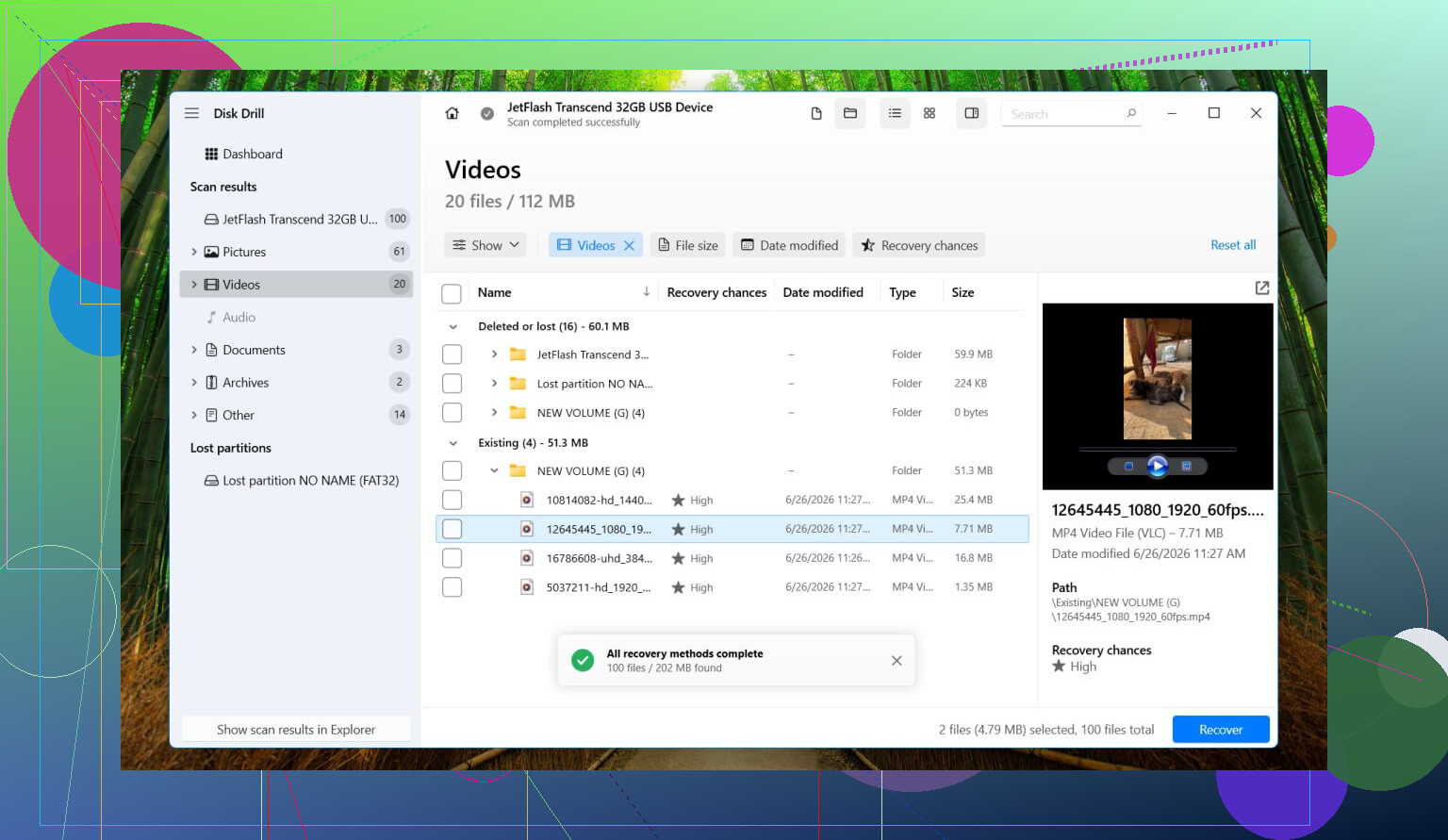
- Si todavía aparece como RAW, recupera los archivos antes de tocar la partición. Una herramienta con la que he tenido resultados bastante decentes es Disk Drill. Suele manejar bien las particiones RAW, y la interfaz es lo bastante sencilla si tampoco quieres pelearte con el software.
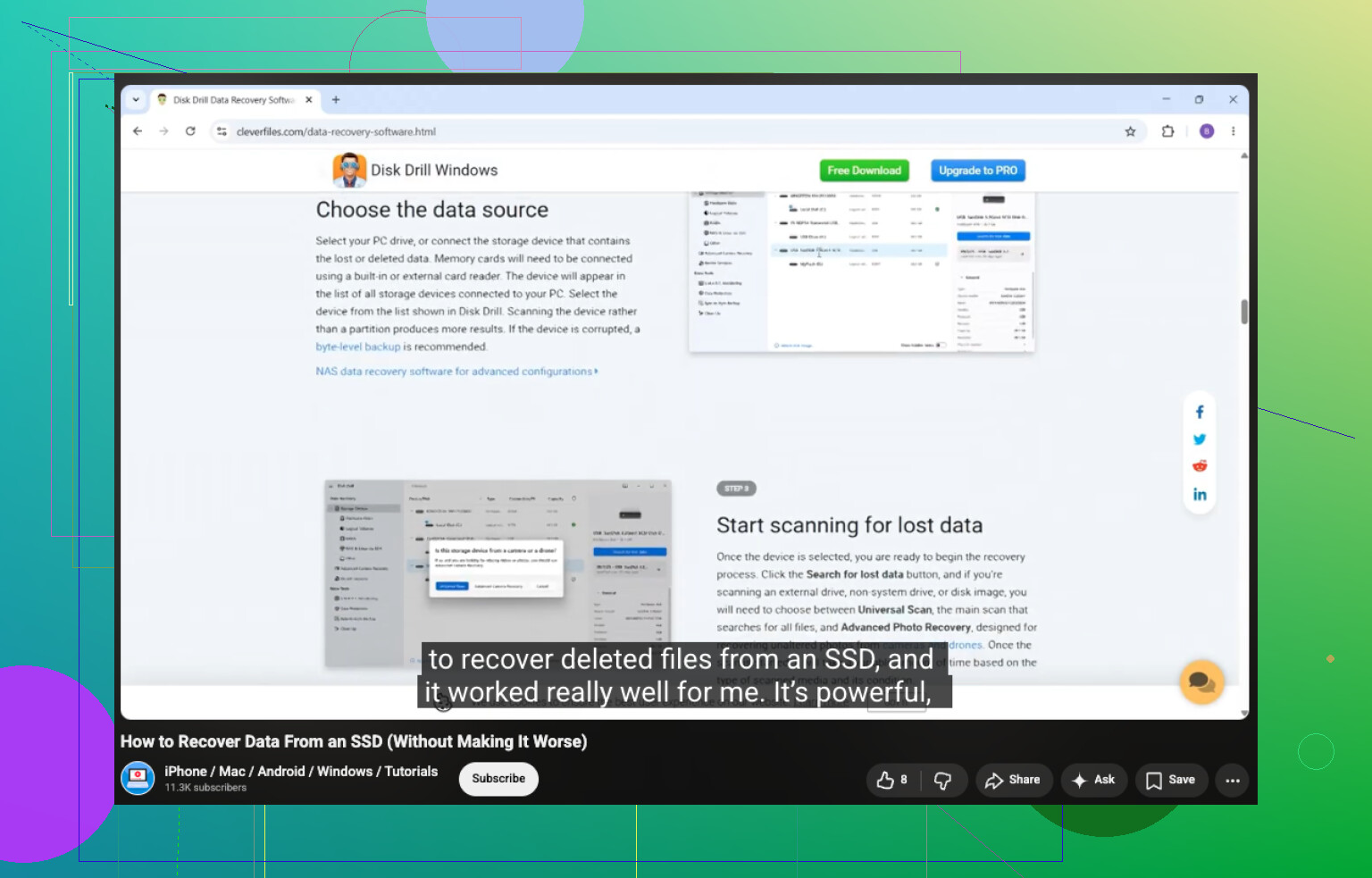
- Si la unidad parece inestable, crea primero una imagen. Con inestable me refiero a desconexiones aleatorias, ruidos extraños, bloqueos largos o una velocidad de transferencia que cae en picado. En Disk Drill, abre Extra Tools > Byte-to-byte Backup. Guarda la imagen en otra unidad sana. Luego monta o adjunta la imagen y analiza el archivo de imagen en lugar de machacar el disco original una y otra vez.
- Ejecuta un Universal Scan, revisa la vista previa y recupera los archivos en una unidad aparte. No los escribas de vuelta en el disco RAW. Sé que suena obvio, pero la gente lo hace, y luego las cosas empeoran rápido.
- Una vez que tus archivos estén a salvo, formatea la partición RAW de nuevo a NTFS. Puedes hacerlo desde el Explorador de archivos, Administración de discos o DiskPart, lo que te dé más confianza.
- Vuelve a mover tus archivos recuperados al volumen NTFS recién creado.
Aquí importan algunas cosas extra.
- Que aparezca como RAW por sí solo no demuestra que el hardware esté acabado. He visto muchas unidades pasar a RAW solo por daños en el sistema de archivos, sin ningún fallo grave de hardware detrás.
- Si SMART dice Good, bien, tómalo como una señal decente. Aun así, SMART solo dice algo sobre la salud física de la unidad. No dice nada útil sobre si el sistema de archivos NTFS se puede leer.
- Yo no tocaría CHKDSK ni TestDisk antes de sacar los archivos importantes. De todos modos, CHKDSK normalmente se niega a trabajar con volúmenes RAW. TestDisk tiene su lugar, claro, pero escribe cambios directamente en las estructuras del disco. Si tus datos importan, yo los aseguraría primero y dejaría los intentos de reparación para después.
Así que no, no existe algún cambio limpio de RAW a NTFS en el mismo lugar donde todo quede intacto. Lo que sí funciona, y yo mismo lo he hecho, es recuperar primero los archivos, luego formatear la unidad de nuevo a NTFS y después copiar los datos de vuelta. Más lento, sí. Más seguro también.
No existe una conversión limpia de RAW a NTFS que mantenga los archivos en su lugar. RAW normalmente significa que Windows perdió el mapa de NTFS, no tus datos. Así que trátalo como un daño del sistema de archivos, no como un cambio de formato.
Estoy de acuerdo con @mikeappsreviewer en un punto importante: no formatees primero. Me aparto un poco en cuanto a las reparaciones. Si la unidad está estable y los archivos importan más que la partición en sí, yo omitiría cualquier intento temprano de arreglo in situ. Las herramientas de reparación a veces empeoran la recuperación si el daño es complejo.
Lo que yo haría:
-
Revisa Administración de discos.
Si el tamaño de la partición parece correcto, tus datos a menudo todavía existen. -
Lee SMART con CrystalDiskInfo.
Si ves sectores reasignados, sectores pendientes o errores CRC, deja de manipular la unidad. -
Haz un clon primero si el estado parece inestable.
Usa ddrescue si conoces Linux. Si no, Disk Drill es más fácil para la mayoría de la gente y funciona bien con particiones RAW. -
Recupera los archivos en otro disco.
No de vuelta en el mismo. Aquí es donde la gente suele equivocarse. -
Después de la recuperación, elimina el volumen RAW y formatea en NTFS.
Una cosa más. Si la unidad pasó a RAW después de reiniciar, yo sospecharía también de la carcasa o del puente USB, no solo del disco. He visto carcasas baratas simular síntomas de unidad muerta.
Para un desglose más claro, este hilo explica cómo reparar una unidad RAW y restaurar el acceso a NTFS sin perder tus archivos, cómo convertir una unidad RAW a NTFS sin perder datos.
Versión corta: recupera primero, formatea después. Intentar convertir primero es la decisión arriesgada.
RAW suele ser un síntoma, no una conversión real. Así que sí, cuestionaría un poco la redacción: probablemente tu unidad no se convirtió en RAW, Windows simplemente perdió la capacidad de leer los metadatos de NTFS.
En general estoy de acuerdo con @mikeappsreviewer y @byteguru, pero hay un punto en el que difiero: antes de lanzarte a un escaneo completo de recuperación, comprueba si la tabla de particiones es en realidad la única parte dañada. Si Administración de discos muestra la capacidad correcta pero ningún sistema de archivos legible, eso apunta en una dirección. Si el tamaño es incorrecto o la partición desapareció, eso apunta en otra. Ese pequeño detalle importa más de lo que la gente cree.
Algunas cosas que haría y que no se han enfatizado lo suficiente:
- Revisa el Visor de eventos en busca de errores de disco o de NTFS justo después de conectarlo.
- Mira en el Administrador de dispositivos para ver si el puente USB está provocando reinicios.
- Si es un HDD externo, sácalo de la carcasa y conéctalo directamente por SATA si es posible. Las carcasas mienten. Mucho.
- Si los datos son realmente irremplazables, considera hacer primero un clon por sectores y apartar el original.
Además, no asumas que CHKDSK es inofensivo. Puede ser bastante agresivo con los sistemas de archivos dañados. A veces ayuda, a veces reorganiza los restos del desastre.
Si necesitas recuperar archivos, Disk Drill es una opción sólida para recuperar datos de una unidad RAW antes de volver a formatearla a NTFS. Después de que los archivos estén a salvo en otro lugar, entonces borra y vuelve a formatear.
También es relevante si el disco es de estado sólido: mira cómo recuperar datos de un SSD de forma segura.
Respuesta corta: no hay una conversión real de RAW a NTFS en el lugar y sin riesgo. La ruta segura es recuperar, verificar y luego formatear. Molesto, sí. Pero menos molesto que perderlo todo para siempre.
No existe ningún interruptor mágico real para convertir RAW a NTFS. En eso coincido en gran medida con @byteguru, @yozora y @mikeappsreviewer. Donde discrepo un poco es en la regla de siempre recuperar primero. Si la unidad está en buen estado y está claro que esto es solo un sector de arranque o una entrada de partición dañados, un diagnóstico sin escritura puede ahorrar tiempo antes de un escaneo enorme de archivos. Primero el diagnóstico, después las reparaciones.
Mi opinión:
- RAW a menudo significa que los metadatos de NTFS no se pueden leer, no que se hayan borrado.
- Si la unidad sigue desconectándose, se vuelve extremadamente lenta o hace clics, deja de usarla.
- Revisa la partición en Administración de discos y compara el tamaño informado con la capacidad indicada en la etiqueta.
- Usa un visor hexadecimal o una herramienta de particiones en modo de solo lectura si sabes lo que haces. Si puedes detectar una firma NTFS, eso te dice mucho sin modificar nada.
- En los SSD, ten especial cuidado. Mantenerlos encendidos durante más tiempo puede perjudicar la recuperación debido al comportamiento de TRIM.
Sobre Disk Drill:
- Ventajas: interfaz fácil de usar, bueno para escaneos RAW, puede crear una copia de seguridad byte a byte, previsualiza muchos tipos de archivos.
- Desventajas: los escaneos profundos pueden ser lentos, los nombres/carpetas recuperados pueden volver desordenados tras una corrupción grave, y aun así necesitas otra unidad para los datos recuperados.
Así que sí, Disk Drill es una opción práctica si quieres la ruta más segura para consumidores. Pero si SMART está mal o la carcasa se comporta de forma extraña, yo probaría primero la unidad sin carcasa o la clonaría, no seguiría reescaneando la original.
En resumen: no conviertas RAW a NTFS directamente en la misma unidad. Verifica el estado, recupera o clona, y luego formatea.