Mon disque dur externe est soudainement passé de NTFS à RAW après un redémarrage, et maintenant Windows me dit que je dois le formater avant de pouvoir l’utiliser. Le disque contient des fichiers importants que je ne peux pas remplacer, donc j’ai besoin d’aide pour savoir s’il existe un moyen sûr de convertir RAW en NTFS sans perte de données ou si je devrais d’abord tenter une récupération.
J’ai déjà eu ce problème avec un disque externe il y a quelque temps, et la première chose à bien comprendre est ce que RAW signifie généralement. La plupart du temps, le disque ne s’est pas transformé en un nouveau format. Windows a simplement cessé de reconnaître le système de fichiers NTFS. Je l’ai vu arriver après un mauvais débranchement, une fois après une coupure de courant, et une fois pendant un déplacement de fichiers quand Windows s’est figé. D’autres causes fréquentes sont une corruption du système de fichiers, des secteurs défectueux ou un matériel instable autour du disque, comme le câble USB, le boîtier ou le contrôleur. La bonne nouvelle est simple, RAW ne veut pas dire que vos fichiers sont perdus. Très souvent, les données sont toujours là, mais la structure NTFS est suffisamment endommagée pour que Windows renonce à la lire.
Si vous voulez la solution la moins risquée, récupérez d’abord les données. Formatez ensuite. Je ferais ça dans cet ordre.
- Ne formatez pas le disque, même si Windows continue à vous harceler pour le faire.
- Essayez d’abord une autre configuration. Branchez-le sur un autre port USB. Testez-le sur un autre ordinateur. Changez le câble si vous en avez un à portée de main. J’ai déjà vu un mauvais câble simuler un problème plus grave.
- S’il apparaît toujours comme RAW, récupérez les fichiers avant de toucher à la partition. Un outil avec lequel j’ai eu des résultats corrects est Disk Drill. Il a tendance à bien gérer les partitions RAW, et son interface est assez simple si vous ne voulez pas aussi vous battre avec le logiciel.
- Si le disque semble instable, créez d’abord une image. Par instable, j’entends des déconnexions aléatoires, des bruits étranges, de longs blocages ou une vitesse de transfert qui s’effondre. Dans Disk Drill, ouvrez Extra Tools > Byte-to-byte Backup. Enregistrez l’image sur un autre disque sain. Ensuite, montez ou attachez l’image et analysez le fichier image au lieu de marteler le disque d’origine encore et encore.
- Lancez une analyse universelle, vérifiez l’aperçu, puis récupérez les fichiers sur un disque séparé. Ne les réécrivez pas sur le disque RAW. Je sais que cela paraît évident, mais certains le font, et ensuite les choses empirent vite.
- Une fois vos fichiers en sécurité, reformatez la partition RAW en NTFS. Vous pouvez le faire depuis l’Explorateur de fichiers, la Gestion des disques ou DiskPart, selon ce en quoi vous avez le plus confiance.
- Remettez vos fichiers récupérés sur le nouveau volume NTFS.
Quelques points supplémentaires comptent ici.
- Un résultat RAW à lui seul ne prouve pas que le matériel est fichu. J’ai vu beaucoup de disques passer en RAW uniquement à cause d’une corruption du système de fichiers, sans panne matérielle sérieuse derrière.
- Si SMART indique Good, d’accord, prenez cela comme un signe plutôt positif. Malgré tout, SMART ne dit quelque chose que sur l’état physique du disque. Il ne dit rien d’utile sur le fait que le système de fichiers NTFS soit lisible ou non.
- Je ne toucherais ni à CHKDSK ni à TestDisk avant d’avoir récupéré les fichiers importants. CHKDSK refuse généralement de toute façon les volumes RAW. TestDisk a son utilité, bien sûr, mais il écrit directement des modifications dans les structures du disque. Si vos données comptent, je les sécuriserais d’abord et je jouerais aux réparations ensuite.
Donc non, il n’existe pas de conversion propre de RAW vers NTFS sur place où tout reste intact. Ce qui fonctionne, et je l’ai déjà fait moi-même, c’est de récupérer d’abord les fichiers, puis de reformater le disque en NTFS, puis de recopier les données. Plus lent, oui. Plus sûr aussi.
Aucune conversion propre de RAW en NTFS ne garde les fichiers en place. RAW signifie généralement que Windows a perdu la table NTFS, pas vos données. Traitez donc cela comme un dommage du système de fichiers, pas comme un changement de format.
Je suis d’accord avec @mikeappsreviewer sur un point important, ne formatez pas d’abord. Je m’éloigne un peu de son avis sur les réparations. Si le disque est stable et que les fichiers comptent plus que la partition elle-même, j’éviterais toute tentative de correction sur place au début. Les outils de réparation peuvent parfois aggraver la récupération si les dégâts sont complexes.
Voici ce que je ferais :
-
Vérifiez la gestion des disques.
Si la taille de la partition semble correcte, vos données existent souvent encore. -
Lisez les données SMART avec CrystalDiskInfo.
Si vous voyez des secteurs réalloués, des secteurs en attente ou des erreurs CRC, arrêtez de manipuler le disque. -
Clonez-le d’abord si son état semble incertain.
Utilisez ddrescue si vous connaissez Linux. Sinon, Disk Drill est plus simple pour la plupart des gens et fonctionne bien sur les partitions RAW. -
Récupérez les fichiers sur un autre disque.
Pas sur le même. C’est là que bcp de gens se trompent. -
Après la récupération, supprimez le volume RAW et formatez-le en NTFS.
Encore une chose. Si le disque est passé en RAW après un redémarrage, je soupçonnerais aussi le boîtier ou le pont USB, pas seulement le disque. J’ai déjà vu des boîtiers bon marché simuler les symptômes d’un disque mort.
Pour une explication plus claire, ce fil explique comment réparer un disque RAW et restaurer l’accès NTFS sans perdre vos fichiers, comment convertir un disque RAW en NTFS sans perdre de données.
Version courte, récupérez d’abord, formatez ensuite. Essayer de convertir d’abord est l’option risquée.
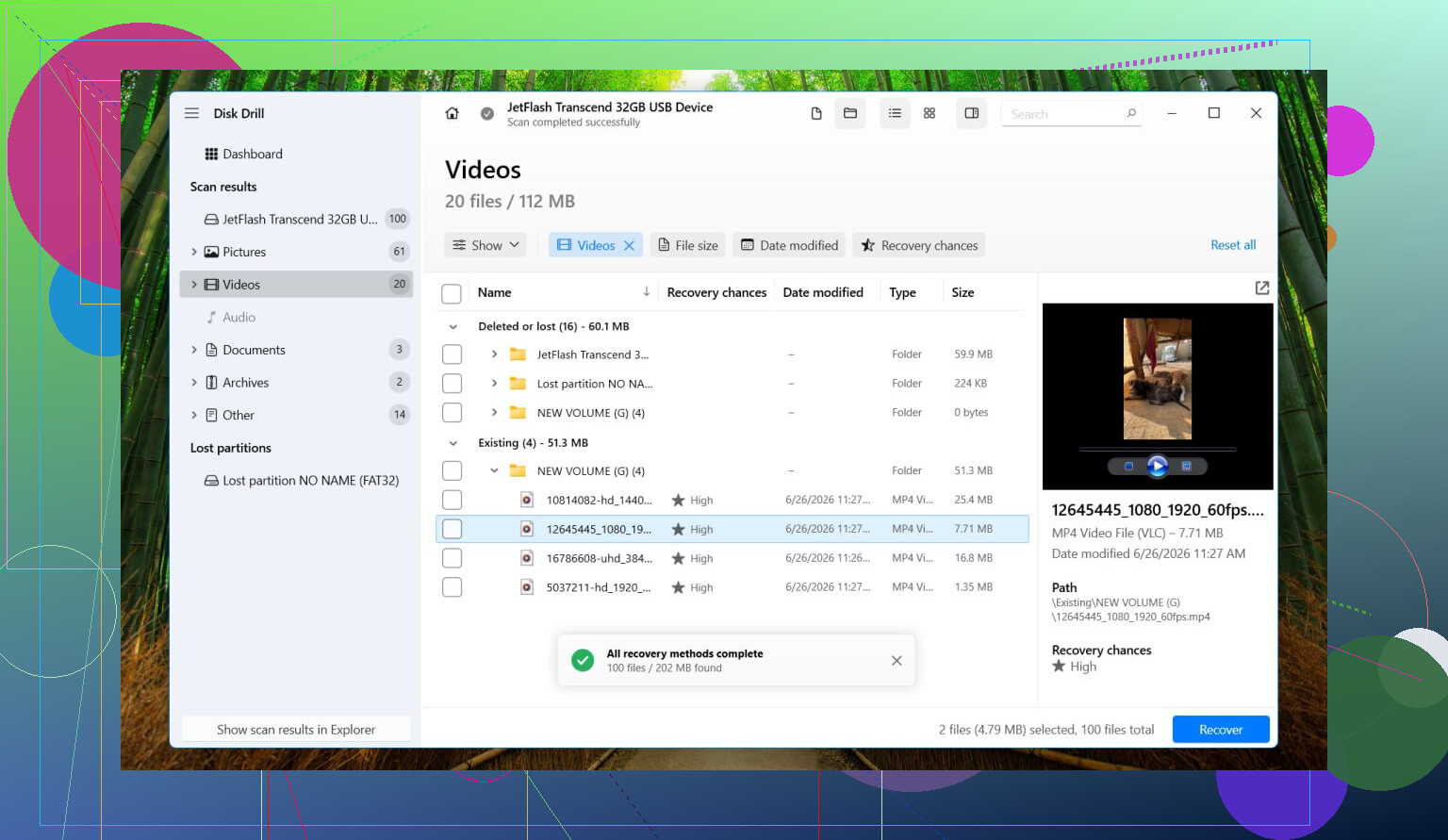
RAW est généralement un symptôme, pas une vraie « conversion ». Donc oui, je nuancerais un peu la formulation : votre disque n’est probablement pas devenu RAW, Windows a simplement perdu la capacité de lire les métadonnées NTFS.
Je suis globalement d’accord avec @mikeappsreviewer et @byteguru, mais il y a un point sur lequel je diffère : avant de lancer une analyse de récupération complète, vérifiez si la table de partition n’est pas la seule partie endommagée. Si la Gestion des disques affiche la bonne capacité mais aucun système de fichiers lisible, cela indique une certaine piste. Si la taille est incorrecte ou que la partition a disparu, cela indique autre chose. Ce petit détail compte plus que les gens ne le pensent.
Voici quelques choses que je ferais et qui n’ont pas été assez soulignées :
- Vérifiez l’Observateur d’événements pour détecter des erreurs de disque ou NTFS juste après l’avoir branché.
- Regardez dans le Gestionnaire de périphériques pour voir si le pont USB provoque des réinitialisations.
- S’il s’agit d’un disque dur externe, retirez-le du boîtier et connectez-le directement en SATA si possible. Les boîtiers mentent. Souvent.
- Si les données sont vraiment irremplaçables, envisagez d’abord de créer un clone secteur par secteur et mettez l’original de côté.
Aussi, ne partez pas du principe que CHKDSK est « sans danger ». Il peut être assez brutal avec les systèmes de fichiers endommagés. Parfois il aide, parfois il réorganise les débris.
Si vous avez besoin de récupérer des fichiers, Disk Drill est une option solide pour récupérer les données d’un disque RAW avant de le reformater en NTFS. Une fois les fichiers en sécurité ailleurs, alors effacez et reformatez.
Également pertinent si le disque est un SSD : regardez comment récupérer des données d’un SSD en toute sécurité.
Réponse courte : pas de vraie conversion RAW vers NTFS sur place sans risque. La voie sûre est récupérer, vérifier, puis formater. C’est agaçant, oui. Mais moins agaçant que de tout perdre pour toujours.
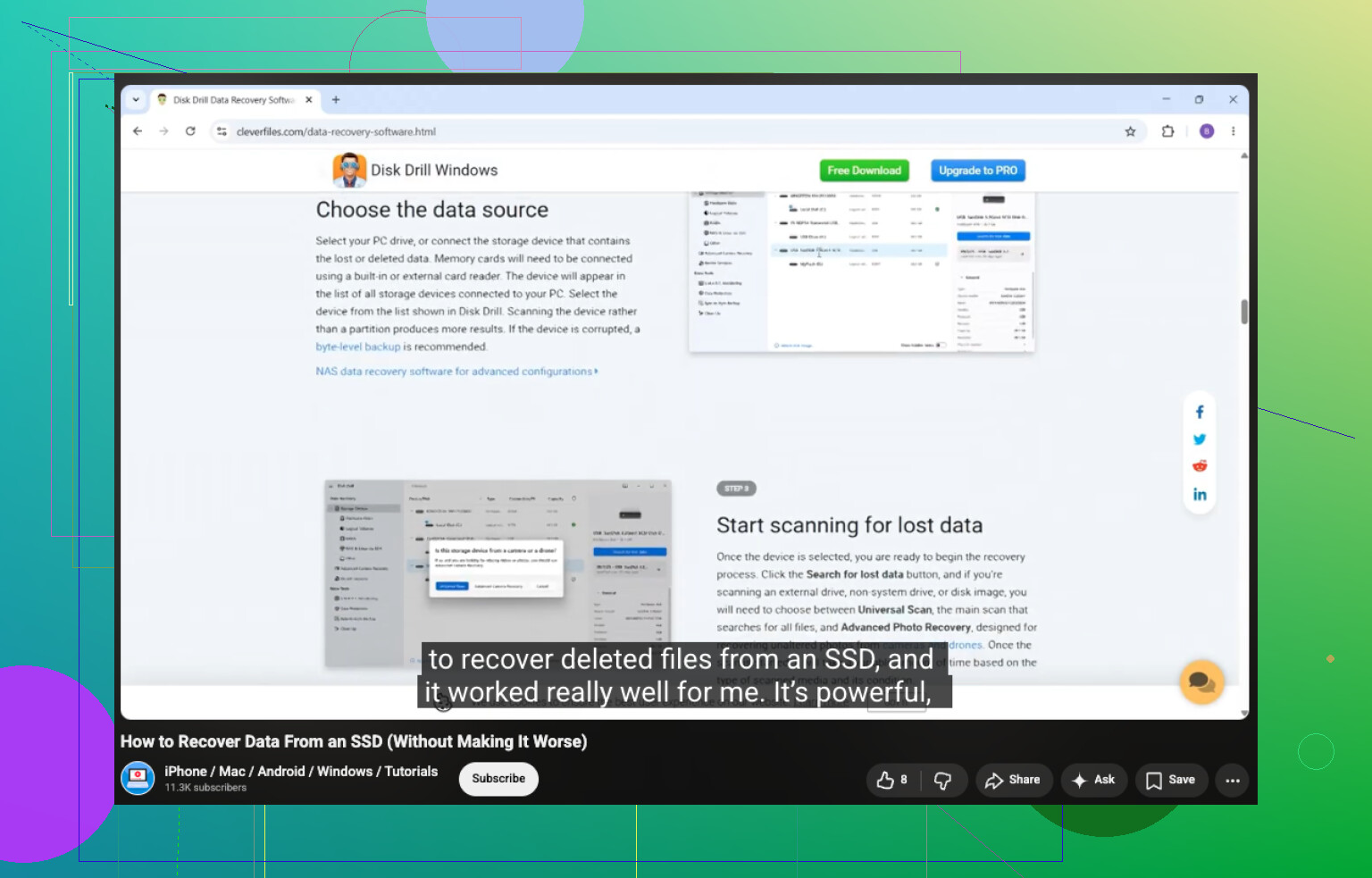
Il n’existe pas de véritable interrupteur magique pour passer de RAW à NTFS. Je suis globalement d’accord avec @byteguru, @yozora et @mikeappsreviewer là-dessus. Là où je ne suis pas tout à fait d’accord, c’est avec la règle disant qu’il faut toujours récupérer d’abord. Si le disque est sain et qu’il s’agit clairement seulement d’un secteur de démarrage ou d’une entrée de partition corrompus, un diagnostic sans écriture peut faire gagner du temps avant une énorme analyse de fichiers. D’abord le diagnostic, ensuite les réparations.
Mon avis :
- RAW signifie souvent que les métadonnées NTFS sont illisibles, pas qu’elles ont été effacées.
- Si le disque continue à se déconnecter, devient terriblement lent ou émet des clics, arrêtez de l’utiliser.
- Vérifiez la partition dans la Gestion des disques et comparez la taille indiquée avec la capacité annoncée sur l’étiquette.
- Utilisez une visionneuse hexadécimale ou un outil de partition en mode lecture seule si vous savez ce que vous faites. Si vous pouvez repérer une signature NTFS, cela vous en dira beaucoup sans rien modifier.
- Pour les SSD, soyez particulièrement prudent. Le simple fait de le laisser sous tension plus longtemps peut nuire à la récupération à cause du comportement du TRIM.
À propos de Disk Drill :
- Avantages : interface simple, efficace pour les analyses RAW, peut créer une sauvegarde octet par octet, prévisualise de nombreux types de fichiers.
- Inconvénients : les analyses approfondies peuvent être lentes, les noms de récupération et les dossiers peuvent revenir en désordre après une forte corruption, et vous avez quand même besoin d’un autre disque pour les données récupérées.
Donc oui, Disk Drill est une option pratique si vous voulez la solution la plus sûre pour un particulier. Mais si SMART est mauvais ou si le boîtier se comporte bizarrement, je testerais d’abord le disque nu ou je le clonerais, plutôt que de relancer sans cesse des analyses sur l’original.
En résumé : ne convertissez pas RAW en NTFS directement sur place. Vérifiez l’état du disque, récupérez ou clonez, puis formatez.